USB sürücüm Windows bilgisayarımda aniden açılmamaya başladı ve şimdi hatalar gösteriyor ya da biçimlendirmemi istiyor. İçinde yedeklemediğim önemli fotoğraflar ve iş dosyaları var, bu yüzden durumu daha da kötüleştirmeden bozuk bir flash sürücüden verileri güvenli şekilde kurtarmanın yolları konusunda gerçekten yardıma ihtiyacım var. Önce ne denemem gerektiğiyle ilgili önerileriniz var mı?
USB sürücüsü bozuldu mu? Ben önce yavaşlardım
Evet, bu insanların bellek açılmayana ve Windows yüzlerine bir biçimlendirme uyarısı fırlatana kadar görmezden geldiği sorunlardan biri.
Benzer durumlarda yaptığım şey basitti. Sürücüye dokunmayı bıraktım.
Henüz biçimlendirmeyin. Henüz CHKDSK çalıştırmayın. Üzerine rastgele “onarım” uygulamaları atmayın. İnsanlar aceleyle bunları yapıyor, sonra da dosyaları geri çıkarmanın daha da zorlaştığını fark ediyor.
USB sürücüler neden bozulur
Birkaç yaygın neden gördüm:
- Dosya kopyalama sırasında sürücüyü çekmek
- Dosya sistemi hasarı
- Kötü flash bellek hücreleri
- Kötü amaçlı yazılım
- Ani güç kaybı
- Sürücü sorunları
- Eskime
Flash depolama zamanla yıpranır. Ayrıca kibar bir takvime göre de arıza yapmaz. Bazen aylarca sorunsuz çalışır, sonra bir anda durduk yere garip hatalar vermeye başlar.
Önce ne zaman yazılım denerdim
USB’niz hâlâ yaşam belirtisi gösteriyorsa, genelde veri kurtarma yazılımıyla başlardım.
İyi işaretler:
- Disk Yönetimi’nde görünmesi
- Boyutun doğru görünmesi
- Windows’un biçimlendirme gerektiğini söylemesi
- RAW olarak görünmesi
- Aygıtı görmeniz ama dosyaları açamamanız
Bu durumlarda, herhangi bir onarım işlemi yapmadan önce verileri kopyalamayı denerdim.
Ne zaman kendi başıma kurcalamayı bırakırdım
Bazı durumlarda kurcalamaya devam etmezdim.
Şu durumlarda geri çekilir ve bir kurtarma hizmetine bakardım:
- Sürücü hiçbir yerde görünmüyorsa
- Sürekli bağlantısı kesiliyorsa
- USB konektörü eğilmiş veya kırılmış görünüyorsa
- Bellek çubuk hızlıca ısınıyorsa
- Dosyalar, tek bir yanlış adımın büyük zarar vereceği kadar önemliyse
Ölü ya da kararsız bir flash sürücü, tekrar tekrar okununca daha da kötüleşebilir. Bunu eski bir iş belleğinde can sıkıcı şekilde öğrendim. Bir kez bağlandı, sonra kayboldu ve bir daha geri gelmedi.
Dosya kurtarma için ne kullanırdım
Yazılım olarak Disk Drill kullanırdım.
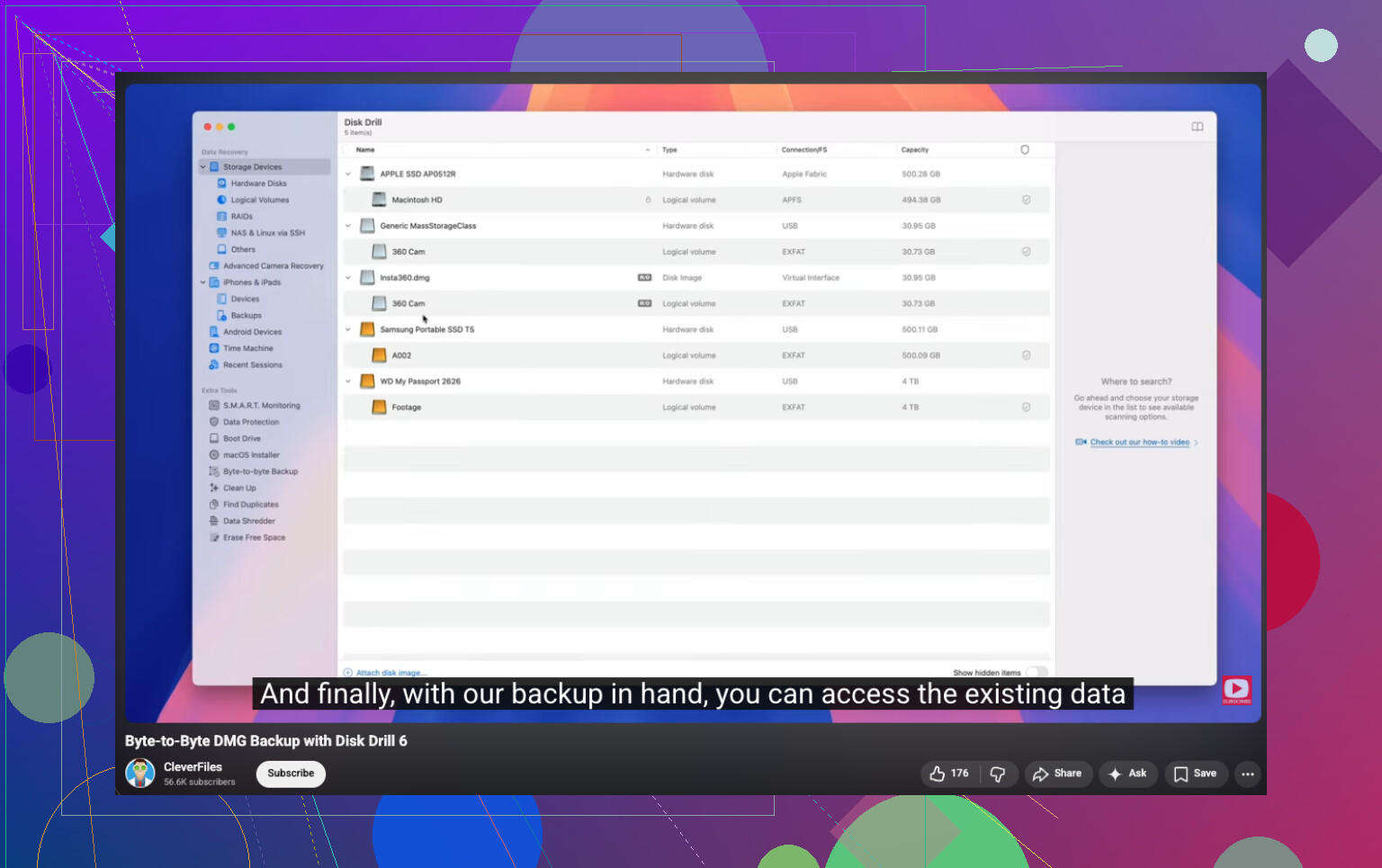
Onu bozuk flash sürücülerde, RAW birimlerde ve Windows’un açmayı reddettiği sürücülerde kullandım. En sevdiğim kısmı bayttan bayta yedekleme seçeneği. USB sorunluysa, orijinal aygıtı sürekli zorlamak yerine görüntüyü taramayı tercih ederim.
Bunun videosu burada:
İzleyeceğim sıra
Kabaca şu süreci izlerdim:
- Disk Drill’i bozuk USB’ye değil, bilgisayarınıza kurun
- USB sürücüsünü takın
- Disk Drill’i açın ve USB aygıtını seçin
- Sürücü kararsız görünüyorsa önce bayttan bayta yedek alın
- Tam tarama çalıştırın
- Neler çıktığını önizleyin
- Önemli dosyaları başka bir sürücüye kurtarın
Dosyaları aynı USB’ye geri kurtarmayın. İnsanların bunu yapıp zaten kötü olan bir sürücüyü daha da kötüleştirdiğini gördüm. Her şeyi başka bir yere kaydedin.
Yalnızca dosyalar güvendeyse
Verileriniz çıktıktan sonra onarımlarla uğraşırdım.
Kurtarmadan sonra denenmeye değer şeyler:
- Disk Yönetimi’nde sürücüye yeni bir harf verin
- Dosya sistemi hasarlı görünüyorsa CHKDSK çalıştırın
- Windows hata denetimini kullanın
- Aygıt Yöneticisi’nde USB aygıtını yeniden yükleyin
- Bozulma devam ediyorsa yeniden biçimlendirin
Bundan sonra belleği kullanmaya devam eder miydim?
Dürüst olmak gerekirse hayır, özellikle de sorun çıkarmaya devam ediyorsa.
Dosya kaybetmeye başlıyorsa, yazma sırasında hata veriyorsa, sebepsiz yere bağlantısı kopuyorsa ya da biçimlendirmeden sonra tekrar bozuluyorsa, kullanmayı bırakırdım. USB bellekler ucuzdur. İnsanların canını yakan şey veri kurtarmadır.
Biçimlendir seçeneğine tıklamayın. Bu uyarı, Windows’un temelde “Bir şey görüyorum, ama dosya sistemini okuyamıyorum” demesidir.
Ana noktada @mikeappsreviewer ve @boswandelaar’a katılıyorum: USB’yi hemen kullanmayı bırakın. Biraz farklı düşündüğüm nokta ise, bunu sorun giderme stres oyuncağı gibi sürekli çıkarıp yeniden takmaktan da kaçınırdım. Her yeniden bağlantı, ölmekte olan bir flash denetleyicisinin daha kötü davranması için yeni bir fırsattır.
Yeterince vurgulanmamış birkaç şeye daha bakardım:
- Aygıt Yöneticisini açın ve bunun Disk sürücüleri altında normal bir adla mı yoksa genel bir USB aygıtı olarak mı göründüğüne bakın
- Disk Yönetiminde Ortam Yok, RAW, Ayrılmamış yazıp yazmadığını veya doğru bölümü gösterip göstermediğini not edin
- Doğru kapasiteyle görünüyorsa, garip şekilde çok küçük bir boyut göstermesinden çok daha umut vericidir
Sürücü hâlâ bir şekilde okunabiliyorsa, önce en çok yerine konulamayacak şeyleri kopyalayın. Klasörleri değil, her şeyi değil, sadece en yüksek öncelikli dosyaları. Fotoğraflar, iş belgeleri, yeniden oluşturamayacağınız her şey. Bazen yalnızca yarı çalışır durumda tek bir oturumunuz olur.
Normal kopyalama başarısız olursa, evet, ben Disk Drill kullanırdım. Bu durumda işe yarayan kısmı sadece tarama yapması değil, önce cihaza onarım yazmaları yapmadan hasarlı veya RAW bir USB’den kurtarmayı deneyebilmenizdir. Kurtarılanları bilgisayarınıza veya başka bir sürücüye alın, asla aynı belleğe geri yazmayın. Temel kuraldır ama insanlar hâlâ yapıyor.
Ayrıca, en iyi USB flash sürücü kurtarma yazılımı ve veri kurtarma araçları hakkında daha fazla görüş istiyorsanız, şu başlığa göz atmaya değer:
en iyi USB flash sürücü kurtarma yazılımı tartışmaları
Bir şey daha: USB ısınıyorsa, okuma sırasında kayboluyorsa veya Ortam Yok gösteriyorsa, yazılım kahramanlıklarını atlayın ve doğrudan profesyonel bir laboratuvara gidin. Bu basit anlamda bir bozulma değildir, çoğu zaman donanım arızasıdır. O noktada kendin yap denemeleri durumu çok hızlı şekilde daha kötü hâle getirebilir.
İlk olarak, biçim istemini görmezden gelin.
Bir noktada @mikeappsreviewer’a katılıyorum, USB’ye bir şey yazmayı bırakın. CHKDSK konusunda ise biraz farklı düşünüyorum. Dosyalarınız kopyalanana kadar CHKDSK’ya hiç dokunmazdım. Dosya sistemi hasarı olan flash sürücülerde CHKDSK bazen dosyaları found.000 klasörüne atarak veya bozuk girdileri kaldırarak yapıyı düzeltir. Bu yedek bir sürücü için sorun olmaz, ama fotoğraflar ve iş belgeleri için kötüdür.
Windows’ta benim yapacağım şey şu olurdu:
- Sürücüyü başka bir USB bağlantı noktasında deneyin ve mümkünse başka bir bilgisayarda da test edin.
- Disk Yönetimi’ni açın ve Windows’un ne gördüğünü kontrol edin.
- USB doğru kapasiteyi gösteriyorsa, onarımdan önce kurtarmayı deneyin.
- 0 bayt gösteriyorsa, sürekli yeniden bağlanıyorsa veya kayboluyorsa, kendiniz müdahale etmeyi bırakın.
Burada birkaç kontrol önemlidir:
- RAW, ayrılmamış olarak görünüyorsa veya biçimlendirme istiyorsa, sonraki adım kurtarma yazılımıdır.
- 64 GB yerine 31 MB gibi yanlış kapasite gösteriyorsa, bu donanım arızasına işaret eder.
- Okuma sırasında ısınıyor veya bağlantısı kesiliyorsa, durun. Tekrarlanan taramalar durumu daha da kötüleştirir.
Kurtarma yazılımı olarak Disk Drill iyi bir seçimdir çünkü kayıp bölümleri, RAW USB sürücülerini ve silinmiş dosya sistemi kayıtlarını iyi işler. Benim için en önemli özellik önce bir disk imajı oluşturması, sonra sorunlu belleği yormak yerine imajı taramasıdır. Bu adım, kararsız flash ortamlarında veriyi insanların düşündüğünden daha sık kurtarır.
Şu sırayı izleyin:
- Disk Drill’i USB’ye değil, bilgisayarınızdaki sürücüye kurun.
- Mümkünse USB’nin bire bir imajını oluşturun.
- İmajı veya USB’yi tarayın.
- Önce fotoğrafları ve belgeleri önizleyin.
- Kurtarılanları dahili sürücünüze veya başka bir harici diske kaydedin.
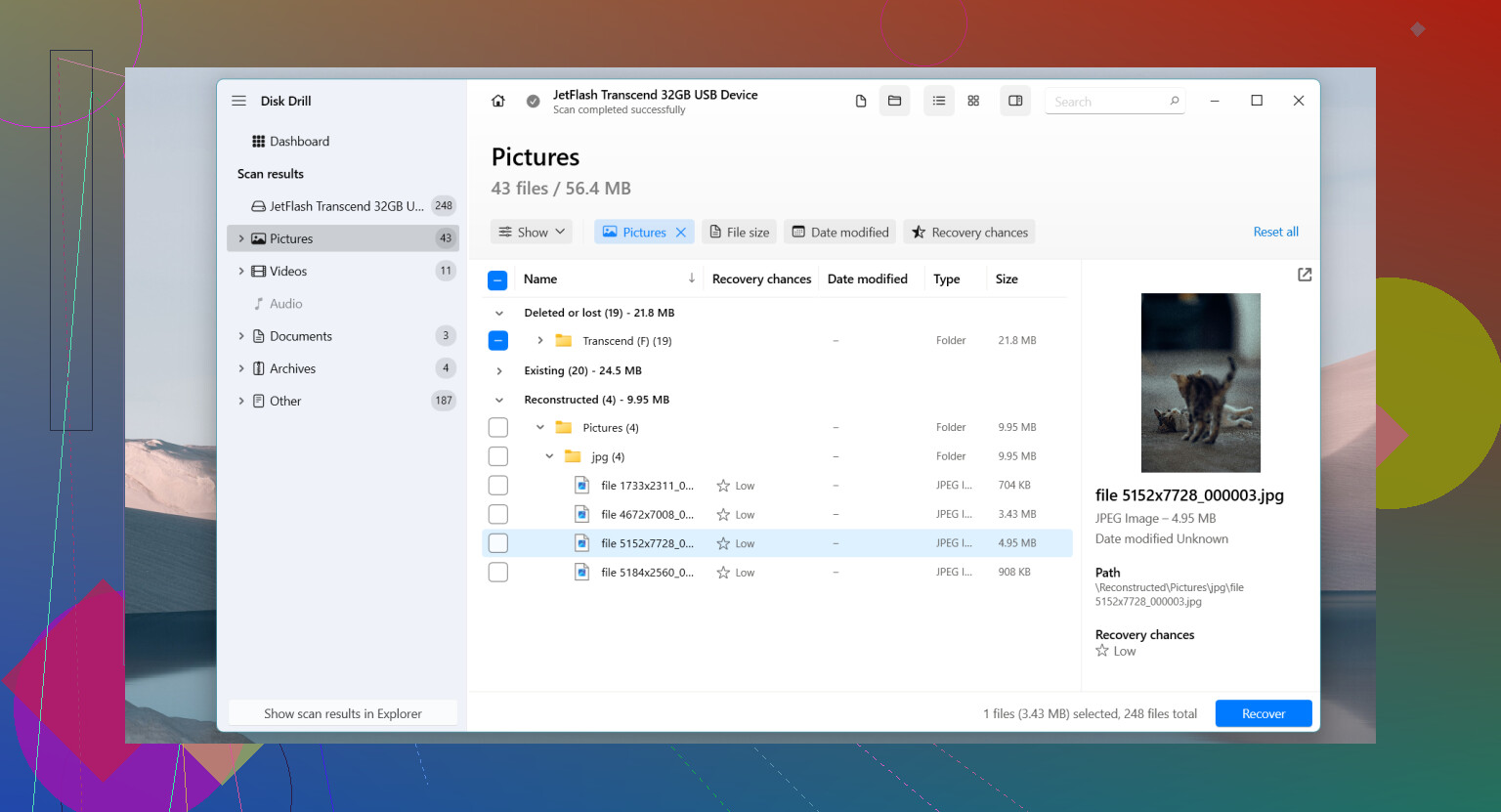
Fotoğraflarınız önemliyse, sonuçları dosya türüne göre sıralayın ve dosya başlıklarını önizleyin. JPEG’ler ve Office belgeleri klasör adları kaybolmuş olsa bile çoğu zaman düzgün önizlenir. Bu, kurtarmanın temiz mi yoksa kısmen bozuk mu olduğunu anlamanıza yardımcı olur.
Adım adım görsel bir anlatım isterseniz, bu bozuk flash sürücüler için USB dosya kurtarma video rehberi süreci anlatıyor.
İnsanların atladığı bir şey daha var, Olay Görüntüleyicisi’ni, Windows Günlükleri’ni, Sistem bölümünü kontrol edin. Takarken oluşan disk veya ntfs hatalarına bakın. G/Ç hataları veya sıfırlama mesajları görüyorsanız, sorun basit bir dosya sistemi karmaşasından daha alt seviyededir.
Sürücü Disk Yönetimi’nde hiç algılanmıyorsa veya tarama sırasında sürekli bağlantı kopuyorsa, laboratuvar daha güvenli bir seçenektir. USB bellekler can sıkıcıdır çünkü denetleyici bozulmaya başladığında işler hızla kötüleşir. Bunu yıllar önce zor yoldan öğrendim, tekrar tekrar denedim ve her seferinde daha az veri alabildim. O yüzden evet, yavaş ilerleyin ve kurcalamaya devam etmeyin.