O Windows de repente diz que minha unidade é uma partição RAW e pede para formatá-la antes que eu possa abri-la. Ela tem arquivos importantes de que eu realmente preciso, e tenho medo de que formatá-la elimine minha chance de recuperá-los. O que causou isso e o que devo fazer primeiro para recuperar com segurança os dados da partição RAW sem piorar a situação?
Quando o Windows muda uma partição para RAW, eu não clicaria em Formatar. O Windows leva você para isso rapidamente, mas se seus arquivos importam, esse passo geralmente é errado. RAW só significa que o Windows não consegue mais ler o sistema de arquivos. Vi isso uma vez em uma unidade externa antiga, e os arquivos ainda estavam lá, mesmo que o Explorer agisse como se o disco tivesse virado um tijolo.
A primeira escolha é simples. Você está tentando salvar os dados ou tentando tornar a partição utilizável novamente? Se os dados importam, eu trataria o reparo como a etapa dois, não a etapa um.
Esta é a ordem que eu seguiria:
- Não faça nada na partição RAW. Nada de formatar, nada de ferramentas de reparo por enquanto.
- Retire os arquivos para outra unidade.
- Depois que os dados estiverem seguros, tente corrigir a partição.
- Se o reparo não levar a lugar nenhum, recrie a partição e formate-a.
Primeiro, retire os arquivos
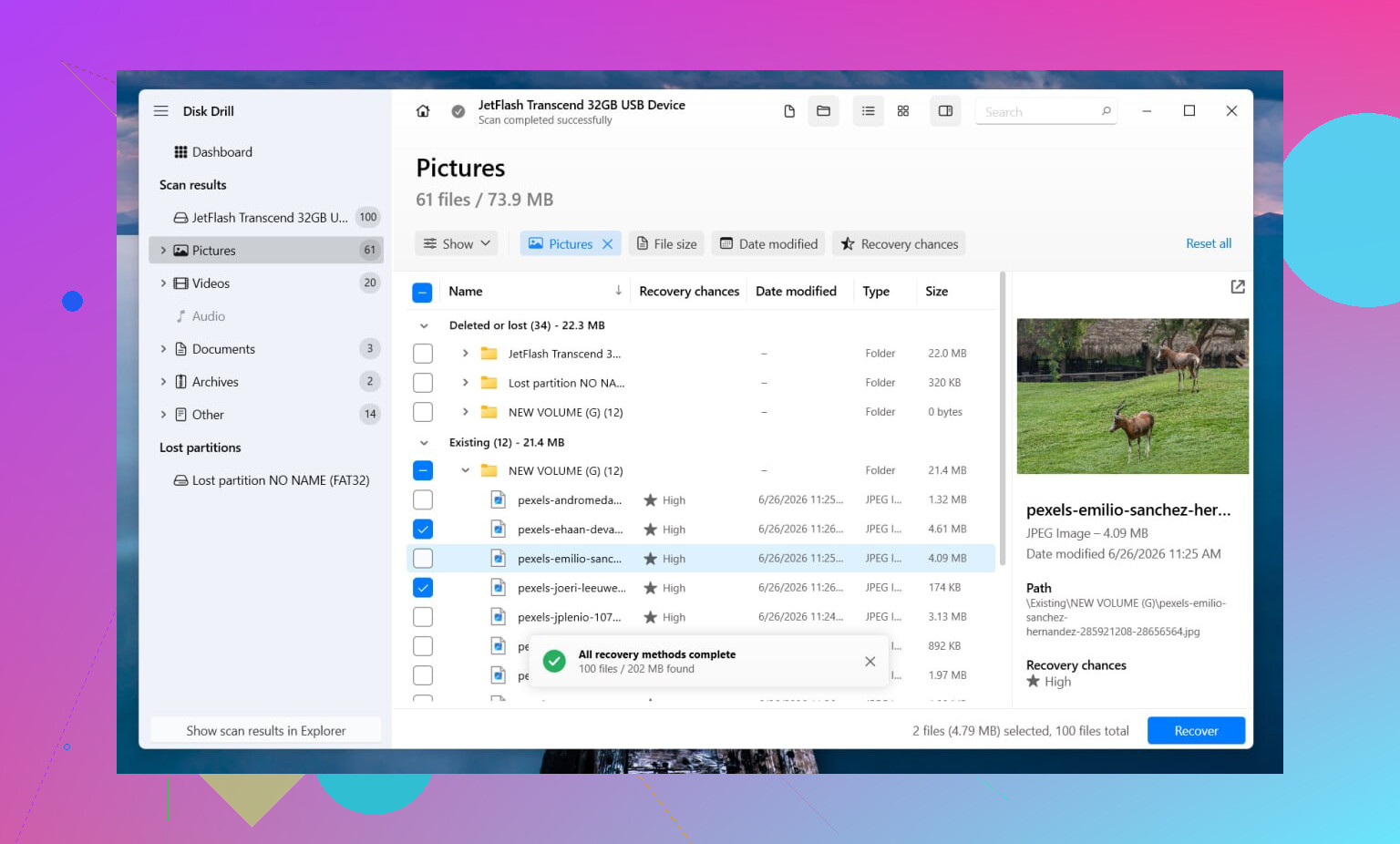
Eu começaria com o Disk Drill. O que gostei nele foi a lógica de varredura. Se alguns registros do sistema de arquivos ainda existirem, ele tende a recuperar os arquivos com nomes e pastas intactos. Se o sistema de arquivos estiver comprometido demais, ele recorre à varredura por assinatura de arquivos e procura tipos de arquivo conhecidos por padrão. A etapa de visualização também ajuda. Já usei as visualizações para evitar restaurar um monte de fotos corrompidas uma vez.
O fluxo básico é assim:
- Instale o Disk Drill em outra unidade, não na danificada.
- Abra o programa e selecione o disco ou partição RAW.
- Clique em Procurar Dados Perdidos. Em uma unidade externa, escolha Varredura Universal se isso for solicitado. Eu só mudaria para Recuperação Avançada de Câmera no caso de gravações de câmeras ou drones.
- Deixe a varredura terminar. Não a interrompa, a menos que a unidade comece a falhar no meio do processo.
- Visualize os arquivos que lhe interessam.
- Recupere tudo para outro disco.
Se a unidade continuar desconectando, travar ou começar a se comportar de forma estranha, eu criaria uma imagem primeiro. O Disk Drill suporta uma imagem completa setor por setor, para que você trabalhe a partir da cópia e deixe o original intacto. Fiz isso com um disco rígido USB instável anos atrás, e isso me salvou de forçar o disco com falha repetidamente.
Após a recuperação, decida se vale a pena corrigir a partição
Quando seus arquivos estiverem seguros, aí sim eu mexeria nos reparos.
Se o sistema de arquivos original era NTFS, o CHKDSK às vezes corrige danos no setor de boot ou erros no sistema de arquivos. Se era FAT32 ou exFAT, eu pularia o CHKDSK. Não é a ferramenta certa para esses casos. Eu também não o executaria antes da recuperação porque ele grava alterações no sistema de arquivos, e já vi tentativas de reparo piorarem recuperações posteriores.
Se o CHKDSK não fizer nada útil, a próxima coisa que eu tentaria seria o TestDisk.
- Execute o testdisk_win.
- Crie o arquivo de log.
- Selecione a unidade com problema.
- Aceite o tipo de tabela de partição detectado.
- Escolha Analyse.
- Execute Quick Search. Se necessário, execute Deeper Search depois.
- Se o TestDisk encontrar a partição ausente corretamente, use Write e depois reinicie.
Se o TestDisk ainda não encontrar nada, eu pararia por aí. Eu não passaria as próximas seis horas tentando aplicativos de reparo aleatórios da terceira página do Google. Nessa etapa, eu abriria o Gerenciamento de Disco, criaria um Novo Volume Simples, faria uma formatação rápida e copiaria os arquivos recuperados de volta para a partição nova.
Coisas que vale a pena ter em mente
Se a unidade for um SSD, eu não a deixaria parada por dias antes da recuperação. O TRIM pode apagar blocos de uma forma que as ferramentas de recuperação não conseguirão desfazer depois. O tempo importa mais em SSDs do que a maioria das pessoas pensa.
Além disso, se a unidade faz cliques, desaparece aleatoriamente ou aparece apenas às vezes, eu interromperia a tentativa por conta própria. Esses são sinais ruins. Na minha experiência, continuar ligando uma unidade com falha tende a piorar a situação, não a melhorar. Se os arquivos forem difíceis de substituir, um laboratório de recuperação passa a fazer muito mais sentido.
Sim, a recuperação de dados ainda é possível depois que o Windows marca uma unidade como RAW e pede para formatá-la. O aviso de formatação significa que o Windows perdeu o acesso ao sistema de arquivos, não necessariamente aos seus arquivos.
Causas comuns:
- Setor de inicialização NTFS ou exFAT danificado.
- Tabela de partição corrompida.
- Remoção insegura ou perda repentina de energia.
- Cabo USB, gabinete ou porta com defeito.
- Falha inicial da unidade.
Concordo com @mikeappsreviewer em um ponto importante. Não formate primeiro se seus arquivos forem importantes.
Onde eu discordo um pouco, eu verificaria a saúde da unidade antes de fazer uma varredura longa. Se o SMART mostrar muitos setores realocados, setores pendentes ou erros de leitura, pare de forçar o disco e clone-o primeiro. Uma varredura longa de recuperação em uma unidade que está falhando é uma aposta ruim.
O que eu faria:
- Pare de usar a unidade.
- Tente uma porta USB, cabo ou gabinete diferente se ela for externa.
- Verifique o SMART com CrystalDiskInfo ou uma ferramenta semelhante.
- Se a saúde parecer ruim, clone ou crie uma imagem da unidade primeiro.
- Depois execute o Disk Drill na imagem ou na unidade, se a saúde estiver estável.
O Disk Drill é uma escolha sólida para recuperação de dados de partição RAW porque lida tanto com danos no sistema de arquivos quanto com recuperação profunda por assinatura. Salve os arquivos recuperados em outro disco, não de volta no RAW. Isso importa muito.
Além disso, se a partição virou RAW de repente após uma falha ou desconexão, o TestDisk vale a tentativa mais tarde para reparar a partição. Eu ainda recuperaria os arquivos primeiro. O reparo grava alterações. Às vezes ajuda, às vezes vira bagunça. Já passei por isso, é horrível.
Para quem procurar por isso depois, a versão em português simples é esta. Recupere dados de uma unidade RAW depois que o Windows pedir para formatá-la escaneando a partição com o Disk Drill, recuperando os arquivos para um dispositivo diferente e só então corrigindo ou reformatando a unidade original depois que os dados estiverem seguros.
Este clipe rápido sobre dicas de recuperação de unidade RAW e etapas de resgate de arquivos segue a mesma ideia. Salve os dados primeiro. Repare depois.
Mais uma coisa. Se for um SSD e o TRIM estiver ativo há algum tempo, as chances de recuperação caem rápido. Se ele clicar, desaparecer ou travar o PC, pare com as tentativas por conta própria e leve a um laboratório.

Sim, ainda é possível. RAW não significa automaticamente que os arquivos foram perdidos. Normalmente, isso significa que o Windows não consegue mais ler o sistema de arquivos, então ele exibe a mensagem preguiçosa de formato esta unidade em vez de ser útil.
Concordo em grande parte com @mikeappsreviewer e @sternenwanderer, mas sou um pouco menos entusiasmado em tentar coisas de reparo cedo demais. Mesmo correções que parecem seguras podem alterar metadados e tornar a recuperação mais complicada. Se os arquivos importam, pense preservar primeiro, reparar depois.
O que faz uma unidade virar RAW?
- metadados do sistema de arquivos danificados
- tabela de partição corrompida
- desconexão repentina ou queda de energia
- gabinete, cabo ou controlador USB com defeito
- falha real da mídia
- às vezes malware ou ferramentas de disco com bugs
O que eu acrescentaria e que eles não enfatizaram o suficiente: verifique se o tamanho da unidade parece correto no Gerenciamento de Disco. Se a capacidade estiver errada de repente, ou mostrar blocos estranhos não alocados, isso aponta mais para problema na tabela de partição/controlador do que para simples corrupção do sistema de arquivos.
Além disso, não presuma que o disco em si está morto só porque o Windows diz RAW. Já vi unidades perfeitamente boas fazerem isso por causa de uma placa ponte USB-SATA ruim. Trocar o cabo/gabinete restaurou o acesso ao disco por tempo suficiente para recuperar tudo.
Para recuperação, o Disk Drill é uma opção sólida porque pode detectar partições perdidas, examinar volumes RAW e visualizar arquivos recuperáveis antes de salvá-los em outro lugar. Essa parte da visualização importa mais do que as pessoas pensam. Se as visualizações abrirem, suas chances geralmente são boas. Salve os dados recuperados em uma unidade diferente, obviamente.
Se você quiser ler mais, este guia passo a passo de recuperação de partição perdida para discos rígidos externos cobre muito bem o panorama mais amplo da recuperação de partições.
Um ponto em que discordo um pouco do conselho habitual: se os dados forem realmente insubstituíveis, não fique testando coisas por horas. Cada nova varredura, reconexão e reinicialização gera mais estresse em um hardware duvidoso. Em algum momento, o faça você mesmo vira aposta. Se ele clicar, desconectar, travar o Explorer ou ficar extremamente lento, pare. É aí que um laboratório faz mais sentido, mesmo que doa um pouco no bolso.
Versão curta: não formate, não grave nada nele, verifique se o hardware está se comportando de forma instável e use algo como o Disk Drill para recuperar os arquivos primeiro. Depois que os dados estiverem seguros, aí você pode se preocupar em tornar a partição utilizável novamente.