O armazenamento do meu iPhone continua enchendo mesmo depois que eu apago fotos, apps e mensagens. Os dados do sistema parecem crescer de novo rapidamente, e agora não consigo atualizar o iOS nem salvar novos arquivos. Preciso de ajuda para descobrir o que está causando o problema de armazenamento e como liberar espaço de vez.
Se o seu iPhone mostrar um aviso de armazenamento do nada, eu não presumiria que ele acumulou um monte de dados da noite para o dia. Verifiquei isso em alguns celulares, incluindo o meu, e o padrão normal foi mais lento do que as pessoas pensam. O espaço vinha diminuindo há semanas, e então o iOS finalmente chegou ao ponto em que começou a reclamar.
A primeira coisa que eu faria seria abrir Ajustes > Geral > Armazenamento do iPhone e olhar para a barra de categorias por um minuto. Normalmente uma ou duas seções estão causando a maior parte do problema. Raramente é algum processo misterioso.
Fotos costumam ser o principal problema
Em muitos celulares, Fotos ocupa mais espaço.
E não são só as fotos que você pretendia guardar. Eu continuava encontrando coisas inúteis assim:
- Fotos quase idênticas do mesmo momento
- Capturas de tela que eu tinha esquecido
- Gravações de tela
- Live Photos
- Clipes de vídeo grandes
- Fotos em sequência
Isso se acumula rápido. Alguns vídeos de viagem, capturas de tela aleatórias, algumas Live Photos deixadas ativadas por meses, e você perde vários GB antes de perceber. Eu mesmo fiz isso. Achei que os apps eram o problema. Não, era o meu rolo da câmera uma bagunça.
Os apps crescem depois da instalação
Muita gente olha o tamanho na App Store e supõe que ele vai continuar próximo daquilo. Não continua.
Apps de redes sociais, chat, compras e streaming mantêm arquivos locais armazenados. Imagens em cache, partes de vídeo salvas, arquivos temporários, downloads offline, tudo isso ganha peso com o tempo. Podcasts e playlists fazem a mesma coisa. Episódios baixados da Netflix e documentos aleatórios em outros apps também.
Já vi um app listado com algumas centenas de MB acabar ocupando vários GB no aparelho. Se um app parecer inchado no Armazenamento do iPhone, apagá-lo e instalá-lo de novo às vezes elimina o lixo que ele acumulou.
Mensagens e Downloads são ignorados demais
As pessoas pulam Mensagens o tempo todo ao limpar armazenamento. Eu costumava fazer isso.
Textos são pequenos. Anexos não são. Fotos, GIFs, vídeos, notas de voz e outros arquivos de conversas ficam no celular. A mesma coisa vale para a pasta Downloads no app Arquivos. As coisas vão parar lá e depois ficam para sempre.
Essas categorias normalmente não são as maiores culpadas, embora eu já tenha visto ocuparem espaço suficiente para fazer diferença.
Dados do Sistema são irritantes
Se você já limpou mídias e alguns apps ainda parecem normais, verifique Dados do Sistema.
É aqui que o iOS guarda caches, logs, restos de atualização e outros arquivos temporários. Uma certa quantidade é esperada. Às vezes fica estranhamente grande. A Apple não oferece um botão de limpeza para isso, e isso é parte do motivo pelo qual isso irrita tanto as pessoas.
Eu começaria pela fototeca primeiro
Se Fotos for o maior bloco, eu não começaria removendo apps. Limpar mídias tende a liberar mais espaço com menos prejuízo.
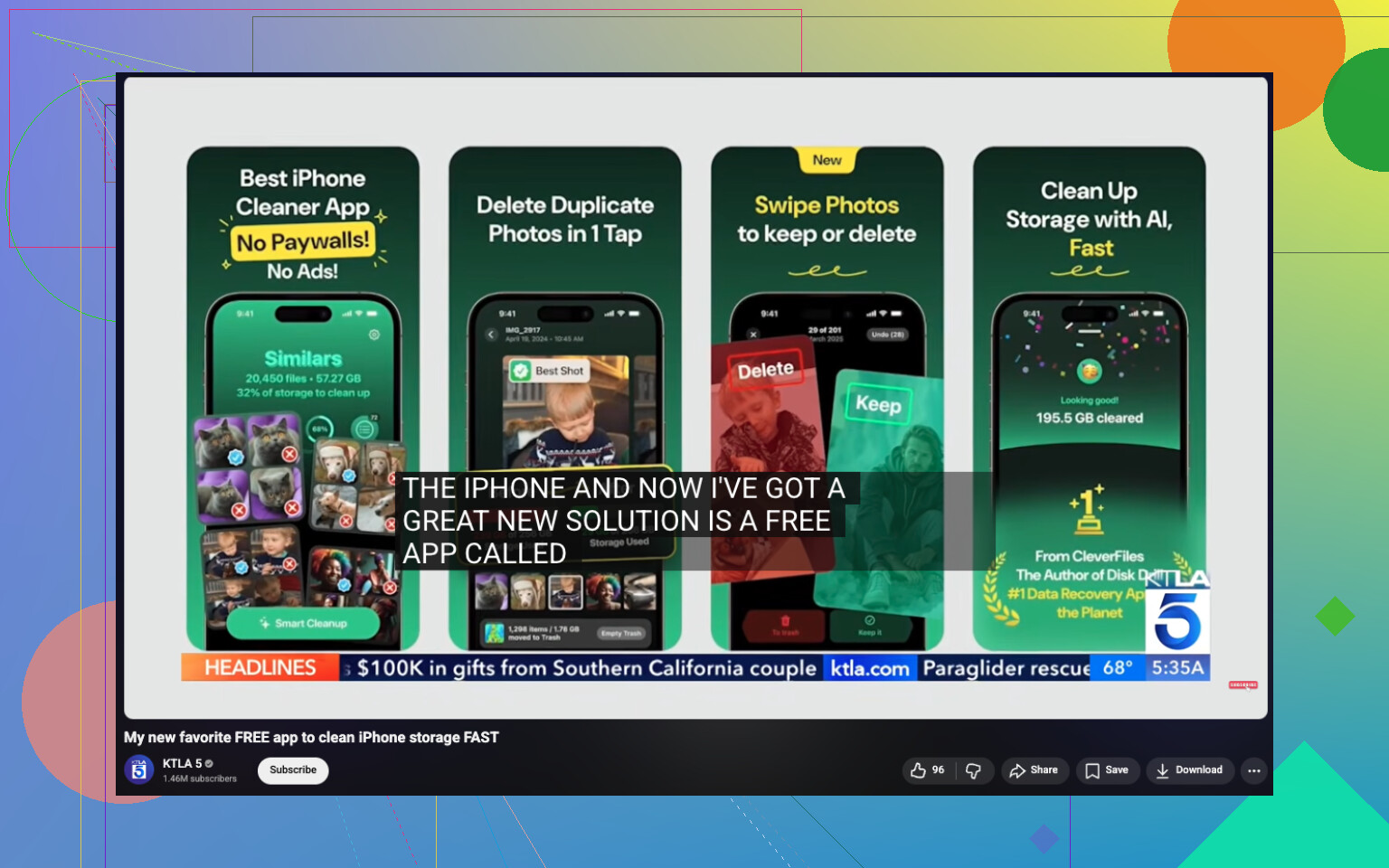
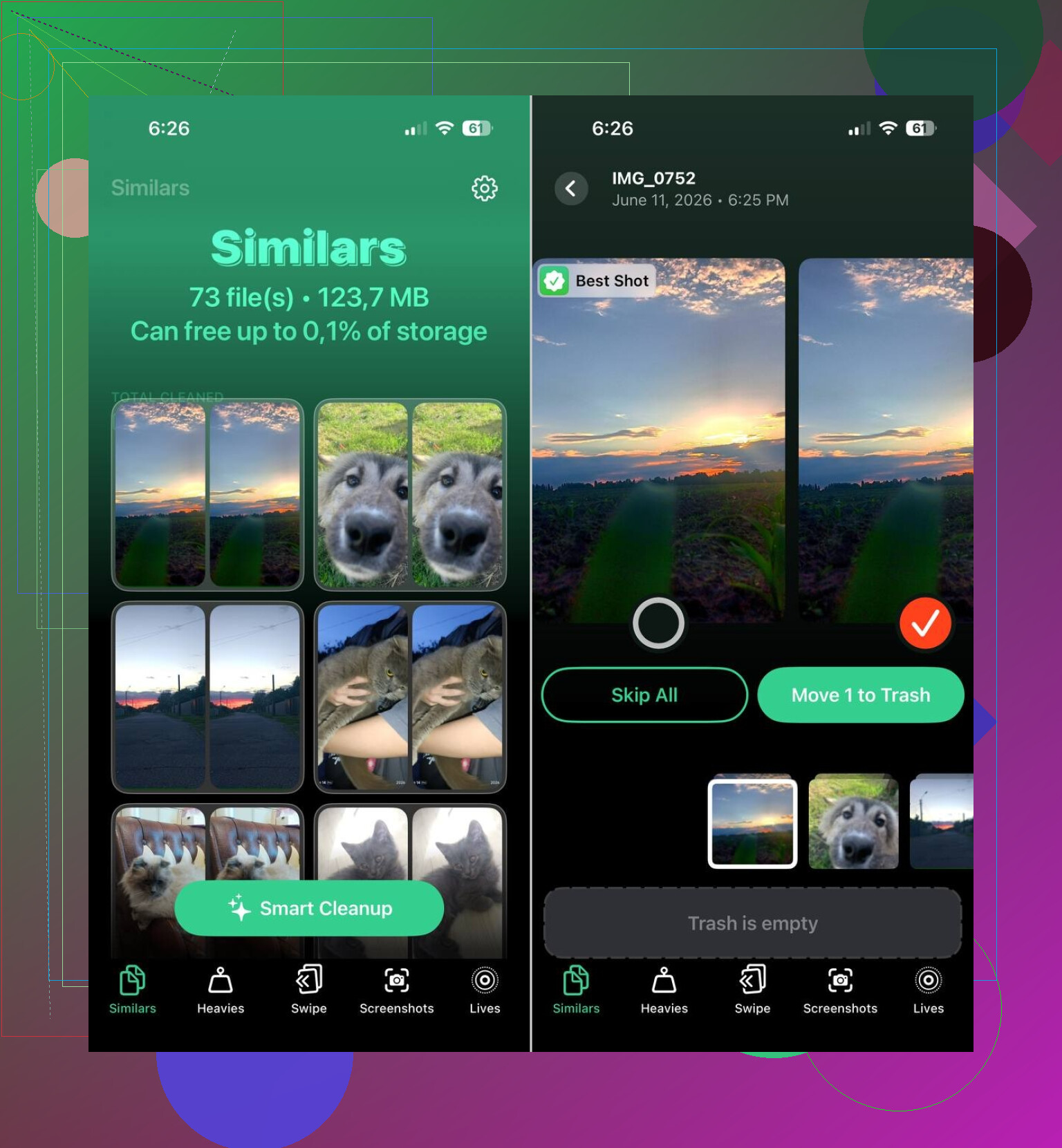
Já vi pessoas usarem Clever Cleaner para isso. O motivo de ele ser mencionado é simples. O álbum Duplicados nativo da Apple só encontra cópias exatas. Este também sinaliza fotos parecidas, que é onde muito espaço desperdiçado fica escondido.
As partes que as pessoas parecem achar úteis com mais frequência:
- Ele encontra fotos semelhantes automaticamente
- Ele mostra as maiores fotos e vídeos
- Ele agrupa capturas de tela para exclusão em massa
- Ele transforma Live Photos em fotos padrão
Já vi relatos de usuários que liberaram 10 GB, 20 GB, às vezes 30 GB depois de revisar imagens semelhantes, capturas de tela e Live Photos. Parece muito até você olhar uma fototeca bagunçada. Aí faz sentido.
A ordem que eu seguiria
Se o seu armazenamento continua aumentando aos poucos, este é o caminho que eu seguiria:
- Abra Armazenamento do iPhone e veja qual categoria é a maior
- Limpe fotos semelhantes, capturas de tela e Live Photos
- Verifique seus maiores vídeos
- Remova conteúdo baixado dentro dos apps
- Veja os anexos do Mensagens e os downloads do Arquivos
- Inspecione qualquer app com um tamanho estranho
Na maioria das vezes, isso acaba sendo mídia acumulada, não algum comportamento quebrado do iPhone. Quando encontrei para onde o espaço estava indo, normalmente recuperei mais armazenamento do que esperava e não precisei apagar coisas importantes.
Sim. Resolvi isso no meu iPhone de 128 GB, e a causa não era só o app Fotos.
Concordo com @mikeappsreviewer sobre verificar primeiro o gráfico de armazenamento, mas eu insistiria mais em dados de sincronização ocultos e atualizações com falha. Esses dois consomem espaço rapidamente.
O que me ajudou:
- Reinicie e depois verifique o armazenamento novamente. Às vezes, o iOS mostra arquivos inúteis até reiniciar.
- Procure por uma atualização do iOS baixada em Ajustes > Geral > Armazenamento do iPhone. Se estiver lá, apague.
- Desative o Fotos do iCloud por um minuto e depois ative de novo se a sincronização das fotos parecer travada. No meu caso, ele continuava recriando o cache de miniaturas e arquivos temporários.
- O Safari era um monstro no meu celular. Limpe o Histórico e os Dados dos Sites.
- O app Mail armazena anexos em cache de forma pesada. Remova e adicione novamente a conta de e-mail se o Mail estiver ocupando muito espaço.
- Apps de streaming mantêm arquivos offline inúteis mesmo depois que você assiste. Abra cada app e apague os downloads dentro do próprio app.
- Se os Dados do Sistema continuarem absurdos, faça backup do celular, apague tudo e restaure pelo backup. É chato, sim. Funcionou para mim.
Uma coisa da qual discordo um pouco: reinstalar apps ajuda, mas se o app armazena dados no iCloud, parte da bagunça volta na hora.
Para fotos, o Clever Cleaner vale a pena dar uma olhada se você quer um app gratuito de limpeza para iPhone com remoção de fotos duplicadas e semelhantes. Veja também como liberar espaço no armazenamento do iPhone rapidamente.
Se os Dados do Sistema estiverem acima de 20 GB e crescerem diariamente, eu suspeitaria de um bug ou de um loop ruim de cache, não de uso normal.
Eu consertei isso uma vez, mas não foi fazendo a rotina de sempre de apagar 500 fotos e rezar.
Concordo em grande parte com @mikeappsreviewer e @viajantedoceu, mas acho que as pessoas culpam os Dados do Sistema rápido demais. Às vezes o verdadeiro problema são dados de apps que o iOS enfia em categorias estranhas, então parece que os Dados do Sistema estão explodindo quando na verdade são caches corrompidos, índices de sincronização travados ou lixo de banco de dados local.
Algumas coisas que eu verificaria e que eles não abordaram muito:
-
Gravações
Esse pega muita gente de surpresa. Gravações longas podem consumir vários GB. -
App Notas com anexos
PDFs digitalizados, imagens incorporadas e arquivos compartilhados no Notas podem ficar enormes. Abra o Notas e verifique suas pastas grandes. -
Livros / PDFs
O app Livros e o app Arquivos podem acumular PDFs e epubs gigantes que você esqueceu que existiam. -
Armazenamento do WhatsApp / Telegram / Messenger dentro do app
Não apague só as conversas. Entre no gerenciador de armazenamento de cada app. Esses apps guardam cópias de mídia para sempreee. -
Falhas no app Podcasts
Já aconteceu comigo de episódios baixados aparecerem como removidos, mas o armazenamento continuava cheio até eu alternar as configurações de sincronização e remover o app manualmente. -
Edições de fotos
Estranho, mas vídeos/fotos muito editados podem manter a versão original + a editada vinculadas.
Além disso, se o seu celular estiver com menos de uns 5 GB livres, o iOS fica meio burro. Indexação, arquivos temporários, atualizações com falha, ciclos de repetição, tudo isso pode virar uma bola de neve. Às vezes você precisa liberar uma folga razoável primeiro, não só 800 MB aqui e ali.
Se a sua biblioteca de fotos ainda estiver uma bagunça, o Clever Cleaner provavelmente vale a pena testar porque encontra fotos parecidas, capturas de tela, Live Photos e vídeos grandes mais rápido do que fazer isso manualmente. Se você quiser uma explicação boa, este guia do app Clever Cleaner realmente gratuito para limpar o armazenamento do iPhone explica isso bem claramente.
Minha opinião sincera: se o armazenamento volta a encher em um dia depois da limpeza, isso já não é mais bagunça normal. Geralmente é um ciclo de sincronização/cache, um app de mensagens inchado ou um bug do iOS que justifica restaurar. Nesse ponto eu pararia de apagar coisas aleatoriamente e começaria a isolar qual app cresce durante a noite.
Eu acrescentaria um ponto que os outros só abordaram indiretamente: procure um único processo que faz o armazenamento voltar a crescer após a limpeza, não apenas o que está grande agora. @viajantedoceu, @kakeru e @mikeappsreviewer têm razão ao dizer para verificar as categorias, mas não concordo totalmente que Fotos seja sempre o melhor primeiro alvo. Se o armazenamento volta a encher rápido, isso normalmente aponta mais para atividade de sincronização do que para mídia antiga.
O que eu faria de diferente:
- Verifique Dados Analíticos em Privacidade e Segurança. Se o mesmo app/processo estiver gerando logs em excesso, isso pode indicar o culpado.
- Desative a Atualização em 2º Plano dos principais suspeitos por 24 horas e observe o armazenamento.
- Verifique se Mensagens no iCloud ou alguma conta de e-mail está baixando novamente anexos antigos.
- Se você usa drives na nuvem, abra Arquivos e procure pastas marcadas para uso offline.
Pista importante: se o espaço livre diminui durante a noite enquanto você mal usa o telefone, normalmente é e-mail, sincronização na nuvem, mídia de mensagens ou uma tarefa de indexação travada.
Para limpeza de fotos, o Clever Cleaner é razoável se sua biblioteca estiver caótica.
Prós
- bom para fotos parecidas, não apenas duplicatas exatas
- ajuda a encontrar vídeos grandes e acúmulo de capturas de tela
- mais rápido do que a limpeza manual
Contras
- você ainda precisa revisar os resultados com cuidado
- fotos parecidas podem incluir algumas que você queria manter
- não corrige sozinho um verdadeiro bug de cache do iOS
Então sim, isso tem solução, mas se o espaço volta a encher todos os dias, pare de apagar coisas aleatórias e comece a acompanhar qual categoria cresce de novo primeiro. Normalmente é aí que está o problema real.