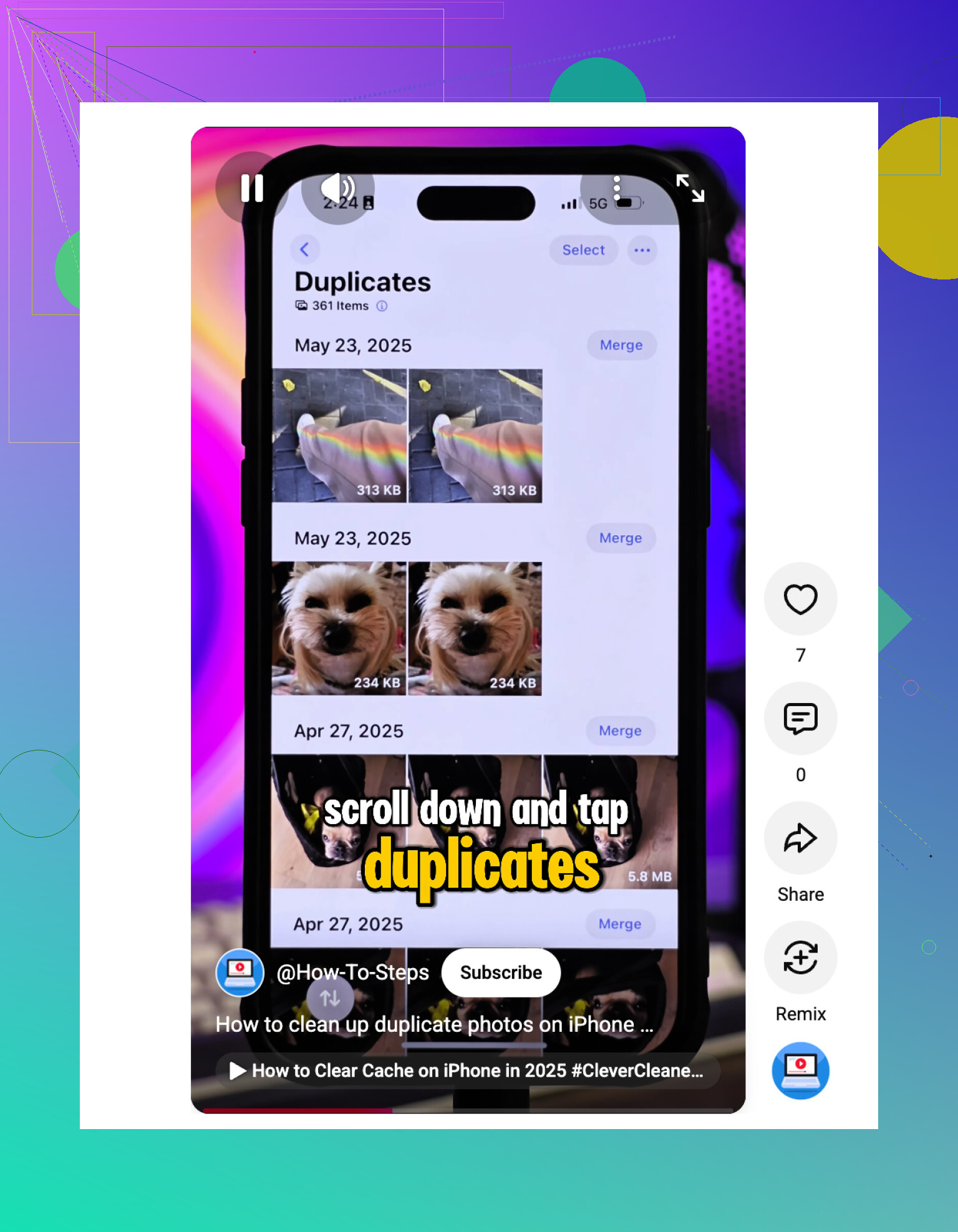
Meu app Fotos do iPhone tem várias fotos duplicadas, mas o álbum Duplicatas não as está detectando. Algumas parecem idênticas ou quase idênticas, e estão ocupando espaço de armazenamento. Qual é a melhor maneira de encontrar e excluir fotos duplicadas do iPhone quando o Fotos da Apple não as detecta?
Se o app Fotos estiver lotado de imagens quase idênticas, eu começaria com ferramentas que conseguem encontrar “quase duplicatas”, não apenas cópias exatas. Normalmente é aí que está a maior parte do armazenamento desperdiçado. A parte irritante é que você não quer apagar a única foto boa enquanto remove cinco versões borradas dela.
Para uma biblioteca grande, o localizador de duplicatas integrado do iPhone ajuda, mas pode deixar passar muita coisa. Tive mais sorte usando Clever Cleaner, principalmente porque o recurso “Similars” dele procura fotos que são basicamente as mesmas, mesmo que não sejam correspondências exatas de arquivo.
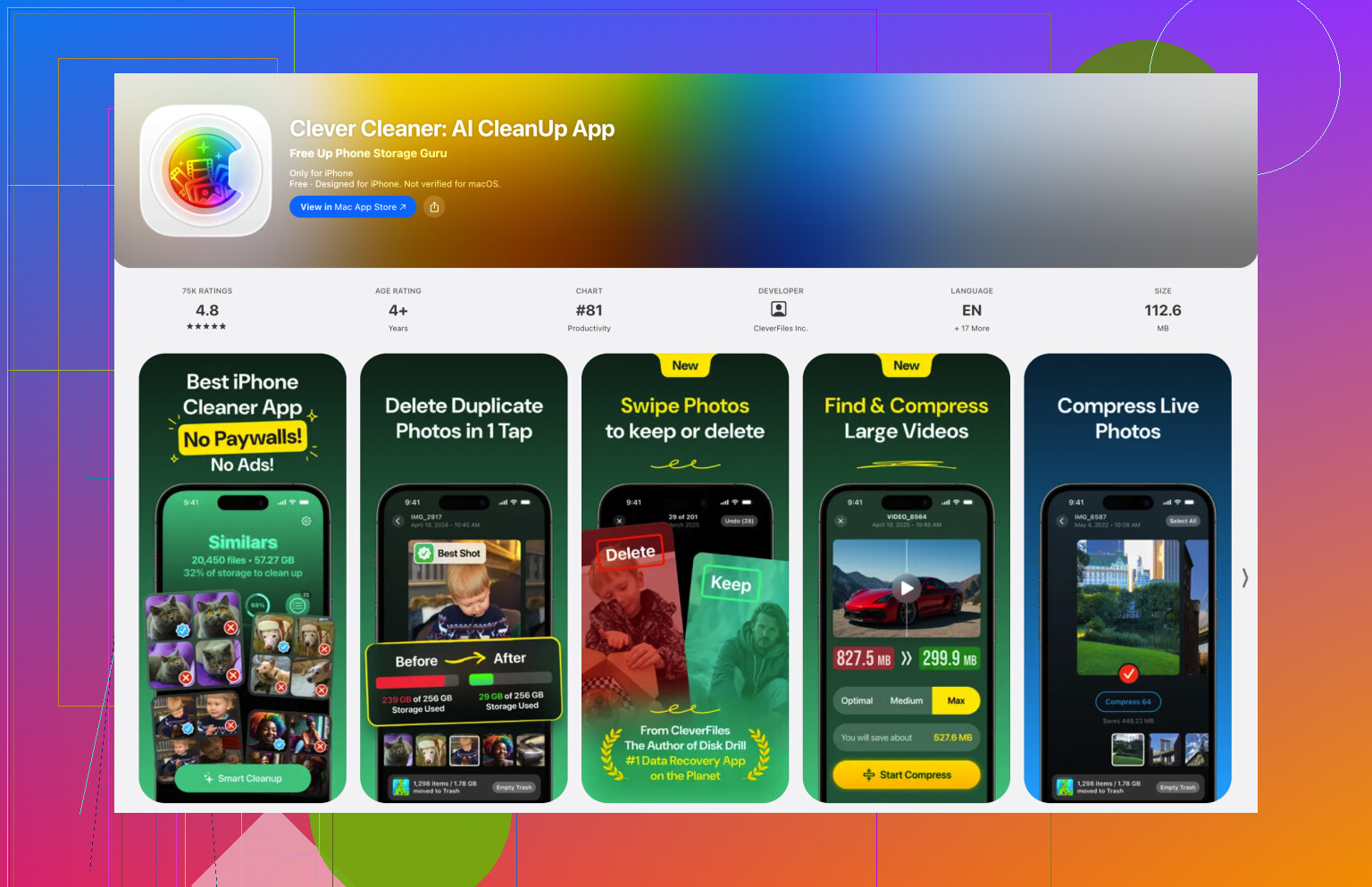
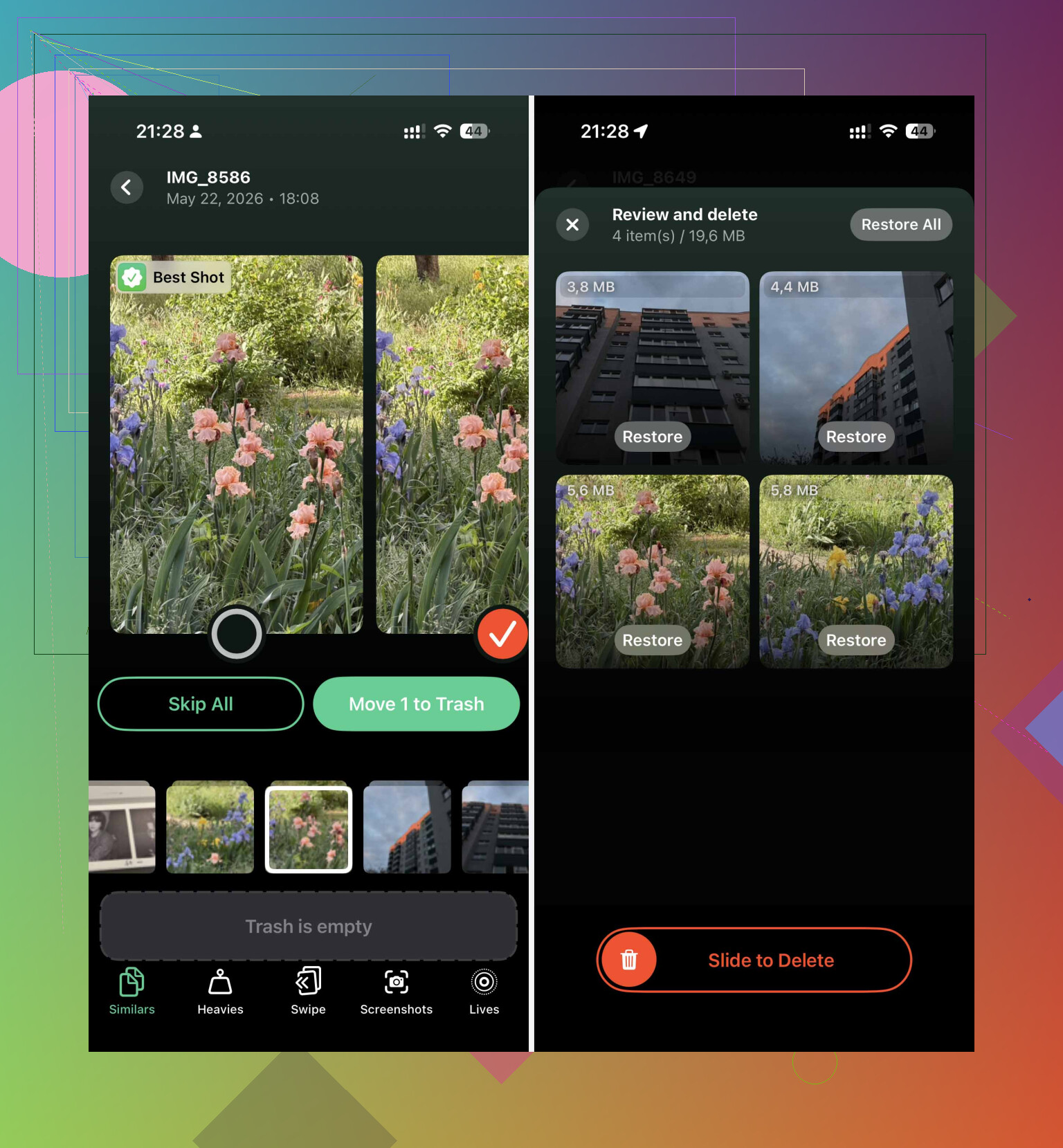
Isso faz diferença em casos como dez selfies em sequência, fotos em modo burst, cópias levemente editadas ou um monte de fotos de cachorro em que só uma está realmente nítida. Ele analisa a biblioteca, agrupa as fotos semelhantes e marca o que considera a “Melhor Foto”, para que você não precise comparar cada imagem uma por uma.
A parte da privacidade também merece ser mencionada. A limpeza acontece localmente no iPhone, então suas fotos não são enviadas para algum lugar apenas para serem analisadas.
Ele também faz mais do que limpar duplicatas. A seção “Heavies” é útil se o verdadeiro problema for o armazenamento, porque mostra primeiro os maiores vídeos. Muitas vezes é aí que os gigabytes perdidos estão escondidos. Ele também pode agrupar capturas de tela e converter Live Photos em imagens estáticas comuns, caso você não se importe em manter a parte curta de vídeo.
Não ignore a ferramenta nativa da Apple para duplicatas
Se o seu iPhone estiver no iOS 16 ou mais recente, confira também o álbum nativo Duplicatas. Abra o Fotos, vá em “Coleções” e depois role para baixo até “Utilitários”. Se o seu celular encontrou duplicatas, elas devem aparecer lá.
O bom da versão da Apple é o botão “Mesclar”. Ele não apenas descarta uma cópia. Ele mantém a versão de melhor qualidade e combina metadados úteis, como legendas e detalhes de localização, em uma única foto.
Mas há dois porém:
- Ela procura principalmente por duplicatas reais, então fotos parecidas normalmente não aparecem ali.
- Pode levar um tempo para mostrar alguma coisa. O iPhone faz a varredura quando está bloqueado e carregando, então, depois de uma importação grande, a pasta pode não aparecer imediatamente.
Alguns truques manuais que ainda funcionam
Se a sua biblioteca não for enorme, a limpeza manual pode ser mais rápida do que você imagina. Use a Busca no Fotos e procure por um mês, ano, lugar ou assunto como “Cachorro” ou “Praia”. Isso reúne fotos relacionadas, o que facilita selecionar as extras e excluí-las em lotes.
A visualização de Mapa em Utilitários é outra boa opção. Se você vir um grande agrupamento de um restaurante, local de férias ou evento, há uma boa chance de esse grupo ter várias fotos repetidas das quais você não precisa mais.
Impedindo que as duplicatas voltem
A limpeza só é útil se a mesma bagunça não se formar de novo um mês depois. Uma causa comum é sincronizar fotos por mais de um serviço, como iCloud e Google Fotos ao mesmo tempo. Se você excluir ou restaurar algo em um lugar, às vezes isso pode voltar como um novo arquivo em outro lugar. Normalmente é mais prático escolher um serviço principal de fotos e ficar com ele.
Também verifique Ajustes > Câmera e desative Use Aumentar Volume para Sequência se você continua tirando fotos em sequência sem querer. Essa única configuração pode evitar muitas fotos inúteis.
Também ajuda fazer a limpeza logo depois de tirar um monte de fotos, enquanto você ainda se lembra de quais eram boas. E tente não baixar as mesmas imagens de novo de vários apps de mensagens ou pastas na nuvem.
Mais uma coisa: as fotos apagadas ainda ficam em Apagados Recentemente por 30 dias. Elas continuam ocupando armazenamento até que essa pasta seja esvaziada, então, se você precisa de espaço imediatamente, entre lá e limpe manualmente.
Depois que a primeira grande limpeza estiver pronta, manter isso em dia será bem menos trabalhoso.
Duplicatas exatas são um trabalho de limpeza; fotos parecidas exigem julgamento. O álbum Duplicatas integrado é exigente, então se uma foto veio do Mensagens, WhatsApp, de uma edição, de uma captura de tela ou de um download redimensionado, ela pode parecer a mesma para você, mas não para o iOS. Eu usaria um limpador de fotos semelhantes para agrupar, como o mike mencionou com o Clever Cleaner, mas eu não excluiria em massa tudo o que ele sugerir. Abra os grupos, mantenha a original com a melhor resolução/data/localização e depois exclua os extras óbvios. A armadilha sorrateira é manter a cópia minúscula comprimida e excluir a original real da câmera. Depois, esvazie Apagados Recentemente ou o número de armazenamento não mudará imediatamente.
Não comece a excluir em massa até saber se o Fotos do iCloud está ativado, porque uma exclusão no iPhone geralmente é uma exclusão em todos os lugares, não apenas liberar espaço neste iPhone. Se você se importa com alguma dessas fotos, faça primeiro um backup rápido: exporte o álbum bagunçado para um computador, envie as que deseja manter por AirDrop ou pelo menos deixe o iCloud/Google Fotos terminar a sincronização antes de limpar.
Concordo com o ponto geral acima de que o álbum Duplicatas da Apple é rígido demais. Para as que ele não detecta, eu usaria um app de limpeza como o Clever Cleaner apenas como ferramenta de organização, não como tomador da decisão final. Deixe-o agrupar as fotos semelhantes e depois verifique as informações do arquivo antes de excluir. A foto que parece igual na miniatura pode ser um pequeno arquivo salvo do WhatsApp, uma captura de tela ou uma cópia editada, enquanto a extra na verdade é o original em resolução total.
Um truque manual barato que ajuda: entre no Fotos, encontre uma das imagens repetidas, toque no botão de informações e veja a data e hora, o tamanho do arquivo e as dimensões. Depois vá para essa data em Todas as Fotos. As duplicatas geralmente ficam bem ao lado umas das outras se vieram de fotos em sequência, edições ou salvamentos repetidos. É mais lento do que um app, mas mais seguro para os grupos duvidosos em que tudo parece idêntico na grade.