Estou tentando recuperar arquivos de um disco rígido externo que de repente parou de aparecer corretamente no meu Mac. Ele tem fotos importantes e documentos de trabalho, e eu preciso de um software de recuperação de dados para Mac que ofereça suporte a discos rígidos externos sem piorar a situação. Estou procurando conselhos sobre opções de recuperação seguras e confiáveis.
Recuperação de dados no Mac no macOS, o que eu escolheria depois de testar um monte deles
Testei vários aplicativos de recuperação para Mac nos últimos anos, e ainda acabo indicando para a maioria das pessoas o Disk Drill. Não porque ele ganha em tudo. Não ganha. Continuo voltando para ele porque lida bem com o meio-termo. Boas taxas de recuperação, pouco atrito, menos pegadinhas estranhas em Macs mais novos.
Muitas ferramentas de recuperação para Mac caem em dois grupos ruins. Um grupo parece simplificado demais e deixa passar arquivos que você esperava encontrar. O outro grupo te joga em uma parede de opções técnicas e logs quando você já está estressado e tentando recuperar suas coisas. O Disk Drill fica entre esses dois extremos, e para a maioria das pessoas isso importa mais do que ficar exibindo recursos.
Por que funcionou melhor para mim no Mac
O que mais se destacou primeiro foi como ele parece nativo no macOS. A interface não é poluída. O suporte a APFS pareceu sólido nos meus testes. Funcionou bem no Apple Silicon. Usei com SSDs externos, unidades USB, cartões SD e até volumes do Time Machine sem muito drama.
Mas o principal para mim foram os volumes APFS corrompidos. Tive alguns casos em que outros apps encontraram menos coisas ou me deram resultados bagunçados. O Disk Drill foi melhor nisso. Não é mágica, ainda não há promessas com armazenamento danificado, mas foi melhor.
As partes às quais eu sempre voltava
- Foi bem com arquivos apagados e unidades formatadas.
- A visualização de arquivos antes da recuperação foi confiável o bastante para economizar tempo.
- Inclui ferramentas de backup e criação de imagem de disco, o que ajuda quando uma unidade está instável.
- A recuperação de fotos e vídeos é sólida, incluindo formatos RAW de câmeras.
- É mais fácil de usar do que a maioria das ferramentas de recuperação mais sérias.
Outras ferramentas de recuperação para Mac que eu ainda manteria na conversa
PhotoRec
Se o seu orçamento é zero, o PhotoRec é difícil de ignorar. É gratuito e muito mais forte do que a interface feia sugere. Já vi ele fazer um trabalho sólido em cartões SD e em sistemas de arquivos que estavam em estado ruim.
A desvantagem é irritante. Você normalmente perde os nomes originais dos arquivos e a estrutura de pastas. Então você recupera os arquivos, mas organizá-los depois parece um trabalho de limpeza vindo do inferno.
iBoysoft Data Recovery
Esse pareceu fácil de abordar rapidamente. Boa opção para quem quer suporte a APFS sem precisar aprender todo um fluxo de trabalho antes. Em casos comuns de perda de arquivos, funcionou bem para mim.
Meu problema foi o preço. O modelo de assinatura cansa rápido.
Data Rescue
Ferramenta mais antiga, com cara antiga também. Ainda assim, eu não descartaria. Tive resultados decentes com unidades externas e trabalhos de recuperação mais simples em que eu não precisava de nada sofisticado. É um daqueles apps que eu não colocaria em primeiro lugar, mas também não chamaria de inútil.
A parte em que as pessoas mais erram
Quando os arquivos somem, pare de usar a unidade. Na mesma hora.
Já vi mais recuperações serem arruinadas pelo uso contínuo da unidade do que pela escolha do software em si. Em SSDs, isso piora porque o TRIM pode apagar dados excluídos rapidamente em Macs mais novos. Se você continuar gravando no mesmo disco, suas chances caem. Rápido.
Coisas que eu faria antes de escanear qualquer coisa
- Instale o app de recuperação em uma unidade diferente, se tiver uma.
- Salve os arquivos recuperados em outra unidade, nunca de volta na mesma.
- Se o disco parecer instável, faça um clone dele primeiro antes de rodar uma varredura atrás da outra.
- Ignore ferramentas de reparo aleatórias até que os dados estejam seguros.
Essa última pega muita gente. A pessoa roda o Primeiros Socorros, depois algum limpador, depois algum utilitário de “conserte meu disco” que encontrou em um post de fórum de 2018, e até lá o trabalho de recuperação já ficou pior.
Minha resposta curta
Se alguém quiser uma sugestão de baixo risco e não quiser uma palestra, eu ainda digo Disk Drill.
Se você entende de ferramentas de recuperação, ou se o seu caso é estranho, uma das outras pode servir melhor. PhotoRec para recuperação gratuita na força bruta. iBoysoft para uma opção mais simples e amigável ao APFS. Data Rescue para trabalhos mais diretos, no estilo antigo.
Mas para a maioria dos usuários de Mac, o Disk Drill ainda é o primeiro com que eu começaria.
Eu começaria com o Disk Drill para um caso de recuperação de disco rígido externo no Mac como o seu. Ele oferece suporte a discos rígidos USB, SSDs, cartões SD, APFS, HFS+, exFAT e fluxos de leitura NTFS no Mac. Para fotos e documentos de trabalho, a visualização é útil porque você vê o que pode ser recuperado antes de pagar.
Pequeno ponto em que discordo de @mikeappsreviewer. Se a unidade não estiver aparecendo corretamente de jeito nenhum, o software importa menos do que a condição da unidade. Se o Utilitário de Disco vê o dispositivo, mas não o volume, o software de recuperação ainda tem chance. Se o macOS não detecta a unidade física, pare de mexer nela e pense primeiro em um serviço de laboratório. Reconexões e novas varreduras repetidas são como as pessoas pioram a situação.
Minha lista curta:
- Disk Drill, melhor primeira escolha para a maioria dos usuários de Mac.
- R-Studio, melhor se você quiser um controle manual mais profundo.
- UFS Explorer, forte em partições danificadas, interface menos amigável.
- PhotoRec, gratuito, mas nomes de arquivos e pastas geralmente voltam uma bagunça.
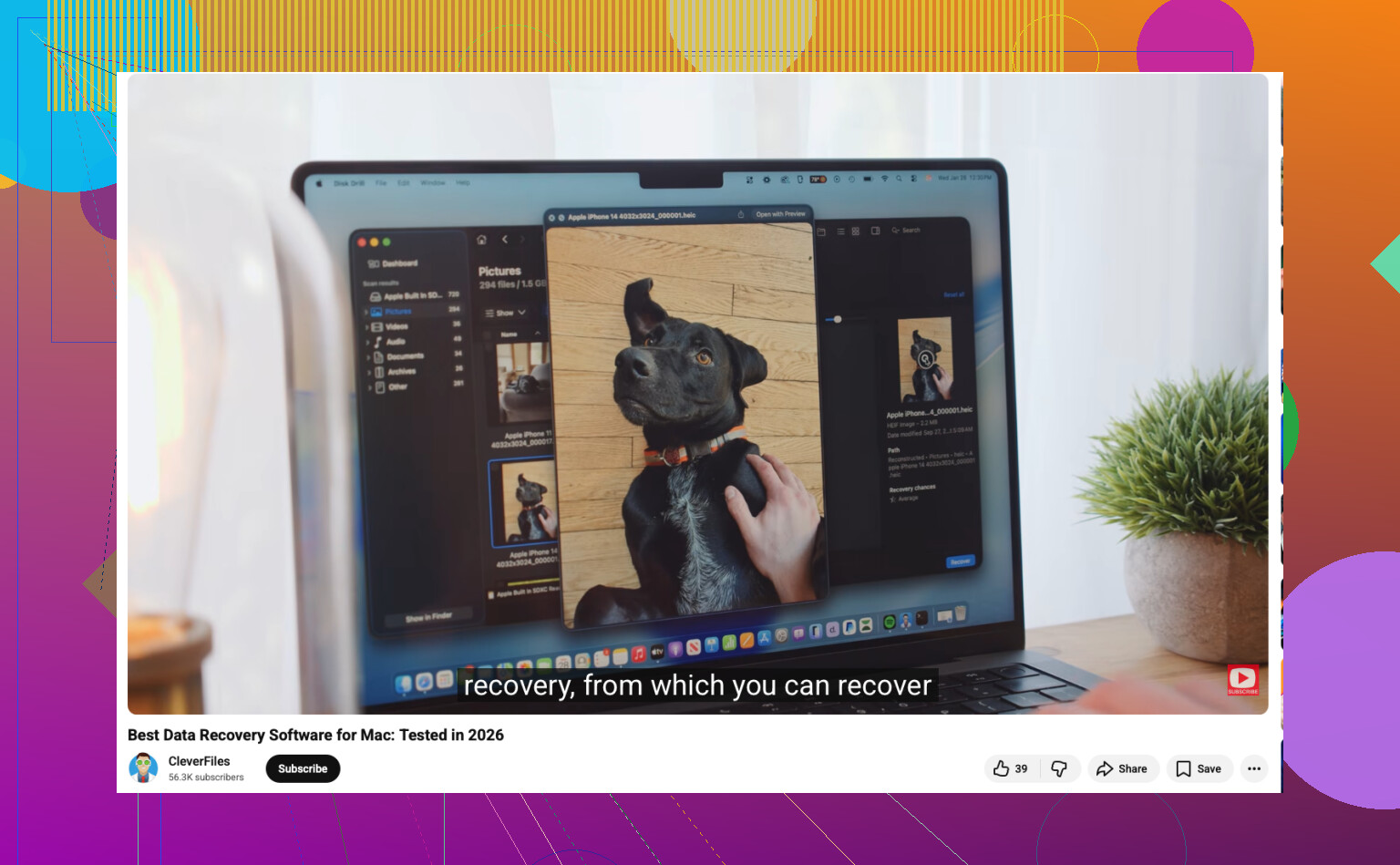
Guia em vídeo do melhor software de recuperação de dados para Mac, unidades externas, APFS, USB, SSD:
assista a este guia sobre o melhor software de recuperação para Mac em unidades externas
Uma verificação prática. Abra Informações do Sistema, depois USB ou Thunderbolt, e veja se o gabinete aparece lá. Se sim, tente o Disk Drill na unidade ou faça primeiro um backup byte a byte. Se não, eu suspeitaria do cabo, do gabinete ou da própria unidade. Esse detalhe muda todo o plano.
Eu provavelmente começaria com o Disk Drill para recuperação de unidades externas no Mac, mas com uma ressalva: se a unidade estiver fazendo cliques, travando o Finder ou se desconectando aleatoriamente, o software é meio que a segunda questão. Nesse caso, cada varredura extra pode piorar as coisas.
Onde eu discordo um pouco de @mikeappsreviewer e @sternenwanderer é em ir direto para varreduras completas. Eu primeiro testaria o gabinete e o cabo. Muitas “unidades externas mortas” na verdade são uma placa bridge USB com defeito, não o disco em si. Se for uma unidade externa do tipo desktop, às vezes retirar o disco e conectá-lo de outra forma muda tudo.
Se o Mac conseguir pelo menos ver alguma coisa no Utilitário de Disco ou nas Informações do Sistema, então sim, o Disk Drill é uma escolha inicial sólida porque lida bem com sistemas de arquivos comuns do Mac e de unidades externas, e a visualização ajuda com fotos/documentos. Se você quiser algo mais forense e menos amigável, o R-Studio também vale a pena considerar. Já vi o R-Studio encontrar melhor a estrutura de pastas em alguns casos complicados de exFAT, mesmo que a interface pareça um formulário de imposto.
Mais uma coisa que as pessoas ignoram: se a unidade estiver falhando, recupere os arquivos mais importantes primeiro, não todos os 2 TB de vídeos de férias de 2017. Priorize o que é insubstituível.
Além disso, este tópico da Apple tem algum contexto útil sobre opções de recuperação de arquivos:
melhores dicas do fórum da Apple para recuperar arquivos de uma unidade externa no Mac
Versão curta:
- Disk Drill: melhor primeira tentativa para a maioria dos usuários de Mac
- R-Studio: mais potente se você se sente à vontade com ferramentas mais técnicas
- PhotoRec: gratuito, resultados bagunçados
- Nenhuma detecção: talvez seja melhor parar e considerar um laboratório
Não recupere os arquivos de volta para a mesma unidade. Parece óbvio, mas as pessoas fazem isso mesmo assim.