Tenho centenas de fotos no iPhone ocupando espaço demais e preciso de uma maneira rápida de reduzir o tamanho dos arquivos sem compactar cada imagem individualmente. Existe algum aplicativo confiável ou recurso nativo do iOS para compactar fotos em massa mantendo uma boa qualidade de imagem?
A melhor opção depende de você estar tentando reduzir alguns arquivos ou liberar espaço em toda a sua biblioteca de fotos.
Para uma imagem que você precisa enviar por e-mail, fazer upload ou enviar por um aplicativo, o iOS já tem uma ferramenta de conversão integrada:
- Abra o app Fotos e selecione a imagem.
- Toque em Compartilhar > Salvar em Arquivos, escolha um local e toque em Salvar.
- Encontre a imagem no app Arquivos.
- Toque nela e mantenha pressionado. Depois, escolha Ações Rápidas > Converter Imagem.
- Selecione JPEG e escolha Pequeno, Médio ou Grande.
Isso cria uma cópia menor que você pode compartilhar sem alterar a original. É bastante fácil para uma ou duas fotos, mas fazer isso com uma biblioteca inteira rapidamente se tornaria cansativo.
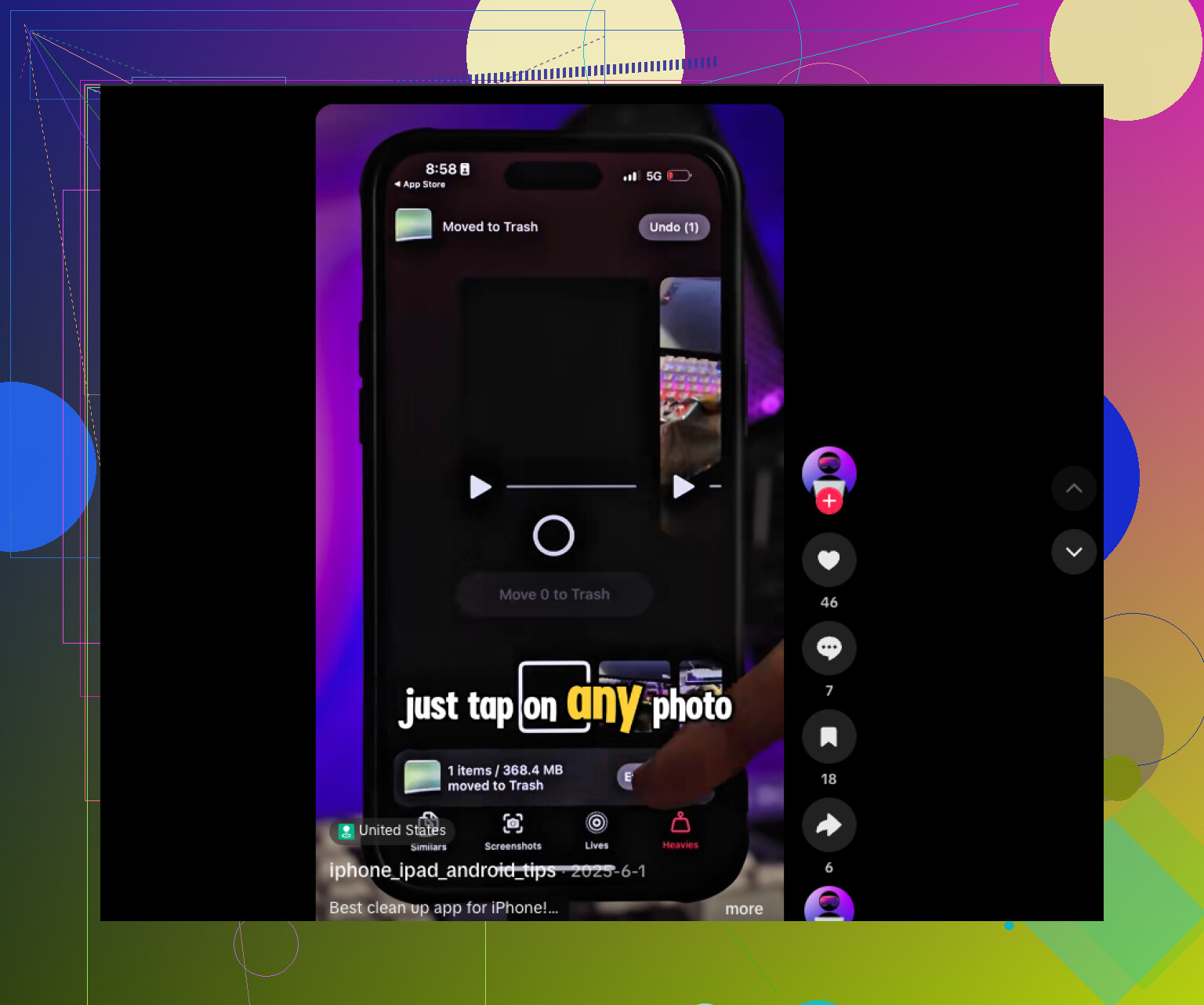
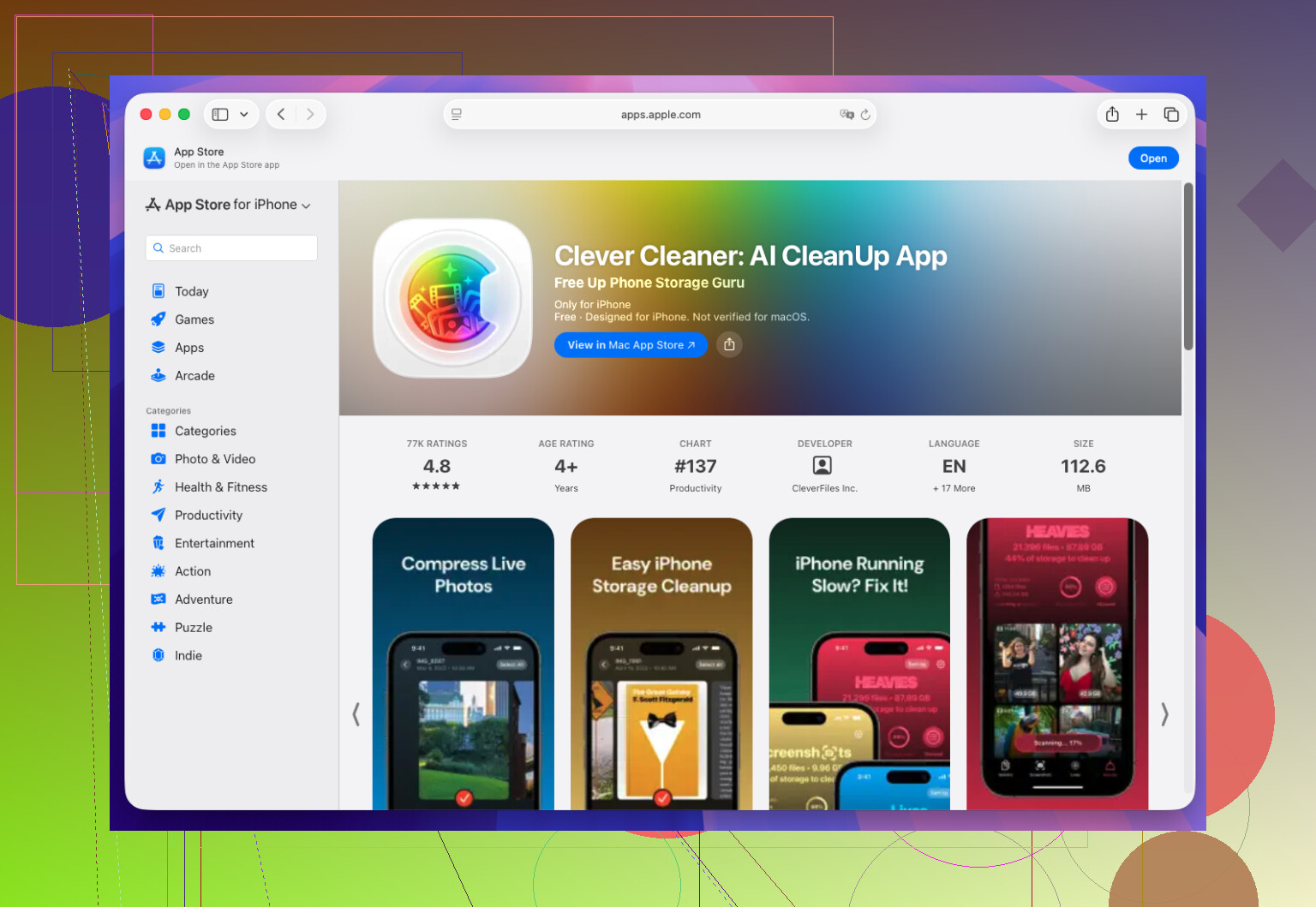
Se o verdadeiro problema for o armazenamento do iPhone, um aplicativo dedicado, como o Clever Cleaner, é mais prático. Ele pode processar fotos em lotes e ajudar a encontrar imagens duplicadas ou semelhantes, vídeos grandes, capturas de tela antigas e Live Photos desnecessárias. Consegui recuperar uma quantidade surpreendente de espaço dessa forma, sem precisar organizar manualmente milhares de fotos.
Basicamente, use Arquivos > Converter Imagem quando você precisar apenas de um arquivo menor para compartilhar. Para organizar uma grande biblioteca de fotos e recuperar espaço de armazenamento, use um aplicativo de compactação em lote ou de limpeza.
A compactação em massa cria novas cópias, portanto você pode acabar usando mais espaço de armazenamento até que os arquivos originais sejam excluídos e a pasta Apagados seja esvaziada. Se o objetivo for liberar espaço, eu primeiro ativaria a opção Otimizar Armazenamento do iPhone ou usaria o Clever Cleaner para remover duplicatas e vídeos muito grandes antes de reduzir a qualidade das fotos.
Converter fotos HEIC do iPhone para JPEG em lote pode, na verdade, deixá-las maiores, especialmente se você mantiver as dimensões originais e a alta qualidade. A maior economia geralmente vem da redução da resolução, não apenas da alteração do formato.
Uma opção gratuita é criar um Atalho com “Selecionar Fotos”, “Redimensionar Imagem”, “Converter Imagem” e “Salvar no Álbum de Fotos”. Ative a seleção múltipla, escolha uma largura máxima adequada e teste em 10 fotos antes de processar centenas. Verifique se as datas, os dados de localização, as edições e as Live Photos se comportam como esperado.
O alerta de @hyperdaemon sobre o armazenamento é importante, mas o recurso Otimizar Armazenamento do iPhone reduz apenas o espaço usado no aparelho. Ele não diminui a sua biblioteca do iCloud. Se quiser menos configuração manual, o Clever Cleaner provavelmente é mais fácil para o processamento em lote, mas mantenha os arquivos originais até comparar a qualidade das imagens e os metadados.
Antes de excluir os originais, verifique se o Fotos do iCloud está ativado. Uma exclusão no iPhone será sincronizada com seus outros dispositivos Apple, portanto, ter os originais em um Mac não conta como um backup separado se esse Mac usar a mesma fototeca sincronizada.
Para centenas de fotos, eu primeiro copiaria os arquivos para uma unidade externa ou um computador e depois os redimensionaria em lote nesse local. Isso geralmente é mais rápido e permite reverter o processo com facilidade. Lembre-se de que as cópias compactadas podem se tornar imagens estáticas comuns, portanto, o movimento das Live Photos, as edições não destrutivas, a organização em álbuns e alguns metadados podem não ser preservados.
O Clever Cleaner faz mais sentido se fotos duplicadas, capturas de tela e vídeos grandes forem os verdadeiros responsáveis pelo consumo de armazenamento. Se você só quiser versões menores de todas as fotos, a abordagem com o app Atalhos é mais econômica, mas processe um pequeno lote e compare os resultados antes de fazer alterações em toda a fototeca.
Verifique Ajustes, Geral, Armazenamento do iPhone antes de mexer em uma única foto. Ali você vê o que realmente está ocupando seu espaço e, para a maioria das pessoas, as fotos não são o principal problema. Alguns vídeos longos em 4K podem ocupar mais espaço do que milhares de fotos. Se esse for o seu caso, compactar centenas de imagens dará muito trabalho para quase nenhum resultado.
@darkspark5127point tem razão ao dizer que converter HEIC para JPEG pode ter o efeito contrário. O HEIC já usa uma compactação bastante alta, então uma simples troca de formato mantendo a resolução total costuma resultar em um arquivo maior, não menor. A economia real vem da redução da resolução e, sinceramente, a maioria das pessoas nunca percebe a diferença com uma largura de 2.000 px, a menos que imprima ou faça recortes grandes. Portanto, se você optar pelo Atalho, a etapa de redimensionamento é mais importante do que a etapa de conversão.
O Clever Cleaner faz sentido como primeira opção neste caso, principalmente para encontrar fotos duplicadas, sequências quase idênticas e vídeos enormes que se acumulam silenciosamente. Apague esses arquivos e talvez descubra que nem precisava compactar nada. Se ainda quiser cópias menores depois disso, faça o processo em um computador, não no celular. Redimensionar centenas de arquivos em lote no próprio dispositivo é lento e consome bateria, e transferi-los primeiro para um Mac ou PC permite criar um backup adequado antes de começar a excluir os arquivos originais.