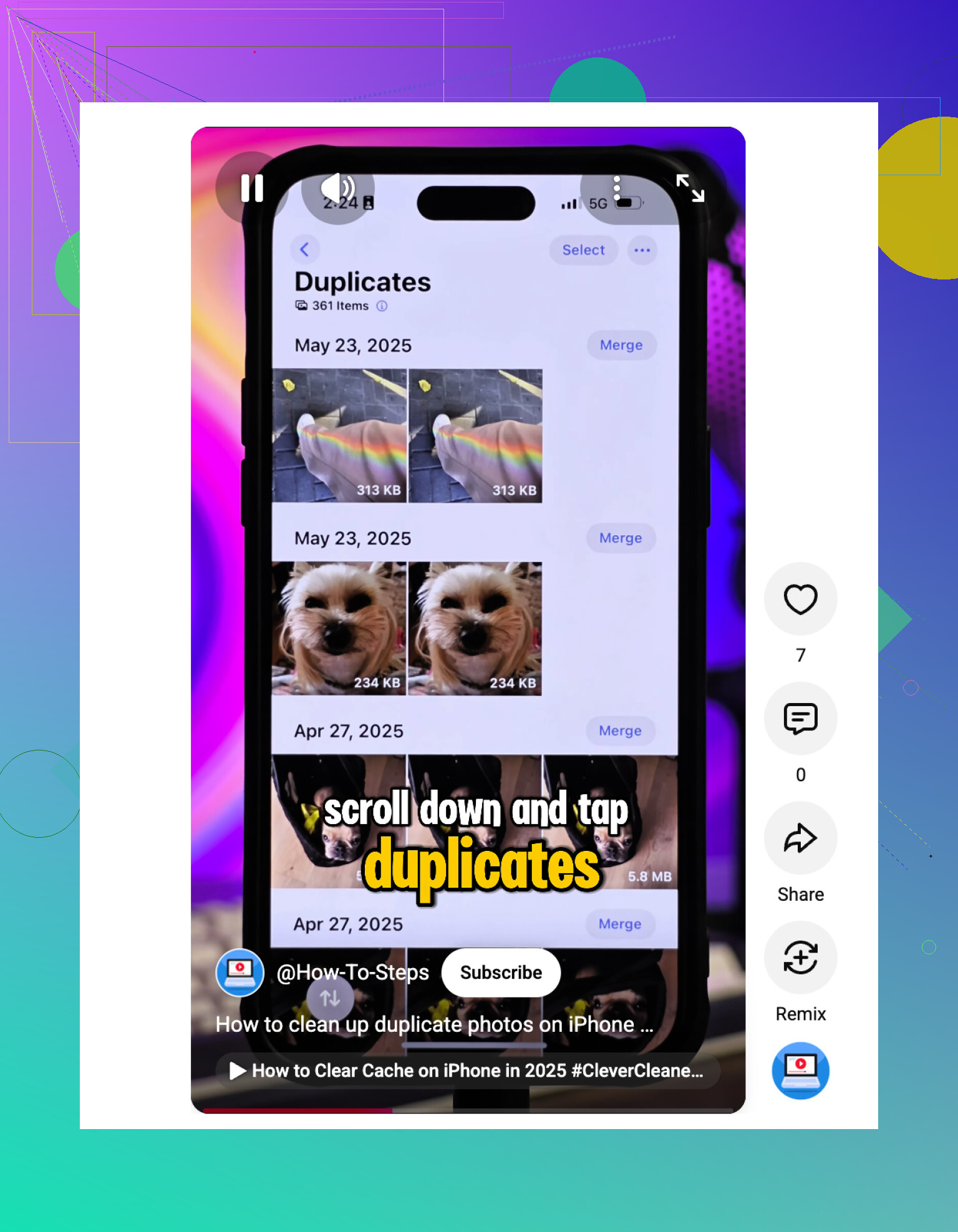
La app Fotos de mi iPhone tiene un montón de fotos duplicadas, pero el álbum Duplicados no las detecta. Algunas se ven idénticas o casi idénticas, y están ocupando almacenamiento. ¿Cuál es la mejor manera de encontrar y eliminar fotos duplicadas del iPhone cuando Fotos de Apple no las detecta?
¿Alguien ha descubierto cómo eliminar fotos duplicadas en iPhone que el álbum Duplicados no detecta?
Si tu app Fotos está llena de imágenes casi idénticas, yo empezaría con herramientas que puedan encontrar “casi duplicados”, no solo copias exactas. Normalmente ahí es donde está la mayor parte del almacenamiento desperdiciado. La parte molesta es que no quieres borrar la única foto buena mientras eliminas cinco versiones borrosas de ella.
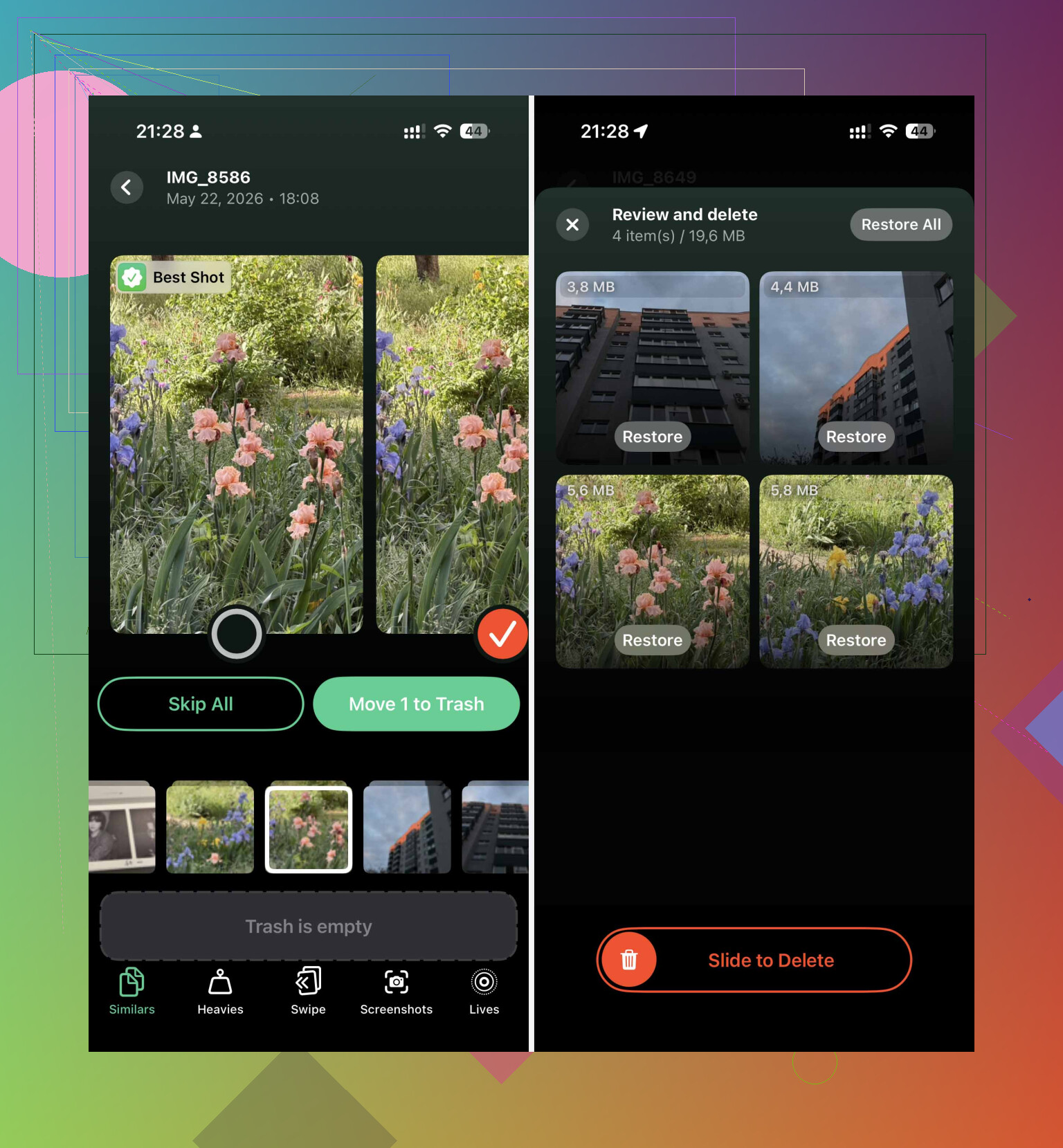
Para una biblioteca grande, el buscador de duplicados integrado del iPhone ayuda, pero puede pasar por alto muchas cosas. Tuve mejor suerte usando Clever Cleaner, principalmente porque su función “Similares” busca fotos que básicamente son lo mismo, aunque no coincidan exactamente como archivos.

Eso importa para cosas como diez selfis seguidos, fotos en ráfaga, copias ligeramente editadas o un montón de fotos del perro en las que solo una realmente está nítida. Escanea la biblioteca, agrupa las tomas similares y marca lo que considera la “Mejor toma”, para que no tengas que comparar cada imagen una por una.
La parte de la privacidad también merece mención. La limpieza se hace localmente en el iPhone, así que tus fotos no se suben a ningún sitio solo para analizarlas.
También hace más que limpiar duplicados. La sección “Pesados” es útil si el verdadero problema es el almacenamiento, porque muestra primero los videos más grandes. Ahí es donde a menudo se esconden los gigabytes que faltan. También puede agrupar capturas de pantalla y convertir Live Photos en imágenes fijas normales si no te importa conservar la parte del video corto.
No te saltes la herramienta integrada de Apple para duplicados
Si tu iPhone tiene iOS 16 o una versión más reciente, revisa también el álbum nativo Duplicados. Abre Fotos, ve a “Colecciones” y luego desplázate hacia abajo hasta “Utilidades”. Si tu teléfono ha encontrado duplicados, deberían aparecer allí.
Lo bueno de la versión de Apple es el botón “Fusionar”. No solo elimina una copia. Conserva la versión de mejor calidad y combina metadatos útiles, como subtítulos y detalles de ubicación, en una sola foto.
Sin embargo, hay dos inconvenientes:
- Busca principalmente duplicados reales, así que las fotos similares normalmente no aparecerán allí.
- Puede tardar un poco en mostrar algo. El iPhone escanea cuando está bloqueado y cargándose, así que después de una importación grande, es posible que la carpeta no aparezca de inmediato.
Un par de trucos manuales que todavía funcionan
Si tu biblioteca no es enorme, la limpieza manual puede ser más rápida de lo que esperas. Usa Buscar en Fotos y busca un mes, año, lugar o tema como Dog o Beach. Eso reúne fotos relacionadas, lo que facilita seleccionar las extras y eliminarlas por lotes.
La vista de Mapa en Utilidades es otra muy buena opción. Si ves un grupo enorme de un restaurante, lugar de vacaciones o evento, es muy probable que ese grupo tenga un montón de fotos repetidas que ya no necesitas.
Evitar que los duplicados vuelvan a aparecer
La limpieza solo es útil si el mismo desorden no se vuelve a formar un mes después. Una causa común es sincronizar fotos mediante más de un servicio, como iCloud y Google Photos al mismo tiempo. Si eliminas o restauras algo en un lugar, a veces puede volver como un archivo nuevo en otro sitio. Por lo general, es más práctico elegir un servicio principal de fotos y mantenerte con ese.
También revisa Ajustes > Cámara y desactiva “Usar Subir volumen para ráfaga” si sigues tomando fotos en ráfaga por accidente. Esa sola configuración puede ahorrarte muchas fotos basura.
También ayuda hacer la limpieza justo después de tomar muchas fotos, mientras aún recuerdas cuáles eran buenas. Y procura no volver a descargar las mismas imágenes desde varias apps de mensajería o carpetas en la nube.
Una última cosa: las fotos eliminadas siguen en “Eliminado recientemente” durante 30 días. Siguen ocupando almacenamiento hasta que esa carpeta se vacía, así que si necesitas espacio de inmediato, entra ahí y bórralo manualmente.
Una vez hecha la primera gran limpieza, mantenerlo bajo control es mucho menos molesto.
Los duplicados exactos son un trabajo de limpieza; las fotos parecidas requieren criterio. El álbum Duplicados integrado es exigente, así que si una foto vino de Mensajes, WhatsApp, una edición, una captura de pantalla o una descarga redimensionada, puede parecerte igual a ti pero no a iOS. Yo usaría un limpiador de fotos similares para agruparlas, como mencionó mike con Clever Cleaner, pero no eliminaría en masa todo lo que sugiera. Abre los grupos, conserva el original con la mejor resolución/fecha/ubicación y luego elimina los extras obvios. La trampa engañosa es conservar la copia pequeña comprimida y eliminar el original real de la cámara. Después, vacía Eliminado recientemente o la cifra de almacenamiento no cambiará de inmediato.
No empieces a borrar en masa hasta que sepas si Fotos en iCloud está activado, porque una eliminación en el teléfono normalmente es una eliminación en todas partes, no solo liberar espacio en este iPhone. Si te importa alguna de estas fotos, haz primero una copia de seguridad rápida: exporta el álbum desordenado a una computadora, envía las importantes por AirDrop, o al menos deja que iCloud/Google Photos termine de sincronizar antes de limpiar.
Estoy de acuerdo con el punto general de arriba de que el álbum Duplicados de Apple es demasiado estricto. Para las que no detecta, yo usaría una app de limpieza como Clever Cleaner solo como herramienta de organización, no como quien tome la decisión final. Deja que agrupe las fotos similares y luego revisa la información del archivo antes de borrar. La foto que parece igual en la miniatura puede ser una pequeña imagen guardada de WhatsApp, una captura de pantalla o una copia editada, mientras que la extra en realidad es el original en resolución completa.
Un truco manual barato que ayuda: entra en Fotos, busca una de las imágenes repetidas, toca el botón de información y mira la fecha y hora, el tamaño del archivo y las dimensiones. Luego salta a esa fecha en Todas las fotos. Los duplicados suelen estar uno al lado del otro si vienen de ráfagas, ediciones o guardados repetidos. Es más lento que una app, pero más seguro para los grupos dudosos donde todo se ve idéntico en la cuadrícula.