El almacenamiento de mi iPhone sigue llenándose incluso después de que elimino fotos, apps y mensajes. Los datos del sistema parecen volver a crecer rápido, y ahora no puedo actualizar iOS ni guardar archivos nuevos. Necesito ayuda para averiguar qué está causando el problema de almacenamiento y cómo liberar espacio de una vez por todas.
Si tu iPhone muestra una advertencia de almacenamiento de la nada, yo no asumiría que acumuló un montón de datos de la noche a la mañana. He comprobado esto en varios teléfonos, incluido el mío, y el patrón habitual fue más lento de lo que la gente piensa. El espacio llevaba reduciéndose durante semanas, y luego iOS finalmente llegó al punto en que empezó a quejarse.
Lo primero que haría sería abrir Ajustes > General > Almacenamiento del iPhone y mirar la barra de categorías durante un minuto. Normalmente una o dos secciones están causando la mayor parte del problema. Rara vez es algún proceso misterioso.
Las fotos suelen ser el problema principal
En muchos teléfonos, Fotos ocupa la mayor parte del espacio.
Y no son solo las imágenes que querías conservar. Yo seguía encontrando basura como esta:
- Tomas casi idénticas del mismo momento
- Capturas de pantalla que olvidé
- Grabaciones de pantalla
- Live Photos
- Clips de video grandes
- Fotos en ráfaga
Todo esto se acumula rápido. Un par de videos de viaje, capturas de pantalla aleatorias, algunas Live Photos activadas durante meses, y pierdes varios GB antes de darte cuenta. A mí me pasó. Pensé que el problema eran las apps. Pues no, era mi carrete hecho un desastre.
Las apps crecen después de instalarlas
Mucha gente mira el tamaño en la App Store y asume que se mantiene cerca de eso. No es así.
Las apps de redes sociales, chat, compras y streaming guardan archivos locales. Imágenes en caché, fragmentos de video guardados, archivos temporales, descargas sin conexión, todo eso va sumando peso con el tiempo. Los podcasts y las listas de reproducción hacen lo mismo. También los episodios descargados de Netflix y los documentos aleatorios en otras apps.
He visto una app marcada con unos pocos cientos de MB acabar ocupando varios GB en el dispositivo. Si una app se ve inflada en Almacenamiento del iPhone, borrarla y volverla a instalar a veces elimina la basura que fue acumulando.
Mensajes y Descargas también se ignoran demasiado
La gente se salta Mensajes todo el tiempo cuando limpia almacenamiento. Yo antes también.
Los textos son pequeños. Los archivos adjuntos no. Fotos, GIF, videos, notas de voz y otros archivos de las conversaciones se quedan en el teléfono. Lo mismo pasa con la carpeta Descargas en la app Archivos. Las cosas llegan ahí y luego se quedan para siempre.
Estas categorías normalmente no son las principales culpables, aunque he visto que ocupan suficiente espacio como para importar.
Datos del sistema es molesto
Si ya limpiaste contenido multimedia y algunas apps siguen viéndose normales, revisa Datos del sistema.
Aquí es donde iOS guarda cachés, registros, restos de actualizaciones y otros archivos temporales. Cierta cantidad es normal. A veces se vuelve extrañamente grande. Apple no te da un botón claro para limpiarlo, y esa es parte de la razón por la que esto molesta tanto a la gente.
Yo empezaría primero por la fototeca
Si Fotos es el bloque más grande, yo no empezaría eliminando apps. Limpiar contenido multimedia suele liberar más espacio con menos daños.
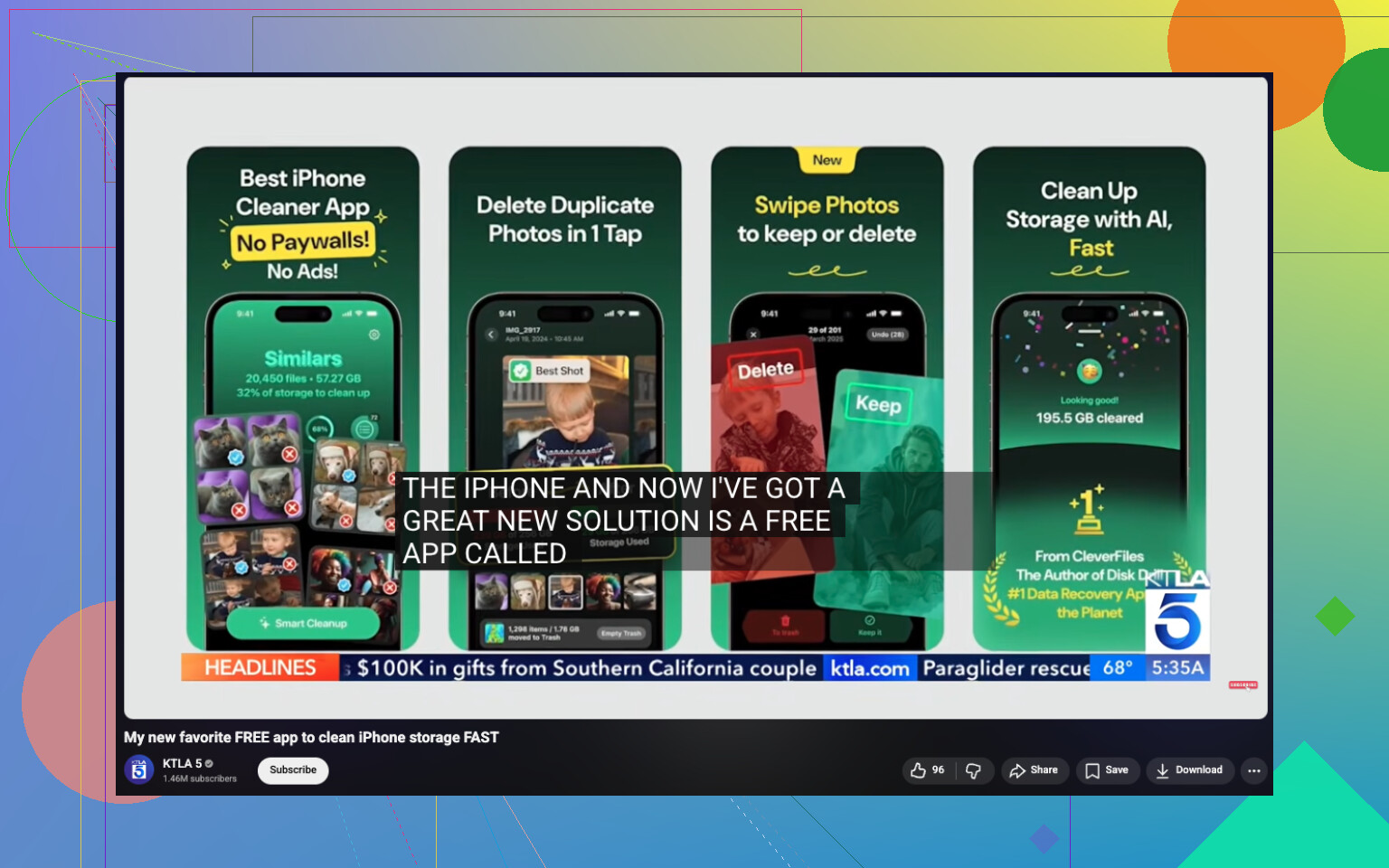
He visto a gente usar Clever Cleaner para esto. La razón por la que se menciona es simple. El álbum Duplicados integrado de Apple solo detecta copias exactas. Este también marca fotos de aspecto similar, que es donde se esconde gran parte del espacio desperdiciado.
Las partes que a la gente parecen resultarle útiles con más frecuencia:
- Encuentra fotos similares automáticamente
- Muestra las fotos y videos más grandes
- Agrupa capturas de pantalla para eliminarlas en lote
- Convierte Live Photos en fotos normales
He visto reportes de usuarios que liberaron 10 GB, 20 GB, a veces 30 GB después de revisar imágenes similares, capturas de pantalla y Live Photos. Suena alto hasta que miras una fototeca desordenada. Entonces tiene sentido.
El orden que yo seguiría
Si tu almacenamiento sigue aumentando poco a poco, este es el camino que yo tomaría:
- Abre Almacenamiento del iPhone y mira qué categoría es la más grande
- Limpia fotos similares, capturas de pantalla y Live Photos
- Revisa tus videos más grandes
- Elimina contenido descargado dentro de las apps
- Revisa los archivos adjuntos de Mensajes y las descargas de Archivos
- Inspecciona cualquier app con un tamaño extraño
La mayoría de las veces, esto resulta ser contenido multimedia acumulado, no algún comportamiento roto del iPhone. Una vez encontré adónde se estaba yendo el espacio, normalmente recuperé más almacenamiento del que esperaba, y no necesité borrar cosas importantes.
Sí. Arreglé esto en mi iPhone de 128 GB, y la causa no eran solo las Fotos.
Estoy de acuerdo con @mikeappsreviewer en revisar primero el gráfico de almacenamiento, pero insistiría más en los datos de sincronización ocultos y las actualizaciones fallidas. Esas dos cosas consumen espacio rápido.
Lo que me ayudó:
- Reinicia y luego revisa el almacenamiento otra vez. A veces iOS muestra basura hasta después de reiniciar.
- Busca una actualización de iOS descargada en Ajustes > General > Almacenamiento del iPhone. Si está ahí, elimínala.
- Desactiva Fotos en iCloud por un minuto y luego vuelve a activarlo si la sincronización de fotos parece atascada. En mi caso, seguía almacenando en caché miniaturas y archivos temporales.
- Safari era un devorador de espacio en mi teléfono. Borra el historial y los datos de sitios web.
- La app Mail almacena en caché los archivos adjuntos de forma agresiva. Elimina y vuelve a añadir la cuenta de correo si Mail ocupa mucho.
- Las apps de streaming guardan basura sin conexión incluso después de que ves cosas. Abre cada app y elimina las descargas dentro de la app.
- Si los Datos del sistema siguen siendo absurdos, haz una copia de seguridad del teléfono, bórralo y restaura desde la copia. Molesto, sí. A mí me funcionó.
Hay una cosa con la que discrepo un poco. Reinstalar apps ayuda, pero si la app guarda datos en iCloud, parte de la basura vuelve enseguida.
Para las fotos, vale la pena echar un vistazo a Clever Cleaner si quieres una app gratuita de limpieza para iPhone con limpieza de fotos duplicadas y similares. También mira cómo liberar almacenamiento del iPhone rápido.
Si los Datos del sistema superan los 20 GB y crecen a diario, sospecharía de un error o de un bucle de caché defectuoso, no de un uso normal.
Arreglé esto una vez, pero no haciendo la rutina habitual de eliminar 500 fotos y rezar.
En gran parte estoy de acuerdo con @mikeappsreviewer y @viajantedoceu, pero creo que la gente culpa a Datos del sistema un poco demasiado rápido. A veces el problema real son datos de apps que iOS mete en categorías raras, así que parece que Datos del sistema está explotando cuando en realidad son cachés corruptos, índices de sincronización atascados o basura de bases de datos locales.
Algunas cosas que yo revisaría y que realmente no mencionaron:
-
Notas de voz
Esta sorprende a la gente. Las grabaciones largas pueden comerse gigas. -
App Notas con archivos adjuntos
Los PDF escaneados, las imágenes incrustadas y los archivos compartidos en Notas pueden ocupar muchísimo. Abre Notas y revisa tus carpetas grandes. -
Books / PDF
La app Books y la app Archivos pueden acumular PDFs y epub enormes que olvidaste que existían. -
Almacenamiento de WhatsApp / Telegram / Messenger dentro de la app
No te limites a borrar chats. Entra en el gestor de almacenamiento de cada app. Estas apps guardan copias de medios para siempreee. -
Errores de la app Podcasts
Me pasó que episodios descargados aparecían como eliminados, pero el almacenamiento seguía lleno hasta que cambié la configuración de sincronización y eliminé manualmente la app. -
Ediciones de fotos
Es raro, pero los videos/fotos muy editados pueden conservar juntas la versión original y la editada.
Además, si tu teléfono tiene menos de 5 GB libres, iOS se vuelve tonto. Indexación, archivos temporales, actualizaciones fallidas, bucles de reintento, todo eso puede ir creciendo. A veces primero necesitas liberar un buen margen, no solo 800 MB aquí y allá.
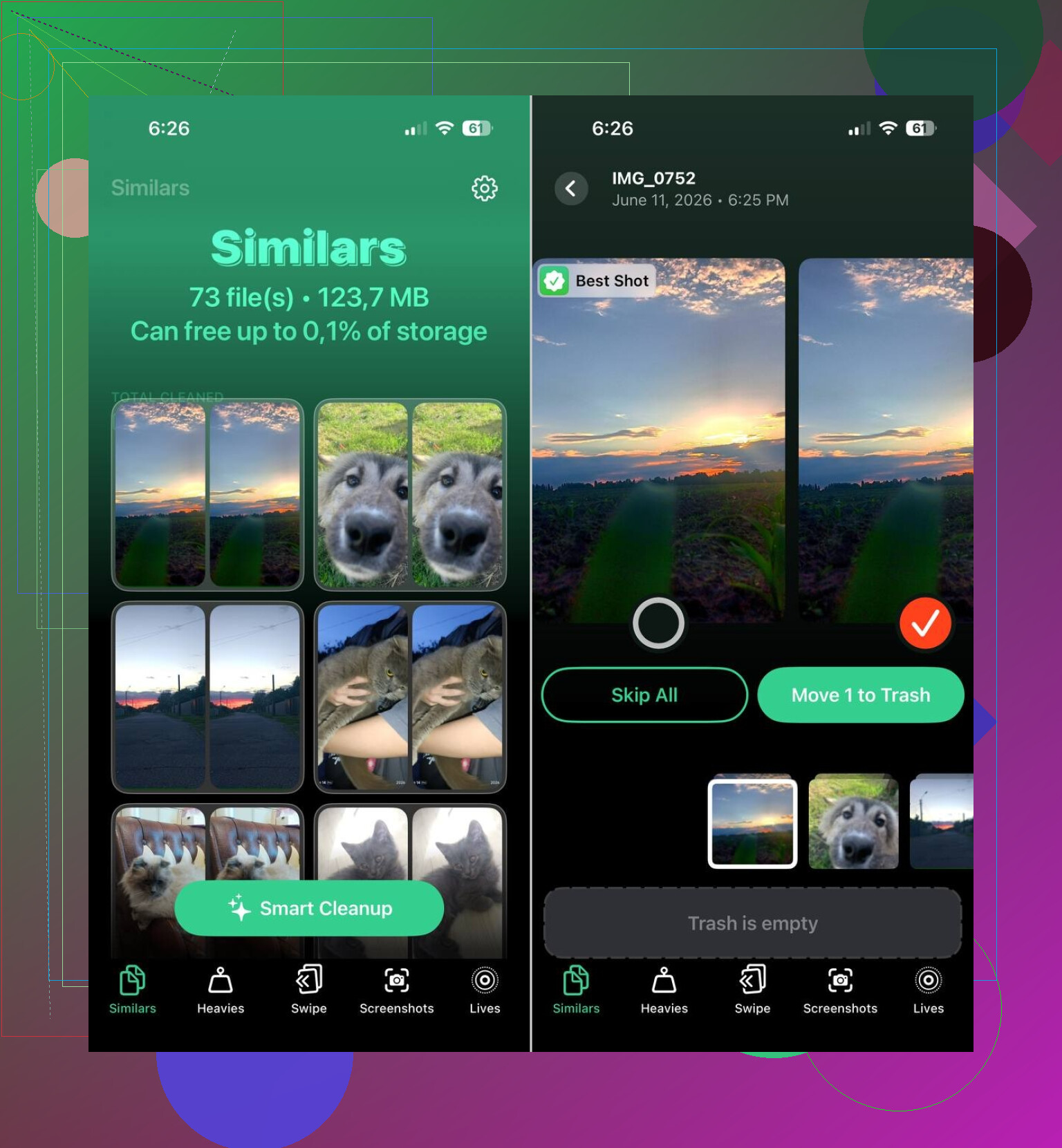
Si tu fototeca sigue siendo un desastre, probablemente valga la pena probar Clever Cleaner porque detecta fotos similares, capturas de pantalla, Live Photos y videos grandes más rápido que hacerlo a mano. Si quieres un buen desglose, esta guía de la app Clever Cleaner realmente gratuita para limpiar el almacenamiento del iPhone lo explica bastante claro.
Mi opinión sincera: si el almacenamiento vuelve a llenarse en un día después de limpiarlo, eso ya no es desorden normal. Eso suele ser un bucle de sincronización/caché, una app de mensajería inflada o un error de iOS que amerita restauración. En ese punto yo dejaría de borrar cosas al azar y empezaría a aislar qué app crece durante la noche.
Yo añadiría un ángulo que los demás solo tocaron indirectamente: buscar un único proceso que vuelva a llenar el almacenamiento después de la limpieza, no solo qué es grande ahora mismo. @viajantedoceu, @kakeru y @mikeappsreviewer tienen razón sobre revisar las categorías, pero no estoy totalmente de acuerdo en que Fotos sea siempre el mejor primer objetivo. Si el almacenamiento se vuelve a llenar rápido, eso normalmente apunta más a actividad de sincronización que a medios antiguos.
Lo que yo haría de forma diferente:
- Revisa Datos de análisis en Privacidad y seguridad. Si la misma app o proceso está saturando los registros, eso puede dar una pista del culpable.
- Desactiva Actualización en segundo plano para los peores sospechosos durante 24 horas y observa el almacenamiento.
- Comprueba si Mensajes en iCloud o alguna cuenta de correo está volviendo a descargar adjuntos antiguos.
- Si usas unidades en la nube, abre Archivos y busca carpetas fijadas para uso sin conexión.
Pista importante: si el espacio libre baja durante la noche mientras casi no usas el teléfono, normalmente se trata del correo, la sincronización en la nube, los medios de mensajería o un trabajo de indexación atascado.
Para limpiar fotos, Clever Cleaner es bastante decente si tu biblioteca es caótica.
Ventajas
- bueno para fotos similares, no solo duplicados exactos
- ayuda a detectar vídeos grandes y desorden de capturas de pantalla
- más rápido que la limpieza manual
Desventajas
- igualmente necesitas revisar los resultados con cuidado
- las fotos similares pueden incluir algunas que querías conservar
- no solucionará por sí solo un verdadero error de caché de iOS
Así que sí, esto tiene solución, pero si el espacio se vuelve a llenar cada día, deja de borrar cosas al azar y empieza a seguir qué categoría vuelve a crecer primero. Ahí es donde suele estar el problema real.