Tengo cientos de fotos en el iPhone que ocupan demasiado espacio y necesito una forma rápida de reducir el tamaño de sus archivos sin comprimir cada imagen por separado. ¿Existe alguna aplicación fiable o función integrada en iOS para comprimir fotos en masa y mantener una calidad de imagen aceptable?
La mejor opción depende de si quieres reducir el tamaño de unos pocos archivos o liberar espacio en toda tu fototeca.
Para una imagen que necesites enviar por correo electrónico, subir o compartir mediante una aplicación, iOS ya cuenta con una herramienta de conversión integrada:
- Abre Fotos y selecciona la imagen.
- Toca Compartir > Guardar en Archivos, elige una ubicación y toca Guardar.
- Busca la imagen en la aplicación Archivos.
- Mantenla pulsada y selecciona Acciones rápidas > Convertir imagen.
- Selecciona JPEG y elige Pequeño, Mediano o Grande.
Esto crea una copia más pequeña que puedes compartir sin modificar la original. Es bastante sencillo para una o dos fotos, pero hacerlo de esta forma con toda una fototeca se volvería tedioso rápidamente.
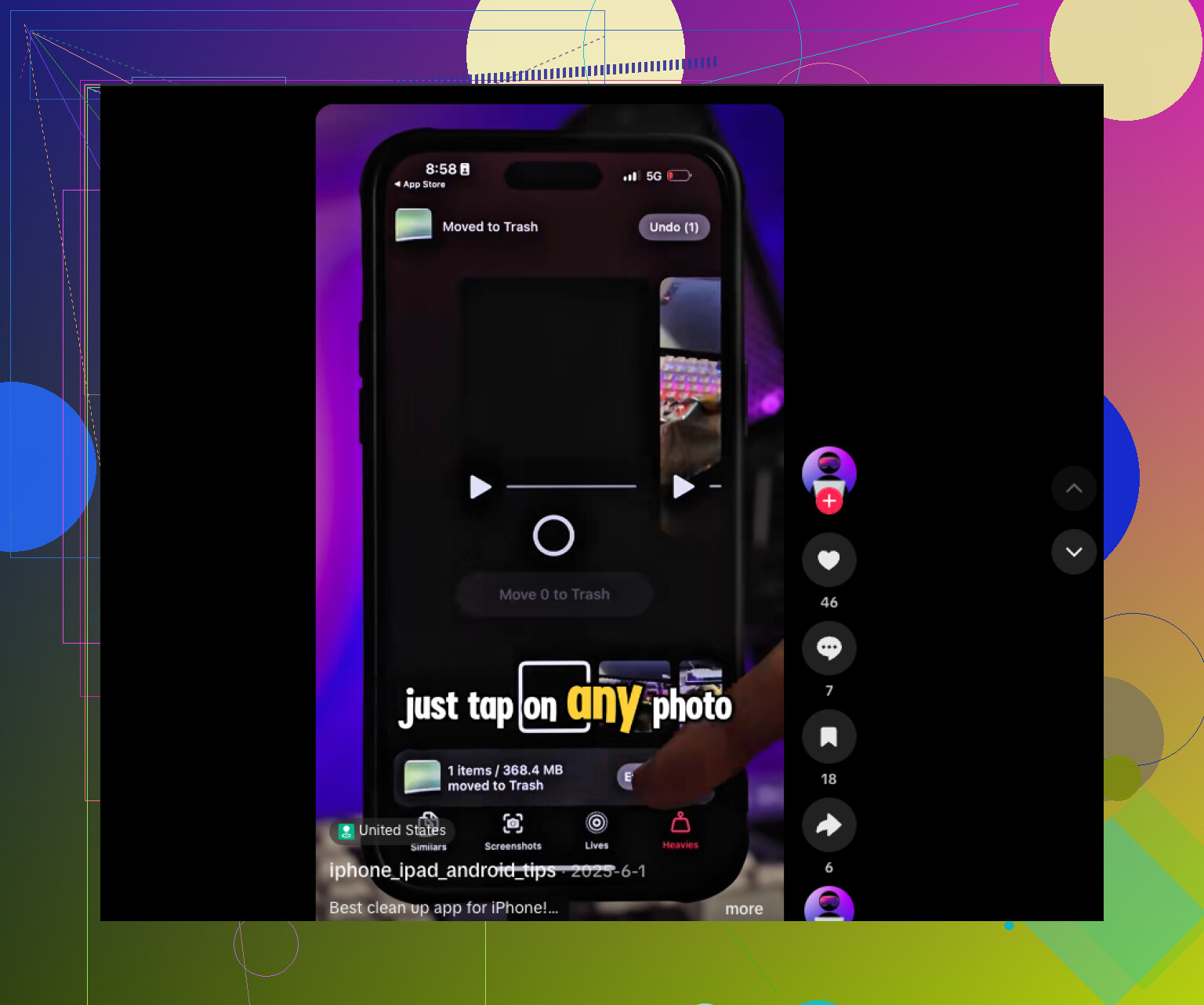
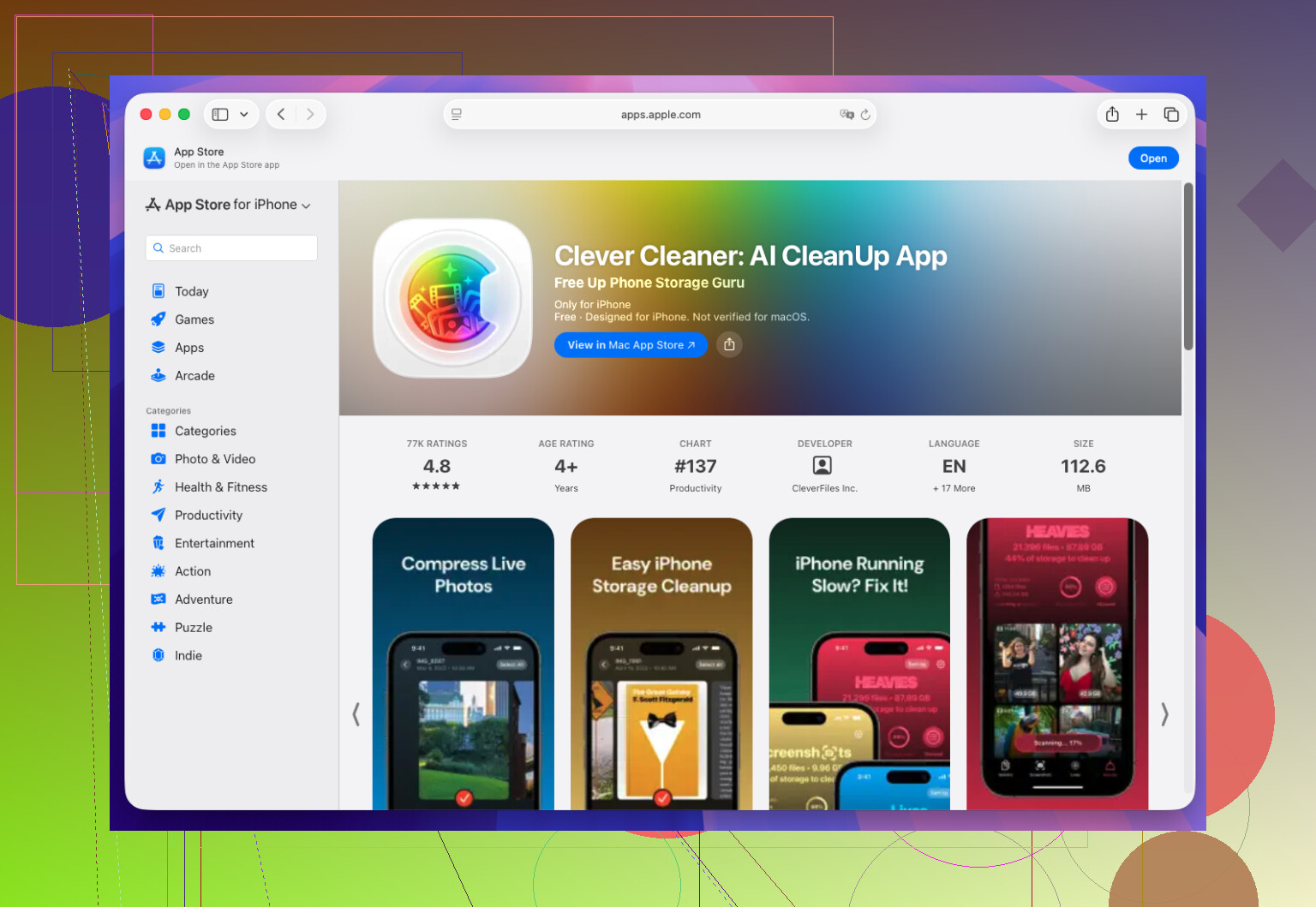
Si el verdadero problema es el almacenamiento del iPhone, una aplicación específica como Clever Cleaner resulta más práctica. Puede procesar fotos por lotes y ayudar a encontrar imágenes duplicadas o similares, vídeos grandes, capturas de pantalla antiguas y Live Photos que no necesitas. De esta forma recuperé una cantidad sorprendente de espacio sin tener que revisar manualmente miles de fotos.
En resumen, usa Archivos > Convertir imagen cuando solo necesites un archivo más pequeño para compartir. Para ordenar una fototeca grande y recuperar espacio de almacenamiento, utiliza una aplicación de compresión por lotes o de limpieza.
La compresión masiva crea nuevas copias, por lo que puedes terminar usando más espacio de almacenamiento hasta que se eliminen los originales y se vacíe Eliminado recientemente. Si el objetivo es liberar espacio, primero activaría Optimizar almacenamiento del iPhone o usaría Clever Cleaner para eliminar duplicados y vídeos de gran tamaño antes de reducir la calidad de las fotos.
Convertir fotos HEIC del iPhone a JPEG por lotes puede hacer que ocupen más espacio, especialmente si mantienes las dimensiones originales y una calidad alta. El mayor ahorro suele lograrse reduciendo la resolución, no simplemente cambiando el formato.
Una opción gratuita es crear un Atajo con «Seleccionar fotos», «Redimensionar imagen», «Convertir imagen» y «Guardar en álbum de fotos». Activa la selección múltiple, elige un ancho máximo razonable y pruébalo con 10 fotos antes de procesar cientos. Comprueba que las fechas, los datos de ubicación, las ediciones y las Live Photos se conserven como esperas.
La advertencia de @hyperdaemon sobre el almacenamiento es importante, pero Optimizar almacenamiento del iPhone solo reduce el espacio utilizado en el teléfono. No reduce el tamaño de tu fototeca de iCloud. Si prefieres una configuración manual más sencilla, Clever Cleaner probablemente sea más fácil para el procesamiento por lotes, pero conserva los originales hasta que hayas comparado la calidad de imagen y los metadatos.
Antes de eliminar los originales, comprueba si Fotos en iCloud está activado. Si eliminas algo en el iPhone, también se eliminará de tus otros dispositivos Apple, por lo que tener los originales en un Mac no cuenta como una copia de seguridad independiente si ese Mac utiliza la misma fototeca sincronizada.
Para cientos de fotos, primero trasladaría una copia a una unidad externa o a un ordenador y luego cambiaría su tamaño por lotes allí. Suele ser más rápido y permite revertir los cambios fácilmente. Ten en cuenta que las copias comprimidas pueden convertirse en imágenes estáticas normales, por lo que podrían perderse el movimiento de las Live Photos, las ediciones no destructivas, la ubicación en los álbumes y algunos metadatos.
Clever Cleaner tiene más sentido si los duplicados, las capturas de pantalla y los vídeos grandes son los que realmente ocupan espacio. Si solo quieres versiones más pequeñas de todas las fotos, el método con Atajos es más económico, pero procesa primero un lote pequeño y compara los resultados antes de modificar toda la fototeca.
Comprueba Ajustes, General, Almacenamiento del iPhone antes de tocar una sola foto. Ahí se desglosa qué está ocupando realmente el espacio y, para la mayoría de la gente, resulta que las fotos no son el principal problema. Unos pocos vídeos largos en 4K pueden ocupar más que miles de fotos. Si ese es tu caso, comprimir cientos de imágenes supone mucho esfuerzo para casi ningún beneficio.
@darkspark5127point tiene razón en que convertir archivos HEIC a JPEG puede ser contraproducente. HEIC ya utiliza una compresión bastante alta, por lo que un simple cambio de formato manteniendo la resolución completa suele generar un archivo más grande, no más pequeño. El verdadero ahorro se consigue reduciendo la resolución y, sinceramente, la mayoría de la gente nunca nota la diferencia con un ancho de 2000 px, salvo que imprima las fotos o las recorte mucho. Así que, si optas por usar un atajo, el paso de cambiar el tamaño importa más que el de convertir el formato.
Clever Cleaner tiene sentido como primera opción en este caso, principalmente para localizar duplicados, ráfagas de fotos casi idénticas y vídeos enormes que se van acumulando sin que te des cuenta. Elimínalos y quizá descubras que nunca necesitabas comprimir nada. Si después todavía quieres copias más pequeñas, hazlo en un ordenador en lugar de en el teléfono. Cambiar el tamaño de cientos de archivos por lotes en el dispositivo es lento y consume batería, y pasarlos primero a un Mac o PC te permite tener una copia de seguridad adecuada antes de empezar a eliminar los originales.