Windows säger plötsligt att min enhet är en RAW-partition och ber mig formatera den innan jag kan öppna den. Den innehåller viktiga filer som jag verkligen behöver, och jag är rädd att en formatering förstör min chans att återställa dem. Vad orsakade detta, och vad bör jag göra först för att säkert återställa data från RAW-partitionen utan att förvärra situationen?
När Windows ändrar en partition till RAW skulle jag inte klicka på Formatera. Windows leder dig snabbt dit, men om dina filer är viktiga är det steget oftast fel. RAW betyder bara att Windows inte längre kan läsa filsystemet. Jag såg detta på en gammal extern hårddisk en gång, och filerna fanns fortfarande kvar trots att Utforskaren betedde sig som om disken hade förvandlats till en tegelsten.
Det första valet är enkelt. Försöker du rädda datan, eller försöker du göra partitionen användbar igen. Om datan är viktig skulle jag se reparation som steg två, inte steg ett.
Det här är ordningen jag skulle följa:
- Gör ingenting med RAW-partitionen. Ingen formatering, inga reparationsverktyg ännu.
- Flytta över filerna till en annan enhet.
- När datan är säker, försök att reparera partitionen.
- Om reparationen inte leder någonstans, bygg upp partitionen igen och formatera den.
Hämta först ut filerna
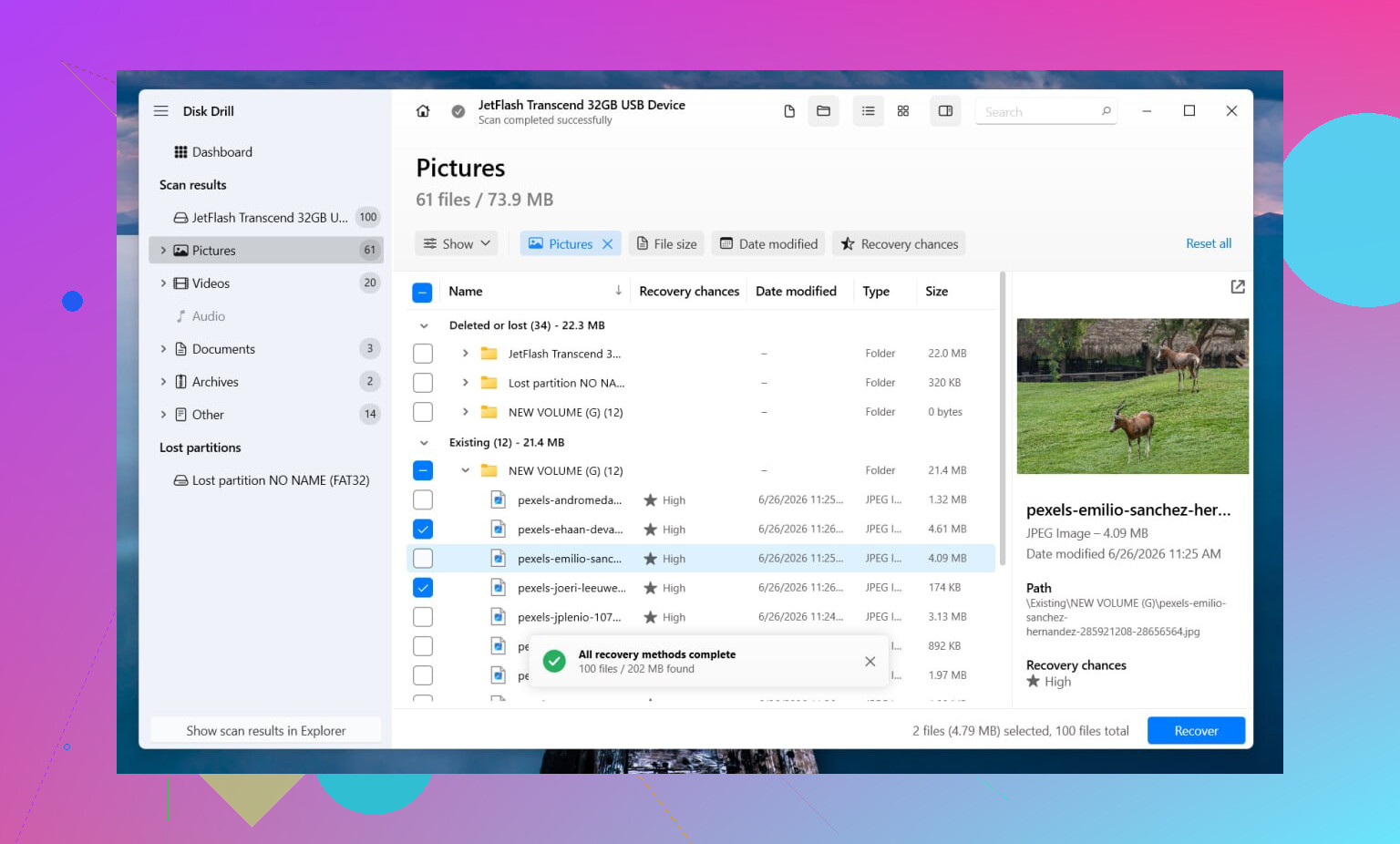
Jag skulle börja med Disk Drill. Det jag gillade med det var skanningslogiken. Om vissa filsystemsposter fortfarande finns kvar, brukar det återställa filer med namn och mappar intakta. Om filsystemet är alltför skadat, går det över till filsignaturskanning och letar efter kända filtyper utifrån mönster. Förhandsgranskningssteget hjälper också. Jag använde förhandsgranskningar för att undvika att återställa en hög med trasiga foton en gång.
Det grundläggande flödet ser ut så här:
- Installera Disk Drill på en annan enhet, inte på den skadade.
- Starta det och välj RAW-disken eller partitionen.
- Klicka på Sök efter förlorade data. På en extern enhet väljer du Universell skanning om du får frågan. Jag skulle bara byta till Avancerad kameraåterställning för material från kameror eller drönare.
- Låt skanningen slutföras. Avbryt den inte i förtid om inte enheten börjar fallera mitt under skanningen.
- Förhandsgranska filerna du bryr dig om.
- Återställ allt till en annan disk.
Om enheten fortsätter att kopplas från, hänger sig eller börjar bete sig konstigt, skulle jag först skapa en avbild. Disk Drill har stöd för en fullständig sektor-för-sektor-avbild, så att du arbetar från kopian och låter originalet vara. Jag gjorde detta med en opålitlig USB-hårddisk för flera år sedan, och det räddade mig från att belasta den felande disken om och om igen.
Efter återställningen, avgör om partitionen är värd att reparera
När dina filer är säkra skulle jag först då börja med reparationer.
Om det ursprungliga filsystemet var NTFS kan CHKDSK ibland åtgärda skador på bootsektorn eller fel i filsystemet. Om det var FAT32 eller exFAT skulle jag hoppa över CHKDSK. Det är inte rätt verktyg för de fallen. Jag skulle inte heller köra det före återställningen eftersom det skriver ändringar till filsystemet, och jag har sett reparationsförsök göra senare återställning sämre.
Om CHKDSK inte gör någon nytta skulle nästa sak jag prova vara TestDisk.
- Kör testdisk_win.
- Skapa loggfilen.
- Välj den felaktiga disken.
- Godkänn den upptäckta typen av partitionstabell.
- Välj Analyse.
- Kör Quick Search. Om det behövs, kör Deeper Search efteråt.
- Om TestDisk hittar den saknade partitionen korrekt, använd Write och starta sedan om.
Om TestDisk fortfarande inte hittar något skulle jag stanna där. Jag skulle inte lägga de nästa sex timmarna på att prova slumpmässiga reparationsappar från sida tre på Google. I det läget skulle jag öppna Diskhantering, skapa en Ny enkel volym, göra en snabbformatering och kopiera tillbaka de återställda filerna till den nya partitionen.
Saker värda att ha i åtanke
Om enheten är en SSD skulle jag inte låta den ligga i flera dagar innan återställning. TRIM kan radera block på ett sätt som återställningsverktyg inte kan ångra senare. Tidpunkten spelar större roll på SSD:er än de flesta tror.
Om enheten dessutom klickar, försvinner slumpmässigt eller bara dyker upp ibland skulle jag sluta med gör-det-själv-spåret. Det är dåliga tecken. Enligt min erfarenhet tenderar det att förvärra situationen, inte förbättra den, att fortsätta slå på en felande enhet. Om filerna är svåra att ersätta börjar ett återställningslaboratorium vara ett mycket rimligare alternativ.
Ja, dataåterställning är fortfarande möjlig efter att Windows markerar en enhet som RAW och ber om formatering. Formateringsuppmaningen betyder att Windows har förlorat åtkomsten till filsystemet, inte alltid till dina filer.
Vanliga orsaker:
- Skadad NTFS- eller exFAT-startsektor.
- Korrupt partitionstabell.
- Osäker borttagning eller plötsligt strömavbrott.
- Dålig USB-kabel, kapsling eller port.
- Tidigt enhetshaveri.
Jag håller med @mikeappsreviewer om en viktig sak. Formatera inte först om dina filer är viktiga.
Där jag skiljer mig lite är att jag skulle kontrollera enhetens hälsa innan jag gör en lång skanning. Om SMART visar många omallokerade sektorer, väntande sektorer eller läsfel, sluta belasta disken och klona den först. En lång återställningsskanning på en döende enhet är en dålig chansning.
Det jag skulle göra:
- Sluta använda enheten.
- Prova en annan USB-port, kabel eller kapsling om den är extern.
- Kontrollera SMART med CrystalDiskInfo eller ett liknande verktyg.
- Om hälsan ser dålig ut, klona eller skapa en avbild av enheten först.
- Kör sedan Disk Drill på avbilden eller på enheten om hälsan är stabil.
Disk Drill är ett bra val för dataåterställning från RAW-partitioner eftersom det hanterar både filsystemsskador och djup filsignatursökning. Spara återställda filer på en annan disk, inte tillbaka på RAW-enheten. Det här är mycket viktigt.
Om partitionen plötsligt blev RAW efter en krasch eller frånkoppling är TestDisk också värt att prova senare för partitionsreparation. Jag skulle ändå återställa filerna först. Reparation skriver ändringar. Ibland hjälper det, ibland ställer det till en röra. Har varit med om det, det suger.
För personer som söker efter detta senare är versionen på enkel svenska denna. Återställ data från en RAW-enhet efter att Windows ber om formatering genom att skanna partitionen med Disk Drill, återställa filer till en annan enhet och sedan reparera eller formatera om originalenheten efter att datan är säker.
Det här korta klippet om tips för återställning av RAW-enhet och steg för filräddning stämmer överens med samma idé. Spara datan först. Reparera sedan.
En sak till. Om det är en SSD och TRIM har varit aktivt ett tag sjunker chanserna för återställning snabbt. Om den klickar, försvinner eller fryser datorn, sluta med gör det själv och gå till ett labb.
Ja, det är fortfarande möjligt. RAW betyder inte automatiskt att filerna är borta. Det betyder vanligtvis att Windows inte längre kan läsa filsystemet, så det visar det lata meddelandet “formatera den här enheten” i stället för att vara användbart.
Jag håller mestadels med @mikeappsreviewer och @sternenwanderer, men jag är lite mindre entusiastisk till att försöka med reparationsgrejer för tidigt. Även “säkert låtande” fixar kan ändra metadata och göra återställningen rörigare. Om filerna är viktiga, tänk bevara först, reparera senare.
Vad får en enhet att bli RAW?
- skadad metadata i filsystemet
- korrupt partitionstabell
- plötslig frånkoppling eller strömavbrott
- dåligt hölje, kabel eller USB-kontroller
- faktiskt mediefel
- ibland skadlig kod eller buggiga diskverktyg
Det jag skulle lägga till som de inte betonade nog: kontrollera om enhetens storlek ser korrekt ut i Diskhantering. Om kapaciteten plötsligt är fel, eller visar konstiga oallokerade delar, pekar det mer mot problem med partitionstabellen/kontrollern än enkel filsystemskorruption.
Anta inte heller att själva disken är död bara för att Windows säger RAW. Jag har sett fullt fungerande diskar göra detta på grund av ett uselt USB-SATA-bryggkort. Att byta kabel/hölje återställde åtkomsten till disken tillräckligt länge för att återställa allt.
För återställning är Disk Drill ett bra alternativ eftersom det kan upptäcka förlorade partitioner, skanna RAW-volymer och förhandsvisa återställbara filer innan du sparar dem någon annanstans. Den delen med förhandsvisning är viktigare än folk tror. Om förhandsvisningar öppnas är oddsen vanligtvis ganska goda. Spara återställda data på en annan enhet, såklart.
Om du vill läsa mer täcker den här steg-för-steg-guiden för återställning av förlorade partitioner på externa hårddiskar den bredare vinkeln på partitionsåterställning ganska bra.
En punkt där jag delvis inte håller med de vanliga råden: om datan verkligen är oersättlig, fortsätt inte att “testa saker” i timmar. Varje ny omskanning, återanslutning och omstart innebär mer stress för tveksam hårdvara. Vid någon punkt blir gör-det-själv till spel om pengar. Om den klickar, kopplar från, fryser Utforskaren eller blir plågsamt långsam, sluta. Då är ett labb mer rimligt, även om det gör lite ont i plånboken.
Kort version: formatera inte, skriv inget till den, kontrollera om hårdvaran beter sig instabilt och använd något som Disk Drill för att återställa filerna först. När datan är säker kan du sedan oroa dig för att göra partitionen användbar igen.