Jag formaterade av misstag min Macs APFS-enhet och förlorade viktiga filer som jag inte hade säkerhetskopierat. Jag behöver hjälp att ta reda på det säkraste sättet att återställa raderade APFS-filer utan att skriva över data eller göra återställningen svårare.
Det finns fortfarande en rimlig chans, men det handlar egentligen om två saker: vilken typ av enhet det låg på, och hur mycket som har hänt på den enheten sedan raderingen.
Om detta precis hände, sluta använda den enheten direkt. Installera inte återställningsappar på den, kopiera inget till den och kör inte Diskverktygsreparationer ännu. Varje ny skrivning till enheten kan hamna ovanpå den raderade datan och göra återställningen svårare eller omöjlig.
En formatering i Diskverktyg betyder inte heller alltid att filerna raderas direkt. Om det var en snabbformatering kan filsystemet ha byggts om medan själva fildatan fortfarande finns kvar där, åtminstone tills ny data skriver över den.
Det svårare fallet är en SSD med TRIM aktiverat. På de flesta moderna Mac-datorer använder den interna SSD:n TRIM, och när de raderade blocken väl har rensats kan vanlig återställningsprogramvara inte få tillbaka dem. Externa SSD:er är lite mindre förutsägbara. Om TRIM förs vidare beror på anslutningen och kabinettet, så ibland har en extern SSD bättre chanser än en intern, särskilt om du slutar använda den snabbt.
Jag hade bäst resultat med Disk Drill när jag raderade en APFS-mapp och tömde Papperskorgen av misstag.
Det som fungerade för mig var:
- Installera Disk Drill på en annan enhet, inte den du försöker återställa från.
- Anslut den påverkade APFS-enheten.
- Ge den Full Disk Access om macOS frågar.
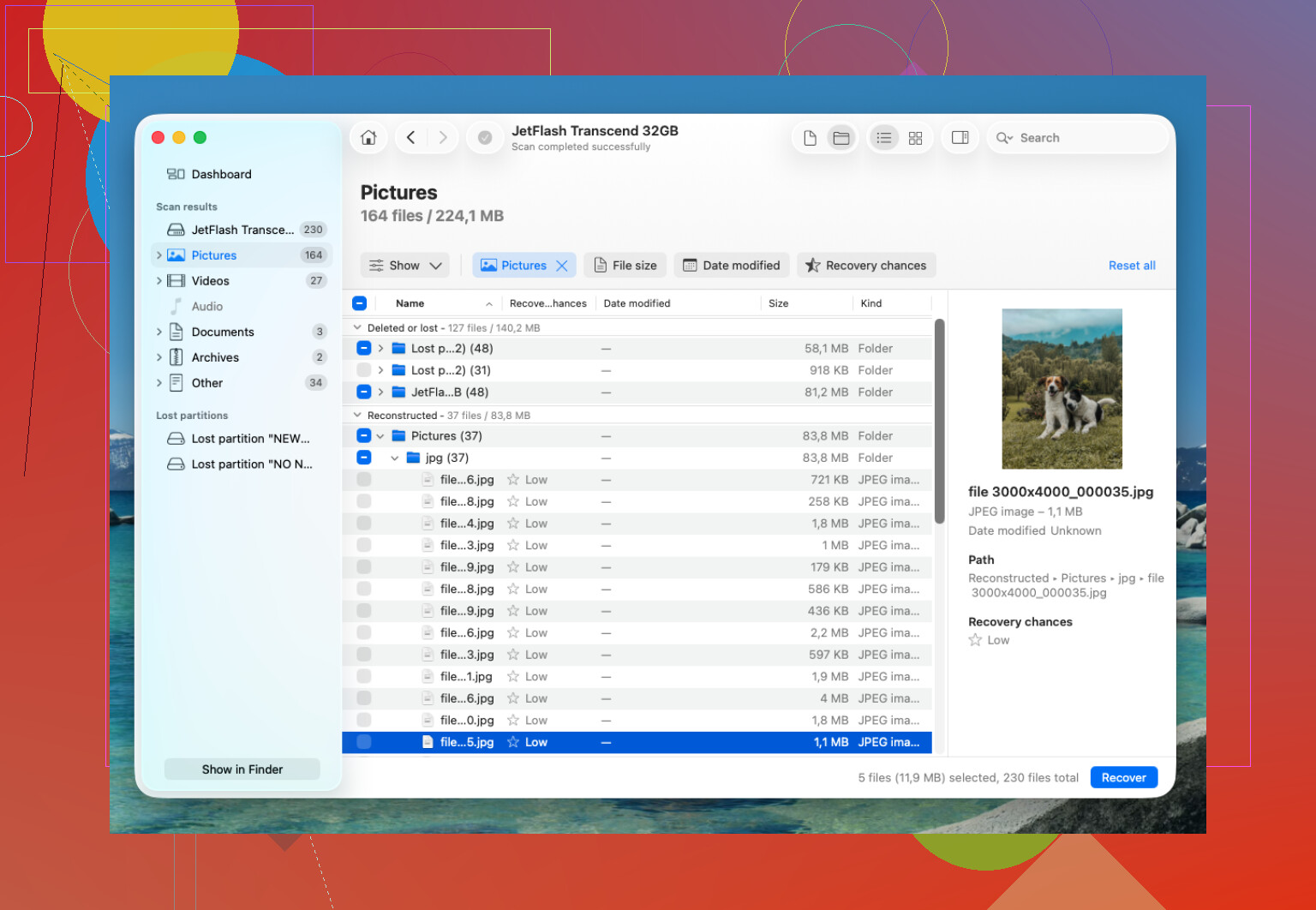
- Skanna hela APFS-volymen, inte bara en liten mapp.
- Låt skanningen bli klar innan du hämtar filer.
- Förhandsgranska filerna först för att säkerställa att de faktiskt går att öppna.
- Spara de återställda filerna på en annan enhet.
Mappstrukturen var det viktigaste för mig. Den behöll många av de ursprungliga namnen i stället för att kasta tusentals slumpmässiga filer i en enda jättemapp, vilket gjorde efterarbetet mycket mindre plågsamt.
Om du inte har en Time Machine-säkerhetskopia är återställningsprogramvara förmodligen nästa sak att prova. Kontrollera också APFS-ögonblicksbilder om detta var på macOS. Ibland finns lokala ögonblicksbilder även när din Time Machine-disk inte är ansluten. De finns inte alltid där, men det är värt att kontrollera innan du antar att filerna är borta.
Jag skulle vänta med Första hjälpen i Diskverktyg tills efter att du har kopierat ut allt viktigt. Återställ först, reparera senare. Att köra reparationer för tidigt kan ändra filsystemet på sätt som gör återställningen sämre.
Om enheten beter sig fysiskt konstigt, som att den inte dyker upp, kopplar från, klickar, fryser under skanningar eller tar väldigt lång tid att läsa, skulle jag sluta hålla på med programvara och prata med ett återställningslaboratorium. Många seriösa ställen utvärderar gratis och tar bara betalt om de får tillbaka datan. Det kostar mer än en app, men om enheten håller på att gå sönder är det den säkrare vägen.
Installera inte om macOS på samma APFS-enhet bara för att göra Macen användbar igen. Om det är din interna enhet, stäng av den och arbeta från en annan Mac eller en extern startskiva, och skanna eller skapa en avbild av den formaterade enheten därifrån. Mikes varning om skrivningar är det viktigaste, men ominstallationen är den skrivning som folk glömmer räknas.
Gör en klon innan du börjar jaga.
Detaljen som saknas här är kryptering. Om FileVault var aktiverat kan APFS-återställning vara betydligt mindre förlåtande än gammal HFS-återställning. Lösenordet kan låta ett verktyg läsa volymen om tillräckligt mycket APFS-metadata finns kvar, men om raderingen förstörde de gamla volymnycklarna kan filåterställning i princip vara död även om de råa blocken fortfarande ligger kvar där. Därför skulle jag inte bedöma situationen enbart utifrån snabbformatering kontra fullständig radering. På moderna Mac-datorer kan APFS plus SSD plus kryptering göra tidsfönstret väldigt litet.
Om datan är viktig skulle jag först försöka skapa en avbild av enheten till en annan disk och sedan skanna avbilden. På så sätt kan Disk Drill eller någon annan återställningsapp arbeta på utan att gång på gång röra originalet. Om den påverkade enheten är den interna Apple SSD:n kan detta innebära att använda en annan Mac, Target Disk Mode eller Share Disk-läge om det finns tillgängligt, eller att starta externt och spara avbilden någon annanstans. Spara inte tillbaka avbilden på samma enhet.
Liten varning: bli inte för exalterad över förhandsvisningar av små filer. Återställningsverktyg kan visa miniatyrer, namn eller fragment som ser lovande ut, medan de faktiska stora filerna är skadade. Kontrollera det viktiga först: att foton öppnas i full storlek, att dokument öppnas normalt, att videor spelas längre än de första sekunderna, att arkiv extraheras utan problem. Om filerna är värda mer än kostnaden för ett labb, stanna efter det första försiktiga försöket i stället för att prova fem olika appar på samma originalenhet.
Låt inte macOS behandla den formaterade disken som en vanlig skrivbar disk medan du undersöker den. Om det dyker upp frågor om att initiera, reparera, använda för Time Machine, importera bilder eller konfigurera något, avbryt. Till och med tråkiga bakgrundssaker som Spotlight-indexering, Finder-metadata och appcache kan skapa skrivningar som du inte hade för avsikt att göra.
@mikeappsreviewer har rätt om att skapa en avbild först, men jag skulle vara striktare med hur du ansluter disken. Om det är en extern APFS-disk, anslut den bara när du är redo att skapa en avbild eller skanna den, och se till att återställda filer sparas någon annanstans. Om det är den interna disken, starta inte samma macOS-installation igen om du kan undvika det. Starta från en extern macOS-disk, använd en annan Mac eller använd återställningsverktyg från en separat disk. Målet är att göra den skadade disken till enbart en källa, aldrig en arbetsyta.
En detalj som folk missar med APFS är skillnaden mellan container och volym. Skivverktyg kan visa en nyss skapad tom volym, men skanningen bör vanligtvis riktas mot hela den fysiska enheten eller APFS-containern, inte bara den tomma volymen ovanpå. Om du bara skannar den nyformaterade volymen kan du be programvaran att inspektera fel lager. Vissa verktyg döljer detta bakom enkla etiketter, så ta en minut och välj det bredaste alternativet på enhetsnivå innan du kör en lång skanning.
Disk Drill går bra att prova om disken är frisk, men installera det inte på den formaterade disken och bedöm inte resultatet efter antalet träffar i skanningen. 300 000 filer hittade kan betyda en röra av webbläsarcache, partiella filer och dubbletter. Sortera efter de filtyper du faktiskt bryr dig om och återställ först en liten testomgång till en annan disk. Öppna de återställda kopiorna, kontrollera inte bara att filnamnen finns där.
Om det här är arbetsfiler, familjebilder eller något annat du skulle betala mycket pengar för att få tillbaka, bestäm det innan du experimenterar. En enda noggrann avbild plus en skanning är rimligt. Att formatera om igen, installera om macOS, köra Första hjälpen, skapa ett nytt användarkonto och prova fem verktyg i rad på originaldisken är så ett återställningsbart fall blir till ett värre.