Jag råkade radera viktiga filer på min Windows 11-dator och insåg för sent att jag fortfarande behöver dem för jobbet. De finns inte i Papperskorgen, och jag är orolig att de kan ha blivit permanent raderade. Jag behöver hjälp med säkra sätt att återställa raderade filer i Windows 11 utan att göra situationen värre.
Att radera fel fil känns som ett slag i magen. Jag har gjort det, stirrat på skärmen en sekund och sedan gjort det värre genom att klicka runt för mycket. Filen försvinner oftast inte direkt. I många fall markerar Windows bara utrymmet som ledigt. Dina nästa minuter spelar större roll än folk tror.
Första steget, sluta skriva till den enheten. Jag menar, sluta med sådant folk gör på autopilot. Installera inte återställningsappar på den. Kopiera inte filmer till den. Fortsätt inte surfa och ladda ner skräp. Varje ny skrivning ökar risken för att den gamla filen skrivs över. På SSD-enheter blir det här fulare eftersom TRIM kan rensa raderad data i bakgrunden efter ett tag.
Kontrollera de enkla ställena först
Jag skulle gå igenom dessa innan jag kör några skanningar:
- Papperskorgen. Låter självklart. Jag kollar ändå alltid där först eftersom självklara saker sparar tid.
- OneDrive-papperskorgen. Om mappen var synkroniserad kan du få en andra chans där.
- Filhistorik, tidigare versioner eller något säkerhetskopieringsverktyg. Många glömmer att de aktiverade ett för flera månader sedan.
- Andra enheter, USB-minnen, molnmappar, gamla exporter. Jag har hittat raderade filer på en slumpmässig extern enhet tidigare.
- Windows-sökning. Ibland har filen bytt namn eller dragits till något dumt ställe i stället för att raderas.
Om inget av detta ger något resultat skulle jag agera snabbt och prova återställningsprogram.
Det jag skulle prova först
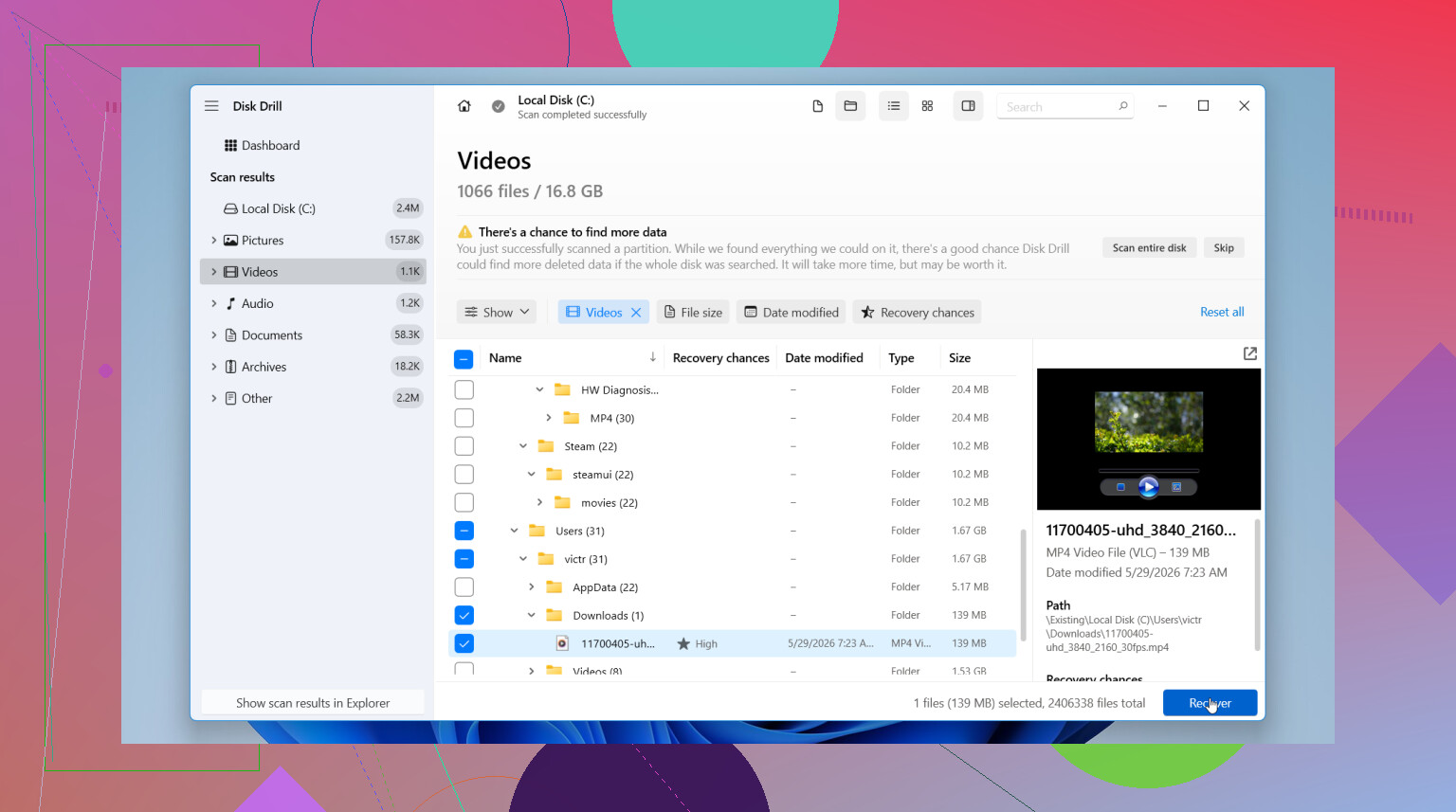
Jag har haft bättre resultat med att börja med Disk Drill. Mest eftersom det inte motarbetar dig. Om du inte är van vid återställningsverktyg är layouten logisk, och i min egen användning gjorde det ett bättre jobb med att behålla filnamn och mappsökvägar när disken fortfarande hade den informationen.
Det är användbart för några vanliga problem:
- vanligt raderade filer
- partitioner eller volymer med skadat filsystem
- formaterade enheter där data fortfarande går att återställa
Grundläggande återställningsflöde
- Installera Disk Drill på en annan enhet om du har en.
- Välj enheten där den saknade filen tidigare fanns.
- Kör skanningen och låt den slutföras. Avbryt den inte i förtid om du inte måste.
- Använd sök och filter för att begränsa resultaten.
- Förhandsgranska filen så att du vet att det är rätt fil.
- Återställ till en annan enhet. Inte samma. Den här delen ställer ofta till det för folk.
Förhandsgranskningsverktyget var det jag gillade mest. Det räddade mig från att återställa en hög med trasiga filer och behöva gissa i efterhand. Sökresultaten kändes också mindre kaotiska än i vissa gratisverktyg jag testade. På Windows ger gratisversionen obegränsad skanning och förhandsgranskning, plus återställning av upp till 100 MB gratis.
Om du vill ha ett gratisalternativ
PhotoRec är det vanliga reservvalet. Det fungerar. Jag har använt det. Det är också rätt jobbigt efter stora skanningar. Verktyget förlitar sig mycket på filsignaturer, så återställda saker kommer ofta tillbaka utan ursprungliga namn och mappstruktur. Du får sitta och sortera högar av filer med namn som f123456.jpg eller mappar som heter recup_dir.1. Om återställningsmängden är enorm, gör dig redo för en lång natt.
Gränssnittet är också ganska grovt. Inte omöjligt, bara mindre användarvänligt. Om du har tålamod och inte har något emot att städa upp efteråt är PhotoRec fortfarande ett stabilt val.
Så min ordning skulle vara enkel. Prova Disk Drill först om du vill ha något som är lättare att sortera igenom. Använd PhotoRec om det är viktigare att spendera noll än att spara din tid.
Om filerna är viktiga för jobbet skulle jag göra en sak först. Stäng av datorn om filerna låg på din huvudsakliga C:-enhet. När Windows startar fortsätter det att skriva loggar, cache och temporära data. På SSD-enheter blir raderade data snabbt svårare att återställa. Den delen ignoreras ofta.
Jag håller med @mikeappsreviewer om att undvika skrivningar, men jag skulle lägga till detta. Om du har en annan dator, anslut enheten där som en sekundär enhet och skanna den från det systemet. Säkrare val.
Min ordning skulle vara:
- Kontrollera Windows File Recovery från Microsoft. Det är gratis, men bara via kommandoraden. Ett bra första försök om du vill ha ett kostnadsfritt verktyg från Microsoft.
- Om filerna låg i Dokument, Skrivbord eller Bilder, logga in på OneDrive på webben och kontrollera även versionshistoriken, inte bara papperskorgen.
- Titta i Windows Backup, gamla återställningspunkter och eventuella företagssynk-appar som Dropbox eller Google Drive.
- Om inget av det fungerar, använd Disk Drill. Det är ett av de bättre verktygen för dataåterställning för Windows 11 eftersom förhandsgranskningen är snabb och det är mindre rörigt att sortera resultaten.
- Spara återställda filer på en extern enhet, inte tillbaka på samma disk. Folk gör fel med detta hela tiden.
Om de raderade filerna var stora videor eller arkiv sjunker chanserna till återställning snabbare efter tung datoranvändning. Office-dokument och PDF-filer går ofta bra att få tillbaka om utrymmet inte har skrivits över.
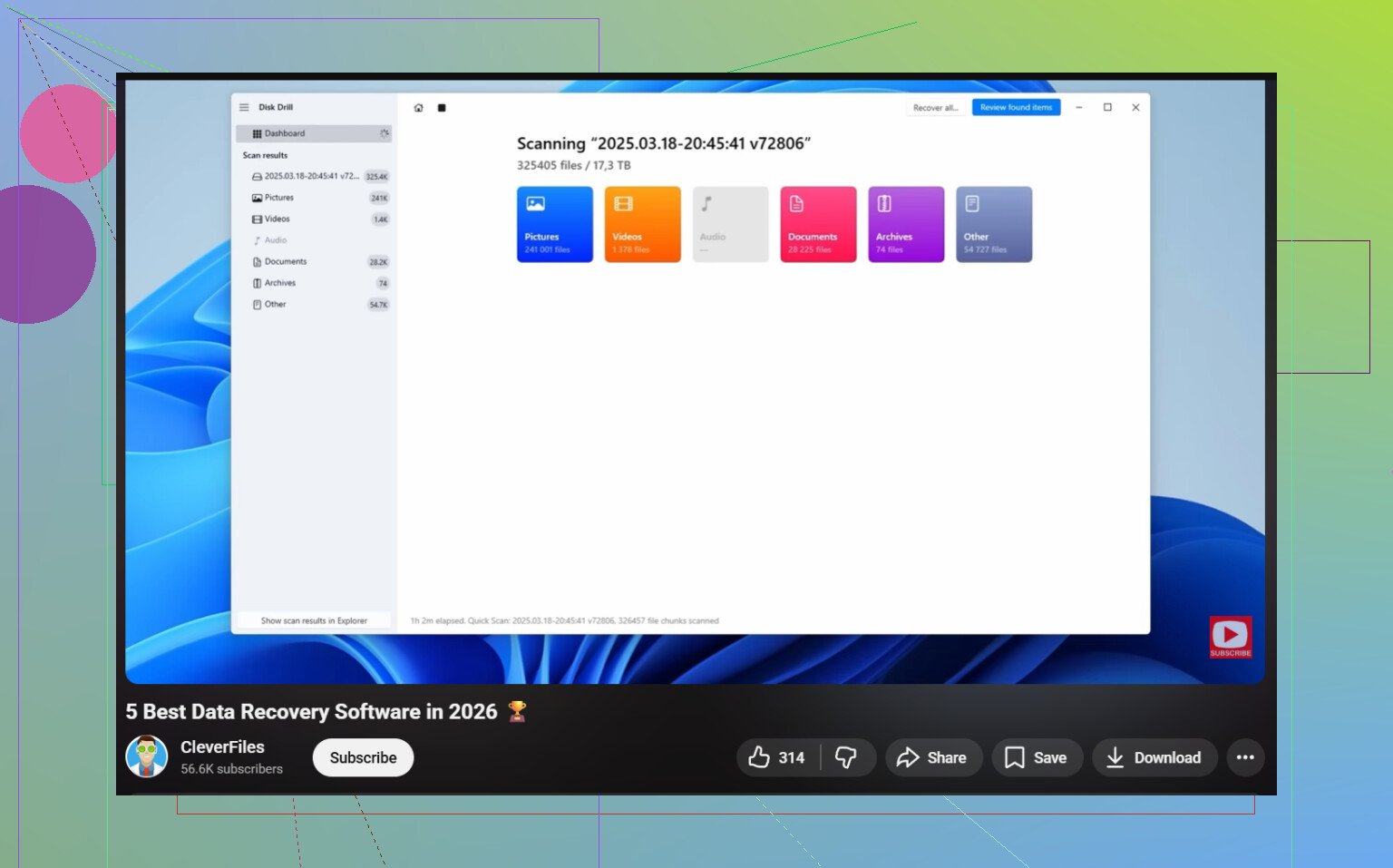
Den här videon är värd en snabb titt om du vill ha en visuell genomgång av filåterställning i Windows, titta på den här guiden för dataåterställning i Windows.
För sökformulering skulle jag använda bästa programvaran för dataåterställning för Windows 11 och verktyg för återställning av raderade filer för PC. Det ger dig mer användbara resultat än den gamla breda formuleringen.
Om du vill kan du skriva om filerna låg på en SSD eller HDD, och om Shift+Delete användes. Det ändrar det bästa nästa steget ganska mycket.
Om filerna är för jobbet skulle jag faktiskt vara lite mer försiktig än både @mikeappsreviewer och @waldgeist på en punkt: Jag skulle inte fortsätta prova massor av olika återställningsverktyg ett efter ett på samma maskin bara för att se vad som fungerar. Det kan förvandla ett återställningsbart misstag till en död filsamling väldigt snabbt.
Det jag skulle göra som kompletterar deras råd:
- Kontrollera återställning i Office-appar om det här var Word-, Excel- eller PowerPoint-filer. Öppna appen, gå till Arkiv > Information > Hantera dokument/arbetsbok > Återställ osparade. Folk glömmer detta hela tiden.
- Om filerna nyligen redigerades, kontrollera Senaste filer i själva appen, inte bara i Utforskaren.
- Titta på tillfälliga filer:
%AppData%\Microsoft\Word%LocalAppData%\Temp- sök efter
*.asd,*.wbk,*.tmp
- Om du använder Adobe-grejer sparar vissa appar autosparade kopior i sina egna mappar.
- Om detta är en företagsdator, fråga IT innan du gör för mycket. Ibland har endpoint-backup eller DLP-programvara kopior som du inte kan se.
En sak jag är lite oenig om: Windows återställningspunkter är egentligen inte en tillförlitlig metod för filåterställning för personliga dokument. Trevligt om det fungerar, visst, men jag skulle inte räkna med det.
Om du behöver en faktisk återställningsapp är Disk Drill for Windows 11 förmodligen det enklaste stället att börja på eftersom du först kan skanna och förhandsgranska, och sedan avgöra om filerna fortfarande är intakta. Det spelar större roll än folk tror. Installera det bara på en annan enhet om möjligt, eller använd en extern enhet.
Om de raderade filerna dessutom låg på Skrivbordet/Dokument och OneDrive-säkerhetskopiering någon gång var aktiverad, kontrollera webbportalens versionshistorik. Det har räddat mig tidigare.
För alla andra som hamnar här täcker detta också ämnet ganska bra: Tips för återställning av raderade filer i Windows 11 och säkra steg för återställning.