Jag råkade radera en viktig GoPro-video från mitt SD-kort innan jag hann säkerhetskopiera den, och jag behöver verkligen återställa den. Materialet var från en speciell resa, och jag hoppas att någon kan dela med sig av de bästa metoderna eller programvarorna för att återställa GoPro-videor som faktiskt fungerar utan att orsaka ytterligare dataförlust.
Jag har behövt återställa förlorade GoPro-klipp mer än en gång, och det är ett av de där jobben där de vanliga råden för fotoåterställning snabbt faller samman. Ibland ligger materialet fortfarande kvar på kortet. Ibland får du tillbaka ett filnamn och en död video. Den delen ställer till det för folk.
Börja här
Sluta använda SD-kortet direkt.
Spela inte in mer material. Formatera det inte. Kör inte slumpmässiga reparationsverktyg som du hittade i en forumtråd från 2017. När ny data skrivs till kortet skrivs gamla videodelar över, och dina chanser sjunker kraftigt.
Innan du installerar något skulle jag först kontrollera några enkla ställen:
- GoPro Cloud-papperskorgen eller Senast raderade, om ditt konto har molnbackup
- Alla kopior du lagt över till din PC, externa SSD eller NAS och glömt bort
- LRV-filer på kortet, eftersom dessa förhandsgranskningsklipp är små men ibland bättre än inget
- Kamerans egen reparationsprompt efter att du satt i kortet igen
Om inget av det ger resultat, då är återställningsprogram nästa steg.
Varför GoPro-återställning blir rörig
Jag brukade tro att återställning av raderad video fungerade som återställning av raderade JPG-filer. Det gör det inte. Inte ens nära.
Med nyare actionkameror är inspelningen vanligtvis inte en ren MP4 som skrivs i en rak följd. En GoPro tenderar att skriva flera delar samtidigt, huvudvideo, förhandsgranskningsfiler, ljud, GPS-information, miniatyrer, metadata och andra bitar. På kortet hamnar dessa delar ofta utspridda överallt.
Så en skanner kan hitta en MP4-signatur, sätta ihop vissa delar och ändå ge dig en fil som spelare vägrar öppna. Jag har sett detta med klipp där storleken såg rätt ut, namnet såg bra ut och filen var skräp.
Detta dyker ofta upp med:
- GoPro Hero-modeller
- DJI-drönare
- Insta360-kameror
- Nyare Sony-, Canon-, Nikon- och Panasonic-kameror
- Dashcams
För den här typen av förlust är själva skanningen inte hela historien. Återuppbyggnadssteget spelar stor roll.
Vad jag skulle prova först
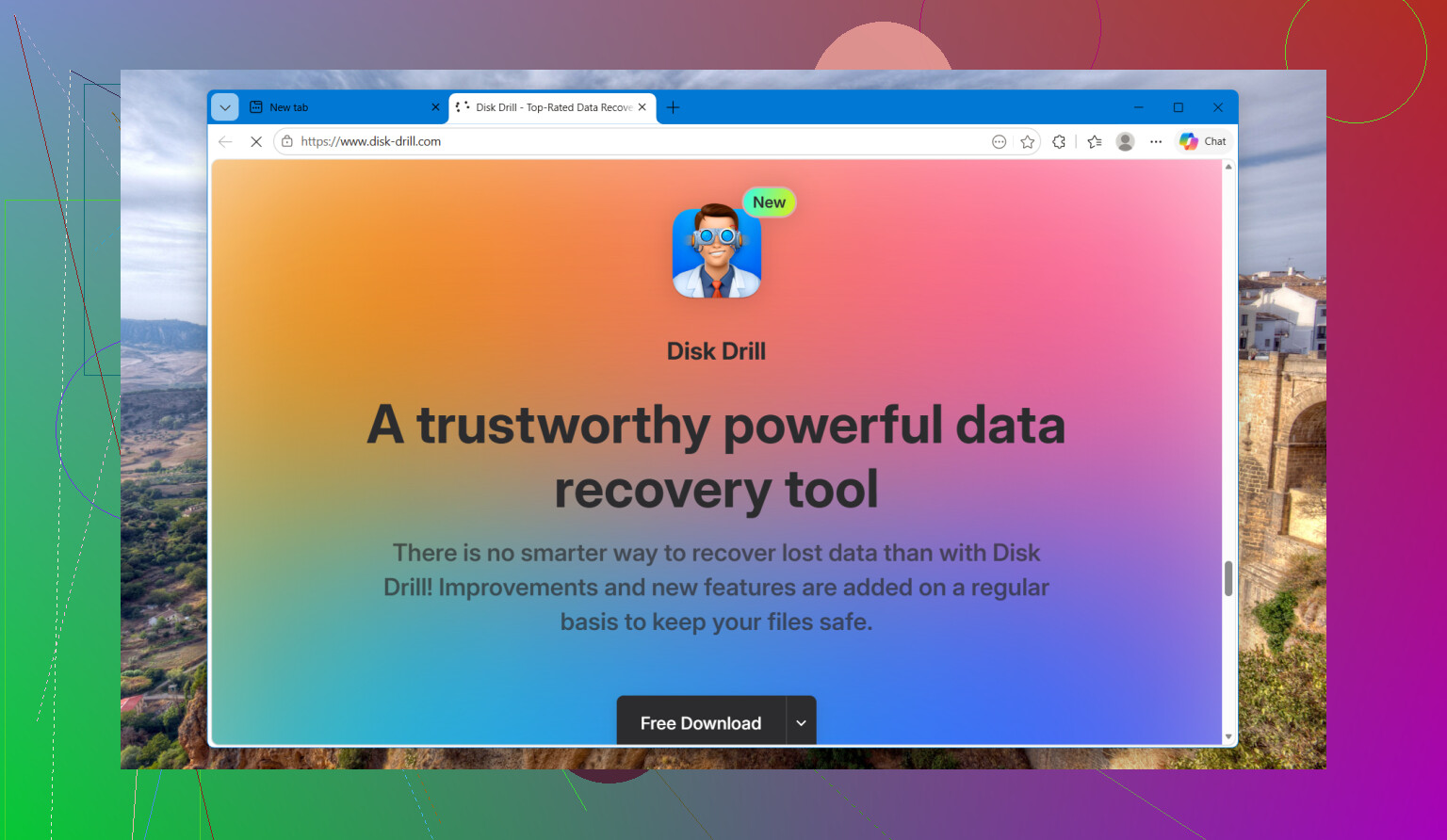
Jag skulle börja med Disk Drill.
Anledningen är enkel. Dess läge Advanced Camera Recovery skapades för uppsplittrat kameramaterial, inte bara vanliga raderade kontorsfiler. I stället för att anta att din video låg i ett enda rent block försöker det sätta ihop fragment i rätt ordning och göra dem till något spelbart. För GoPro-kort, drönarkort, dashcam-lagring och sådant är det tillvägagångssättet mer logiskt.
Arbetsflödet är kort:
- Sätt SD-kortet i en kortläsare
- Öppna Disk Drill
- Välj kortet
- Välj Advanced Camera Recovery
- Kör skanningen
- Förhandsgranska det den hittar
- Spara återställda filer någon annanstans, inte tillbaka till samma kort
Förhandsgranskningen hjälper. Jag gillar att se om ett klipp öppnas innan jag slösar tid på att spara en hög med dåliga filer. Jag skulle också vara uppmärksam om programmet föreslår att man först skapar en byte-för-byte-avbildning. Jag har gjort det på opålitliga kort, och det sparar dig från att belasta instabil lagring om och om igen. Lite tråkigt steg, men värt det.
Andra alternativ som folk tar upp
PhotoRec är det kostnadsfria reservalternativ jag skulle ha till hands.
Det hittar massor av filtyper, och det kostar ingenting. Nackdelen är ganska brutal. Ingen dedikerad rekonstruktion av kameravideo, ingen förhandsgranskning, ingen smidig sortering. Du sitter ofta kvar med en röra av återställda filer och måste granska dem en efter en. Jag har gjort det. Det suger, men om gratis är kravet är det fortfarande användbart.
UFS Explorer ligger i andra änden.
Det är starkare än många konsumentverktyg när det blir riktigt illa, även om det kräver mer av dig. Gränssnittet är mindre förlåtande, och det ger dig fortfarande inte samma fokuserade väg för kameraåterställning som Disk Drill har för fragmenterat material från actionkameror. Om du redan kan din väg runt återställningsprogram är det värt ett försök. Om du inte kan det kan du lägga halva tiden på att tvivla på varje val.
Min grova ordning
Om jag hade raderat material från en nyare GoPro, DJI-drönare eller liknande kamera skulle jag göra så här:
- Kontrollera molnpapperskorgen, säkerhetskopior, LRV-filer och kamerans reparationsprompt
- Kör Disk Drill först
- Använd PhotoRec om jag behövde ett kostnadsfritt andra försök
- Gå vidare till UFS Explorer om fallet såg värre ut och jag behövde mer kontroll
Av det jag har sett är GoPro-återställning ett av de där fallen där det nästan inte betyder någonting i sig att programmet hittade filen. Det som spelar roll är om programmet bygger upp klippet till något du faktiskt kan spela. Det är den delen folk missar, och ja, jag missade den också första gången.
Först och främst, ta ut SD-kortet och låt det vara. Om du redan har filmat mer efter raderingen sjunker chanserna för återställning snabbt.
Jag håller med om en del av det @mikeappsreviewer sa, men jag skulle inte börja med att sätta tillbaka kortet i GoPro-kameran om och om igen i hopp om att kameran löser det. Om kortet har svaga sektorer skadar varje skrivning dina chanser. Ett skrivskyddat arbetssätt först. Det är viktigare än många tror.
Det jag skulle göra:
- Sätt kortet i en bra USB-kortläsare, inte i kameran.
- Skapa först en fullständig avbild av SD-kortet. Använd Disk Drill eller något annat avbildningsverktyg. Arbeta från avbilden, inte från originalkortet.
- Skanna avbilden efter raderad video.
- Återställ filer till din dator eller en extern disk, aldrig tillbaka till SD-kortet.
- Testa den återställda MP4-filen i VLC. VLC öppnar skadade filer bättre än standardspelaren.
Om den återställda GoPro-filen syns men inte går att spela upp kan du prova ett reparationsverktyg som Grau Video Repair eller fix.video. GoPro-klipp förlorar ofta moov-atomen, så reparation är lika viktig som återställning. Den delen hoppas ofta över.
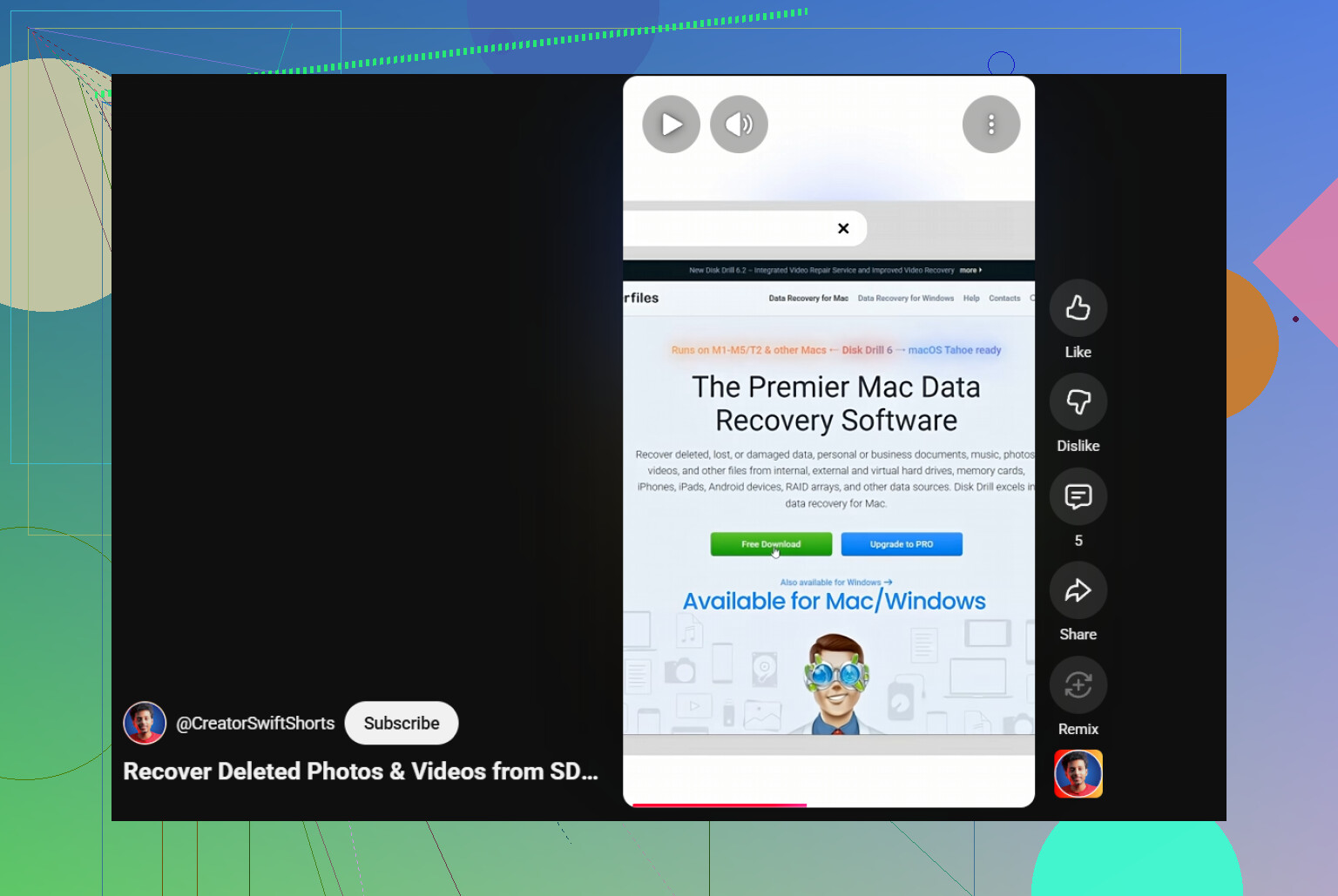
Disk Drill är ett bra förstaval för återställning av GoPro-video eftersom det hanterar SD-kort bra och ger dig ett snabbare arbetsflöde än många äldre verktyg. Jag skulle ändå skapa en avbild av kortet innan skanning.
Kontrollera också om den lågupplösta .LRV-filen finns. Inte idealiskt, men bättre än att förlora hela resefilmen.
Snabb hjälpguiden här också:
återställ raderade videofiler från SD-kort snabbt
Jag skulle faktiskt dela upp detta i två separata problem: återställning och reparation. @mikeappsreviewer fokuserade mer på återställningssidan, och @sonhadordobosque har rätt om att skapa en avbild först, men ingen av poängerna löser helt den irriterande delen där GoPro-klippet kommer tillbaka och fortfarande vägrar att spelas upp.
Det jag skulle göra annorlunda:
- kontrollera kortet på en dator med visa dolda filer aktiverat
- leta även efter uppdelade kapitelfiler, inte bara huvud-MP4-filen
- om din GoPro skapade ett THM/LRV-par, behåll dem tillsammans med den återställda filen eftersom de ibland hjälper till att identifiera rätt klippuppsättning
- efter återställning, kör videon genom ett reparationsverktyg om VLC hackar eller visar svarta bildrutor
För själva återställningsdelen är Disk Drill fortfarande ett rimligt val eftersom återställning av GoPro-video är rörigt och verktyg för återställning av SD-kort inte är likvärdiga. Men jag skulle bedöma framgång utifrån om den återställda filen spelas från början till slut, inte om filnamnet ser rätt ut. Stor skillnad.
En sak till som folk hoppar över: om kortet var exFAT och raderingen skedde nyligen, är chanserna för återställning vanligtvis bättre än efter en fullständig formatering. Om kameran spelade in mer material efteråt, ja… då blir det snabbt riktigt fult.
Också värt att läsa:
Tips för återställning av GoPro-video från denna Facebook-diskussion
Om du vill kan du lägga upp GoPro-modellen, kortstorleken och om filen raderades eller om kortet formaterades. Det ändrar det bästa tillvägagångssättet en hel del.