Mitt iPhone-lagringsutrymme är nästan fullt, och Bilder använder det mesta av utrymmet. Jag har raderat bilder och videor, men bilddata verkar fortfarande vara ovanligt stora. Vilket är det säkraste sättet att frigöra lagringsutrymme som används av Bilder på iPhone utan att förlora något viktigt?
Det snabbaste sättet jag hittade för att hantera varningen ”iPhone-lagringsutrymmet nästan fullt” var att fokusera på appen Bilder. Slumpmässiga lagringsknep gjorde inte alls lika stor skillnad som att rensa själva bildbiblioteket.
Börja med dubbletter och liknande bilder. Bildserier, redigerade kopior och bilder som har delats fram och tillbaka kan göra att du får flera versioner av i princip samma bild. Titta därefter på dina videor. Några långa klipp eller 4K-inspelningar kan var för sig ta upp flera gigabyte. Live Photos och gamla skärmbilder är också värda att kontrollera, eftersom de lätt samlas på hög utan att man märker det.
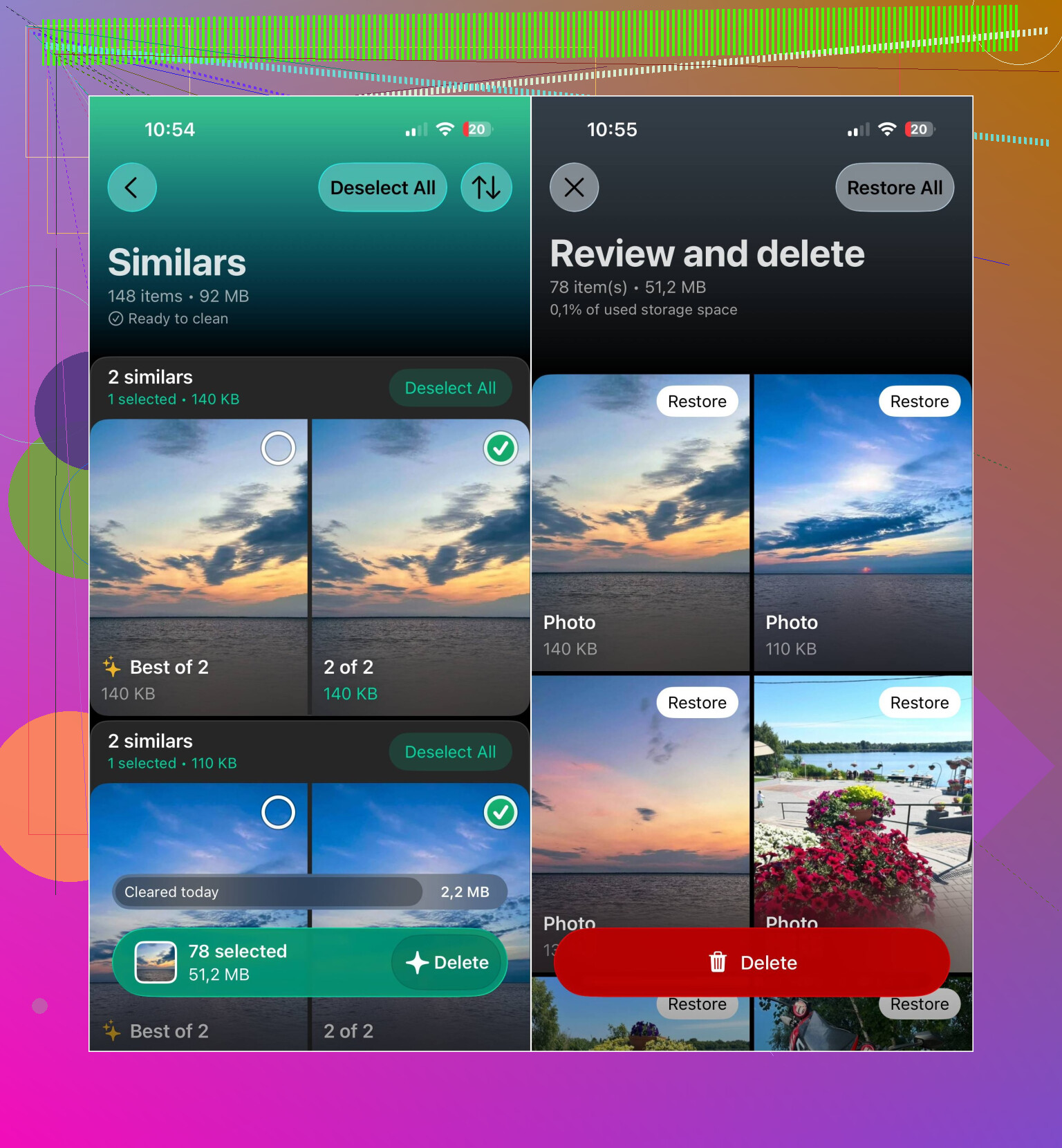
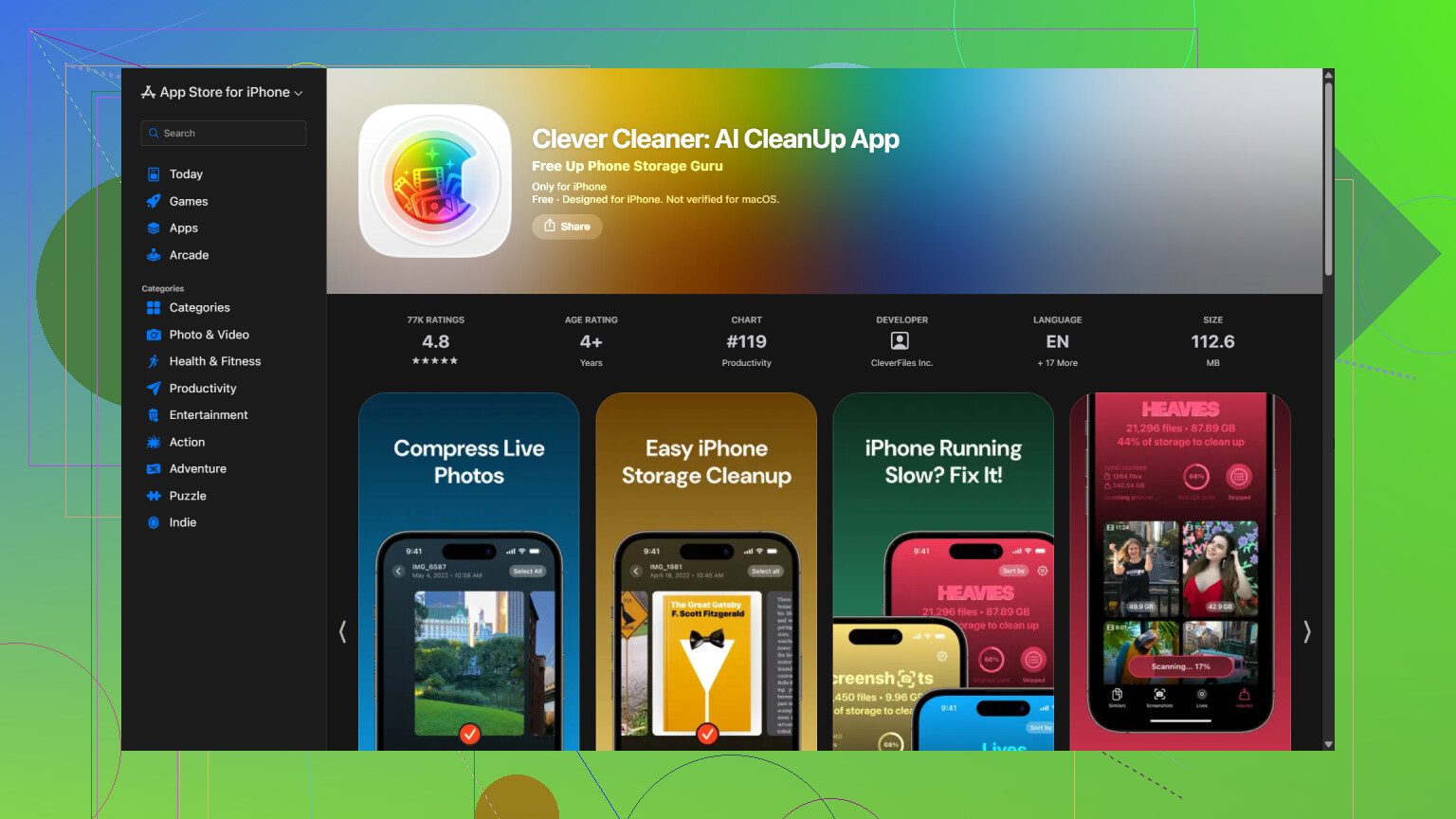
Jag ville inte gå igenom hela biblioteket manuellt, så jag använde Clever Cleaner. Appen skannar biblioteket och delar upp dubbletter och liknande bilder, videodubbletter, Live Photos, skärmbilder och stora filer i kategorier som du kan granska.
Det finns också ett verktyg för att komprimera bilder och skärmbilder som du vill behålla utan att lagra dem i full storlek. Smart rensning hanterar flera kategorier samtidigt, medan läget Svep låter dig fatta beslut om varje bild separat. Svepläget är fortfarande obegränsat. Appen är gratis att använda, innehåller inga annonser och kräver ingen prenumeration för att komma igång, även om vissa rensningsfunktioner numera har en ganska generös daglig gräns för nya användare.
En praktisk ordning för rensningen är:
- Skanna bildbiblioteket med Clever Cleaner.
- Ta bort dubbletter och liknande bilder.
- Kontrollera stora videor och videodubbletter.
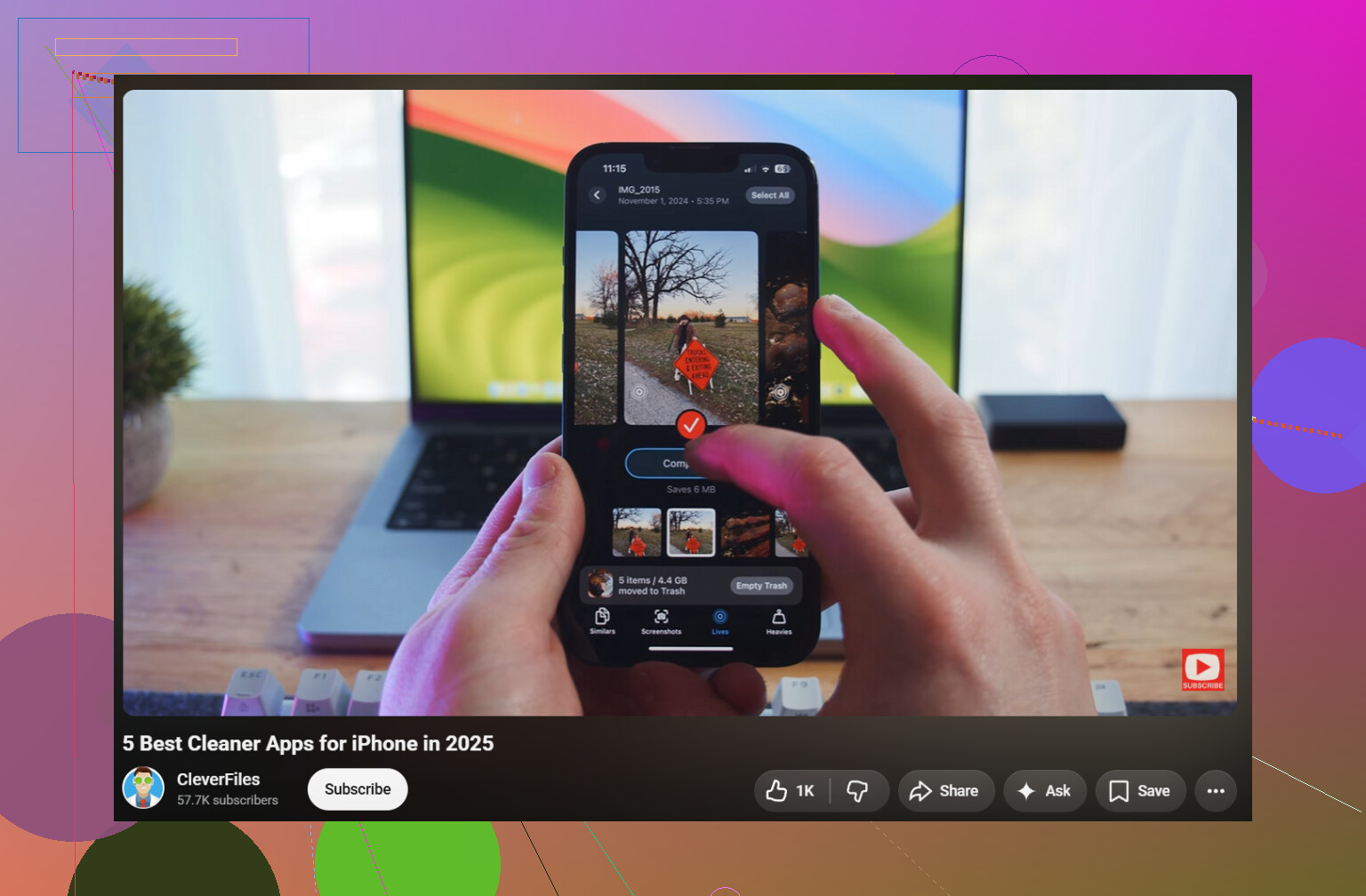
- Radera oönskade Live Photos eller komprimera dem du vill behålla.
- Rensa bort gamla skärmbilder.
- Komprimera bilder eller skärmbilder som inte behöver behållas i full storlek.
- Öppna albumet Senast raderade i Bilder och töm det, annars frigörs inte lagringsutrymmet direkt.
Om du har aktiverat iCloud-bilder slår du på Optimera iPhone-lagring under Inställningar > Bilder. Då sparas mindre versioner på telefonen medan originalen i full upplösning finns kvar i iCloud. Det kan frigöra en hel del lokalt lagringsutrymme utan att dina bilder raderas.
Dubbletter, stora videor, Live Photos och skärmbilder var de största lagringstjuvarna för mig. När du väl har fått kontroll över dem blir det mycket enklare att förhindra att biblioteket fylls igen.
Om du raderar bilder när iCloud-bilder är aktiverat tas de inte bara bort från iPhone. De försvinner även från iCloud och dina andra synkroniserade enheter, så säkerhetskopiera allt viktigt någon annanstans innan du raderar bilderna och tömmer Senast raderade.
Förvänta dig inte att lagringsutrymmet minskar direkt när du raderar filer. Det kan ta ett tag för iOS att beräkna storleken på bildbiblioteket på nytt, så töm Senast raderade, starta om telefonen och låt den sedan laddas i några timmar. Clever Cleaner kan hjälpa dig att hitta filer att ta bort, men appen kan inte radera Apples dolda bilddatabas eller cacheminnen direkt.
Slå inte på Optimera iPhone-lagring och förvänta dig omedelbar lättnad, som @mystic_cache711 föreslog, eftersom det bara hjälper om det faktiskt finns utrymme i iCloud och synkroniseringen kan ta evigheter innan de lokala filerna minskar i storlek. Det snabbaste sättet att frigöra utrymme är att först rensa bort stora videor och sedan tömma Senast raderade, vilket @nick_bash redan har helt rätt i.