Jeg kom ved et uheld til at formatere mit USB-flashdrev og mistede vigtige billeder, arbejdsdokumenter og nogle få personlige filer, som jeg virkelig har brug for at få tilbage. Jeg leder efter den bedste metode eller software til filgendannelse for et formateret flashdrev, før noget bliver overskrevet. Hvad bør jeg prøve først for at gendanne data fra et formateret USB-drev?
Jeg har været igennem det her én gang med et USB-drev fuld af billeder, så ja, jeg kender den der synkende mavefornemmelse. Men en formatering sletter ikke altid dine ting, så de er umulige at gendanne. Hvis du opdagede det tidligt, har du stadig en chance.
Første skridt, lad være med at røre USB-drevet.
Kopiér ikke nye filer over på det. Formatér det ikke igen. Kør ikke CHKDSK. Lad det være. Gendannelse virker bedst, når de gamle data ikke er blevet overskrevet. Når nye data først lander på det samme område, er de gamle filer færdige.
En ting, mange ofte forveksler, er, at man ikke kan fortryde en formatering. Den del er væk. Det, gendannelsesapps gør, er at scanne drevet for fildata, der stadig ligger der, og sætte det sammen igen. Så formateringen består, men dine filer kan stadig måske gendannes.
Hvilken type formatering der skete, har betydning
-
Hurtigformatering
Dette er det bedre udfald. Det bliver som regel hurtigt færdigt, ofte på få sekunder. Windows opretter et nyt filsystem og lader det gamle filindhold blive liggende, indtil noget nyt erstatter det. Hvis du stoppede med at bruge drevet med det samme, er chancerne for gendannelse rimelige. -
Fuld formatering
Dette tager længere tid. På nyere Windows-systemer skriver en fuld formatering hen over drevet. Hvis du lavede en fuld formatering, kommer softwarebaseret gendannelse som regel ikke ret langt. -
Formatering udført af en anden enhed
Kameraer, tv'er, konsoller, dashcams og lignende udstyr udfører ofte en hurtigformatering. I sådanne tilfælde ville jeg stadig prøve gendannelse.
Hvis du ikke har en sikkerhedskopi, ville jeg gå direkte til gendannelsessoftware. Jeg har haft rimeligt gode resultater med Disk Drill. Det læser almindelige USB-filsystemer som FAT32, exFAT og NTFS, og det håndterer en lang række filtyper.
Hvad jeg ville gøre
-
Installer Disk Drill på din computers interne drev. Ikke på den formaterede USB.
-
Tilslut flashdrevet, og åbn appen.
-
Vælg USB-drevet fra enhedslisten.
-
Tryk på Søg efter mistede data. Hvis den spørger, så brug Universel scanning. Den tilstand fungerer som regel bedre på formaterede drev, da den kontrollerer på mere end én måde.
-
Lad scanningen blive færdig. Du kan se resultaterne tidligere, men jeg har set ekstra filer dukke op tæt på slutningen, så det hjælper at vente.
-
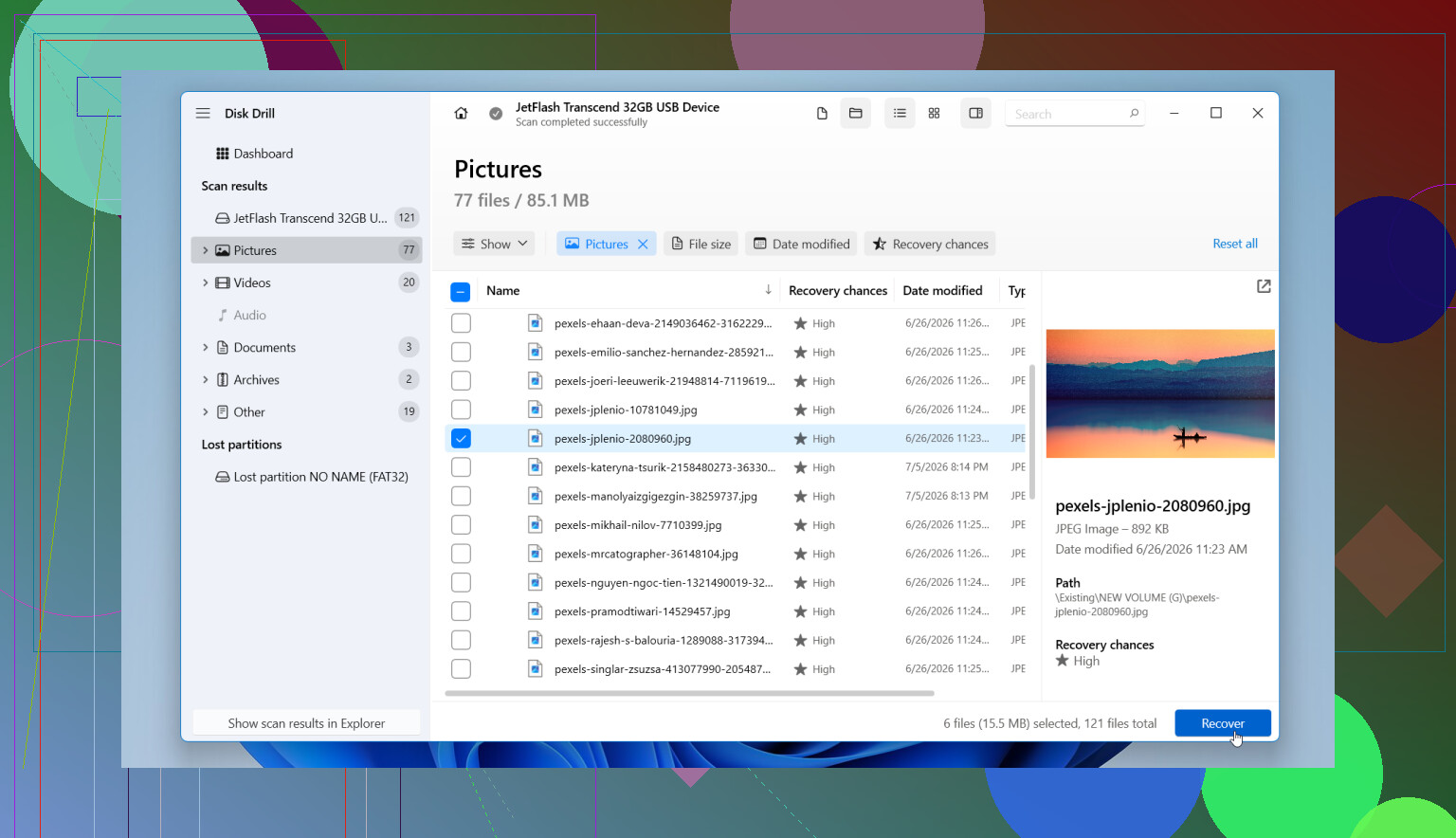
Gennemgå resultaterne. Den sorterer som regel ting i grupper som fotos, video, lyd, dokumenter og arkiver. Filtrering efter type, dato, størrelse eller filnavn hjælper meget, hvis listen bliver rodet.
-
Forhåndsvis filer, før du gendanner dem. Hvis et foto kan åbnes, eller et dokument ser normalt ud i forhåndsvisningen, er det som regel et godt tegn.
-
Gem gendannede filer et andet sted. Brug dit pc-drev eller en anden ekstern disk. Gendan dem ikke tilbage til den samme USB.
Hvis flashdrevet virker ustabilt
Denne del bliver alt for ofte overset. Hvis USB-drevet bliver ved med at afbryde forbindelsen, giver læsefejl eller virker ustabilt, så lav først et diskbillede og scan billedet i stedet for det originale drev. Det er mere sikkert at arbejde ud fra en kopi, og det mindsker den ekstra belastning på et drev, der muligvis er ved at svigte.
Om rettelser med Kommandoprompt
Jeg ser hele tiden folk foreslå CHKDSK og ATTRIB til alting. Efter en formatering ville jeg ikke begynde der.
-
CHKDSK
Det reparerer filsystemproblemer. Det gendanner ikke filer fra et formateret drev. Værre endnu kan det ændre ting på måder, der gør gendannelse sværere. -
ATTRIB
Denne hjælper, når filer blev skjult af systemet eller af malware. Den gør intet for filer, der er gået tabt ved formatering.
Jeg ville kun beskæftige mig med dem, hvis formateringen aldrig blev fuldført, eller drevet fejlede midt i processen. I det normale tilfælde med en utilsigtet formatering skal du gendanne først. Reparér senere.
Når det måske er mere end formatering
Hvis USB-enheden ikke registreres, mister forbindelsen hvert par sekunder, viser den forkerte størrelse eller har fysisk skade, kan problemet være hardware. Jeg ville ikke blive ved med at banke løs på den med scanning efter scanning. Hvis filerne er vigtige, er et datagendannelsesværksted den sikrere løsning.
Kort sagt, ja, gendannelse fra et formateret flashdrev er ofte muligt, især efter en hurtigformatering. De to vigtigste ting er, hvilken type formatering der skete, og om der blev skrevet noget til drevet bagefter. Hvis det var en hurtigformatering, og du stoppede med det samme, er dine chancer stadig ret gode.
Hvis formateringen var hurtig, er dine chancer stadig rimelige. @mikeappsreviewer dækkede det første om indledende respons godt, så jeg vil tilføje den del, folk springer over.
Tjek først drevets S.M.A.R.T.-status, hvis USB-adapteren understøtter det. Brug CrystalDiskInfo eller smartctl. Hvis flashdrevet viser læsefejl, så klon det først med USB Image Tool eller ddrescue, og scan derefter klonen. Færre læseforsøg betyder noget på ustabile medier.
Hvad angår software, ville jeg stadig placere Disk Drill tæt på toppen til gendannelse fra formaterede USB-drev, mest fordi dets filsignaturscanning klarer sig godt med fotos og office-dokumenter. Recuva er fin til simple sletninger, men på formaterede drev overser den mere efter min erfaring. PhotoRec er også stærk, men filnavne og mappestruktur kommer ofte tilbage som et rod.
En lille uenighed med @mikeappsreviewer. Fuld formatering er ikke altid et totalt nederlag på ældre Windows-maskiner eller med nogle tredjeparts formateringsværktøjer. Sjældent, men det er værd at køre én scanning, hvis filerne betyder noget.
Hvis dette desuden var et lille USB-drev brugt i et kamera eller en telefon, så tjek om enheden lavede skjulte backupmapper før formateringen. Jeg har set kopier af DCIM overleve mærkelige steder.
Hvis du vil have en hurtig visuel guide, er denne videoguide til gendannelse af formateret og beskadiget USB-drev nem at følge.
Det vigtigste er at gendanne til et andet drev. Ikke tilbage til USB-drevet. Den del snubler mange over.
Jeg vil tilføje én ting til det, som @mikeappsreviewer og @sternenwanderer sagde: før du prøver alle recovery-apps på USB-drevet, så tjek, om de gendannede filer faktisk kan bruges og ikke bare er “fundet”. Mange værktøjer vil liste hundredvis af filer, og så åbner halvdelen af dem som korrupte. Derfor vurderer jeg normalt gendannelsessoftware ud fra preview-kvalitet og filintegritet, ikke ud fra det enorme antal fund ved scanning.
For et formateret USB-drev er Disk Drill stadig et af de bedre valg, fordi det håndterer både filsystemscanning og signaturbaseret gendannelse ret godt, især for billeder, PDF’er, Office-dokumenter og almindelige personlige filer. Det betyder mere, end folk tror. Nogle apps ser imponerende ud, indtil du prøver at gendanne mappestruktur eller originale filnavne.
Et sted, hvor jeg er lidt uenig i det sædvanlige råd: Jeg ville ikke bruge alt for meget tid på at jagte S.M.A.R.T. på et almindeligt flashdrev. Mange billige USB-sticks viser alligevel ikke brugbare sundhedsdata, så hvis drevet monteres normalt, ville jeg gå direkte til et gendannelsesforsøg i skrivebeskyttet stil.
Det hjælper meget:
- sortér resultater efter Eksisterende og Rekonstruerede
- gendan først nogle få eksempelbilleder/dokumenter
- åbn dem, før du betaler for eller fortsætter en stor gendannelsessession
- hvis filnavnene er væk, så brug filtype + størrelse + ændringsdato til at genopbygge de vigtige ting
Hvis dette også handlede om arbejdsdokumenter + familiebilleder, så tjek også papirkurven i cloud-synkronisering. Folk glemmer OneDrive, Google Drive, Dropbox, selv automatisk upload fra telefonen kan stadig have kopier.
Hvis du vil have en solid forklaring på hvordan man gendanner data fra et formateret USB-drev, så er denne faktisk ret letlæselig:
hvordan man nemt gendanner filer fra et formateret USB-drev
Kort version: stop med at bruge USB-sticken, scan den med Disk Drill, forhåndsvis før gendannelse, og gem alt på et andet drev. Hvis USB-drevet bliver ved med at afbryde forbindelsen, så spring gør det selv over og klon det først, ellers kan du gøre tingene værre.
En vinkel, som de andre kun berørte let: tjek hvilket filsystem USB drevet blev omformateret til. Hvis det blev ændret fra exFAT/FAT32 til NTFS eller omvendt, kan kvaliteten af gendannelsen ændre sig meget, fordi nogle værktøjer er bedre til at genskabe den gamle mappestruktur ud fra bestemte metadata layouts. Så før du scanner, så noter det nuværende filsystem og kapaciteten, som vises i Diskhåndtering. Hvis den viste størrelse pludselig er forkert, er det mindre et formateringsproblem og mere et controllerproblem.
Jeg er lidt uenig i den tilgang, hvor man bare prøver alle scannere. For mange dybe scanninger på et ustabilt USB stik kan spilde tid og nogle gange udløse flere afbrydelser. Vælg først én solid gennemgang, og vurder derefter.
Disk Drill er et rimeligt førstevalg her, fordi det har en god balance mellem brugervenlighed og fornuftig rå gendannelse fra formaterede USB stik.
Fordele ved Disk Drill
- god understøttelse af forhåndsvisning for fotos, PDF er og dokumenter
- håndterer både filsystembaseret og signaturbaseret scanning
- lettere at sortere resultaterne end i mange værktøjer til rå gendannelse
- god til blandede filtyper, ikke kun billeder
Ulemper ved Disk Drill
- ikke den billigste løsning, hvis du har brug for fuld gendannelse
- rekonstruerede filer kan miste deres oprindelige navne og mapper
- på alvorligt beskadigede flashmedier er det ikke en erstatning for først at lave en klon
- scanningsresultater kan se større ud end det, der faktisk kan gendannes
Det, jeg ville gøre anderledes end det sædvanlige råd:
- gendan først en lille testbatch
- åbn 10 til 20 filer fra hver vigtig kategori
- hvis fotos åbner uden problemer, og dokumenter ikke er beskadigede, så fortsæt
- hvis alt er ødelagt, så stop og prøv en anden gendannelsesmotor i stedet for blindt at gendanne tusindvis af filer
Også værd at tjekke: midlertidige Office filer, Lightroom kataloger, telefonimporter, Seneste filer i Windows og vedhæftede filer i e mails. Nogle gange er den mistede USB kopi ikke din eneste kopi.
@sternenwanderer, @cazadordeestrellas og @mikeappsreviewer har allerede dækket delen om at stoppe med at bruge drevet godt. Jeg vil bare tilføje dette: for et formateret USB stik er kvaliteten af de gendannede filer vigtigere end det samlede antal fundne filer.