Min iPhone-lagerplads er næsten fuld, og Fotos bruger det meste af pladsen. Jeg har slettet billeder og videoer, men fotodataene fylder stadig usædvanligt meget. Hvad er den sikreste måde at frigøre lagerplads, der bruges af fotos på min iPhone, uden at miste noget vigtigt?
Den hurtigste måde, jeg fandt til at håndtere advarslen “iPhone-lagringsplads næsten fuld” på, var at fokusere på appen Fotos. Tilfældige tricks til at frigøre lagerplads gjorde slet ikke så stor en forskel som at rydde op i selve fotobiblioteket.
Start med dubletter og lignende billeder. Seriebilleder, redigerede kopier og billeder, der er blevet delt frem og tilbage, kan efterlade dig med flere versioner af stort set det samme billede. Kig derefter på dine videoer. Nogle få lange klip eller 4K-optagelser kan hver især optage flere gigabyte. Live Photos og gamle skærmbilleder er også værd at gennemgå, da de har en tendens til stille og roligt at hobe sig op.
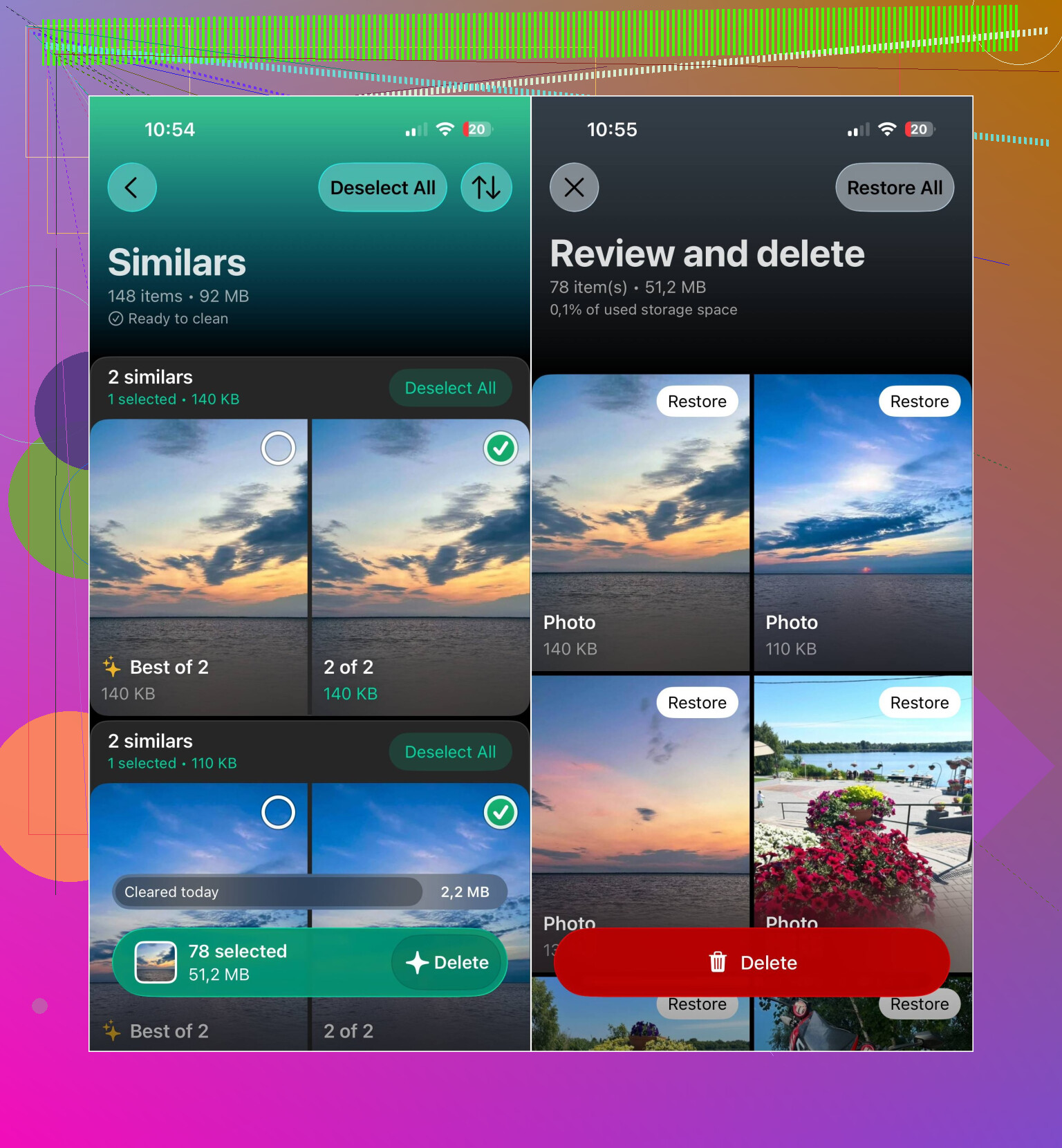
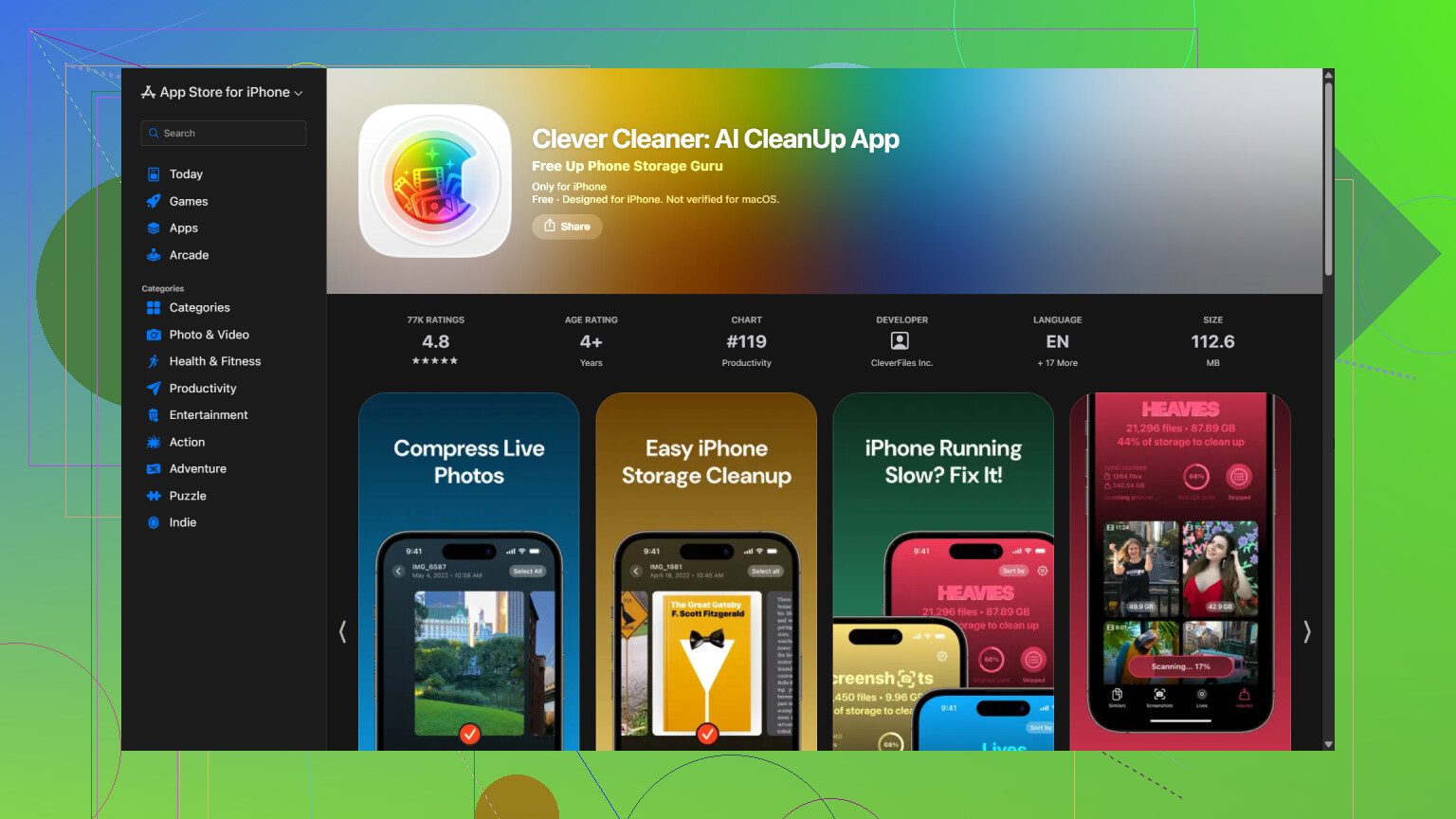
Jeg ville ikke gennemgå hele biblioteket manuelt, så jeg brugte Clever Cleaner. Den scanner biblioteket og opdeler dubletter og lignende billeder, dubletvideoer, Live Photos, skærmbilleder og store filer i kategorier, som du kan gennemgå.
Der er også et værktøj til Komprimering af billeder og skærmbilleder, som du vil beholde uden at gemme dem i fuld størrelse. Smart oprydning håndterer flere kategorier på én gang, mens tilstanden Swipe lader dig træffe beslutningen for hvert enkelt billede. Swipe-tilstanden er fortsat ubegrænset. Appen er gratis at bruge, indeholder ingen reklamer og kræver ikke et abonnement for at komme i gang, selvom nogle oprydningsfunktioner nu har en forholdsvis generøs daglig grænse for nye brugere.
En praktisk rækkefølge til oprydningen er:
- Scan fotobiblioteket med Clever Cleaner.
- Fjern dubletter og lignende billeder.
- Gennemgå store videoer og dubletvideoer.
- Slet uønskede Live Photos, eller komprimer dem, du vil beholde.
- Ryd gamle skærmbilleder ud.
- Komprimer billeder eller skærmbilleder, der ikke behøver at forblive i fuld størrelse.
- Åbn albummet Slettet for nylig i Fotos, og tøm det. Ellers bliver lagerpladsen ikke frigivet med det samme.
Hvis du har aktiveret iCloud-fotos, skal du slå Optimer iPhone-lagring til under Indstillinger > Fotos. Det gemmer mindre versioner på telefonen, mens originalerne i fuld opløsning forbliver i iCloud. Det kan frigøre en del lokal lagerplads, uden at dine billeder bliver slettet.
Dubletter, store videoer, Live Photos og skærmbilleder var de største lagerpladsslugere for mig. Når først der er styr på dem, er det langt mindre besværligt at forhindre biblioteket i at blive fyldt op igen.
Hvis du sletter billeder, mens iCloud-fotos er aktiveret, fjernes de ikke kun fra din iPhone. De forsvinder også fra iCloud og dine andre synkroniserede enheder, så sikkerhedskopiér alt vigtigt et andet sted, før du sletter billederne og tømmer albummet Slettet for nylig.
Forvent ikke, at tallet for lagerplads falder, så snart du sletter filer. Det kan tage lidt tid for iOS at genberegne Fotos-biblioteket, så tøm Slettet for nylig, genstart telefonen, og lad den derefter oplade i et par timer. Clever Cleaner kan hjælpe med at identificere filer, der kan fjernes, men appen kan ikke direkte slette Apples skjulte Fotos-database eller caches.
Slå ikke Optimer iPhone-lagring til i forventning om en øjeblikkelig løsning, som @mystic_cache711 foreslog, da det kun hjælper, hvis der faktisk er plads i iCloud, og synkroniseringen kan tage lang tid om at reducere størrelsen på lokale filer. Den hurtigere løsning er først at rydde store videoer og derefter tømme Slettet for nylig, hvilket @nick_bash allerede ramte helt rigtigt.