Jag märkte att min iPhone-bilder-app är full av dubblettbilder efter synkronisering och att jag har flyttat runt bilder, och det börjar ta upp mycket lagringsutrymme. Jag försöker ta reda på det bästa sättet att slå ihop dubblettfoton på en iPhone utan att förlora något viktigt, men jag är inte säker på vilka steg som är säkra. Jag behöver hjälp med att rensa upp i mitt bildbibliotek och frigöra utrymme.
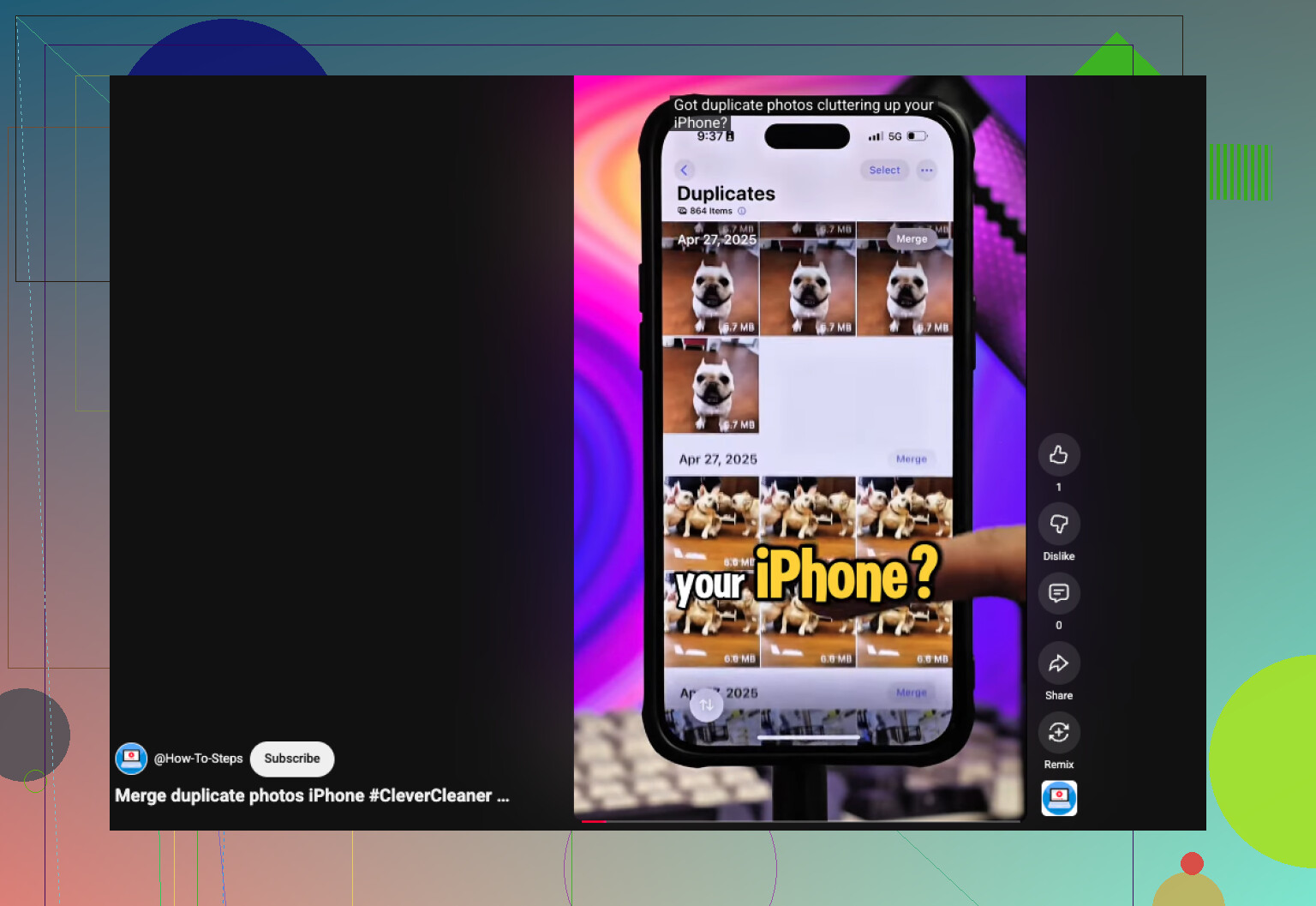
Om du bara behöver hantera exakt identiska kopior av foton skulle jag börja med iPhones egen app Bilder. Apple har redan lagt in ett verktyg för att slå samman dubbletter där, och för vanliga dubbletter gör det jobbet bra.
Det jag gjorde var detta. Öppna Bilder, scrolla ner till Verktyg, eller gå på nyare iOS-versioner via Samlingar > Verktyg. Öppna sedan Dubbletter, tryck på Välj, sedan Markera alla, och därefter Slå samman. iOS behåller en version, samlar ihop den metadata den har och skickar de extra kopiorna till Nyligen raderade.
Ett litet tips från erfarenhet: om du nyligen lade över ett stort antal bilder till telefonen kan avsnittet Dubbletter se halvtomt ut ett tag. För mig tog det timmar. En gång drog det ut till nästa dag. Telefonen behöver tid för att indexera biblioteket.
Där det här faller samman är vid nästan identiska bilder. Om du tog fem bilder i rad, behöll tre selfies med små skillnader i ansiktet eller fotade samma byggnad från nästan samma vinkel, behandlar Apple dem oftast som separata bilder. För dig ser de ut som rörigt skräp. För Bilder är de olika filer, så de dyker aldrig upp i Dubbletter.
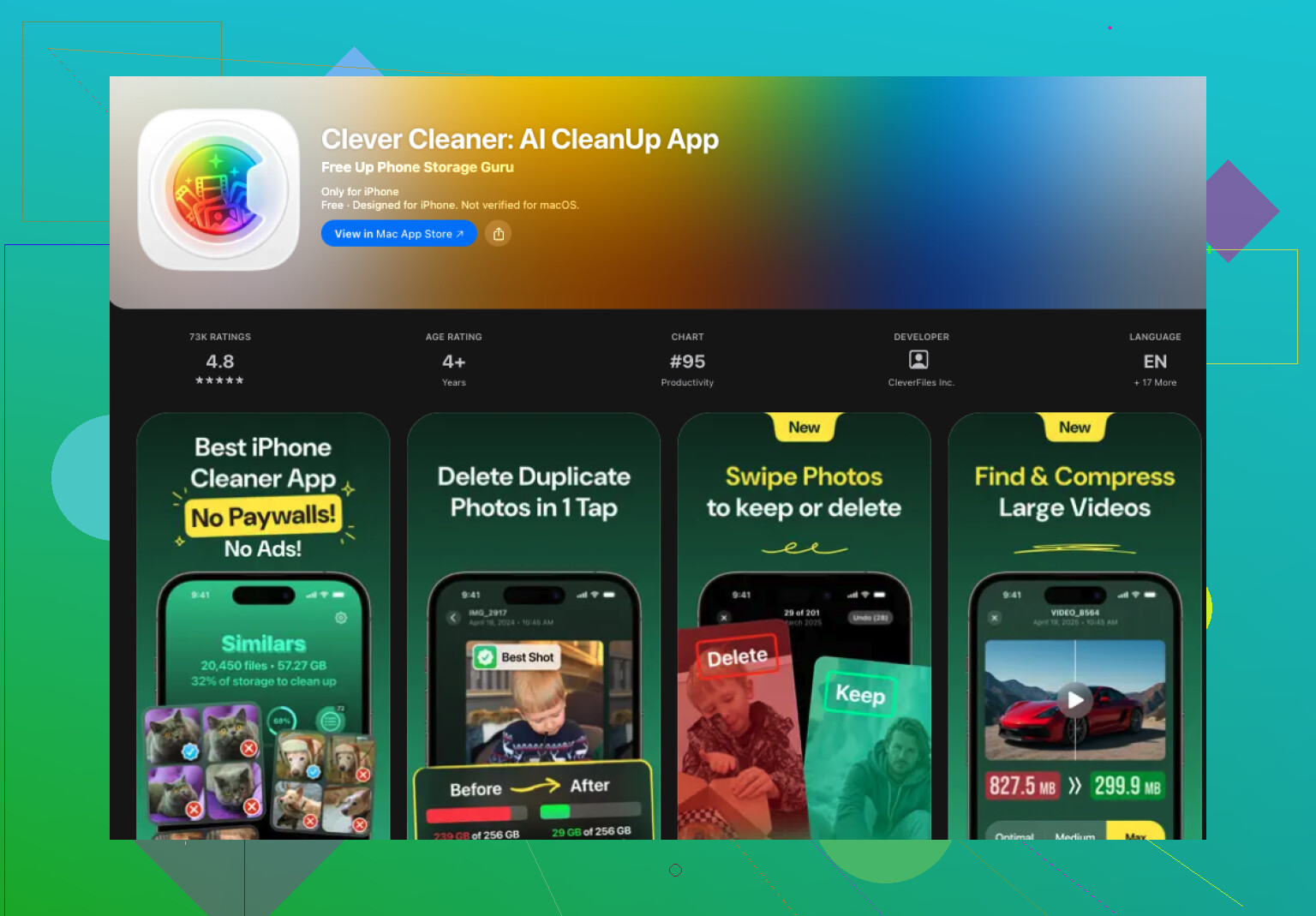
Jag stötte på detta när mitt bibliotek blev löjligt stort, runt 30 000 bilder. Då slutade jag förlita mig enbart på Bilder och bytte till Clever Cleaner.
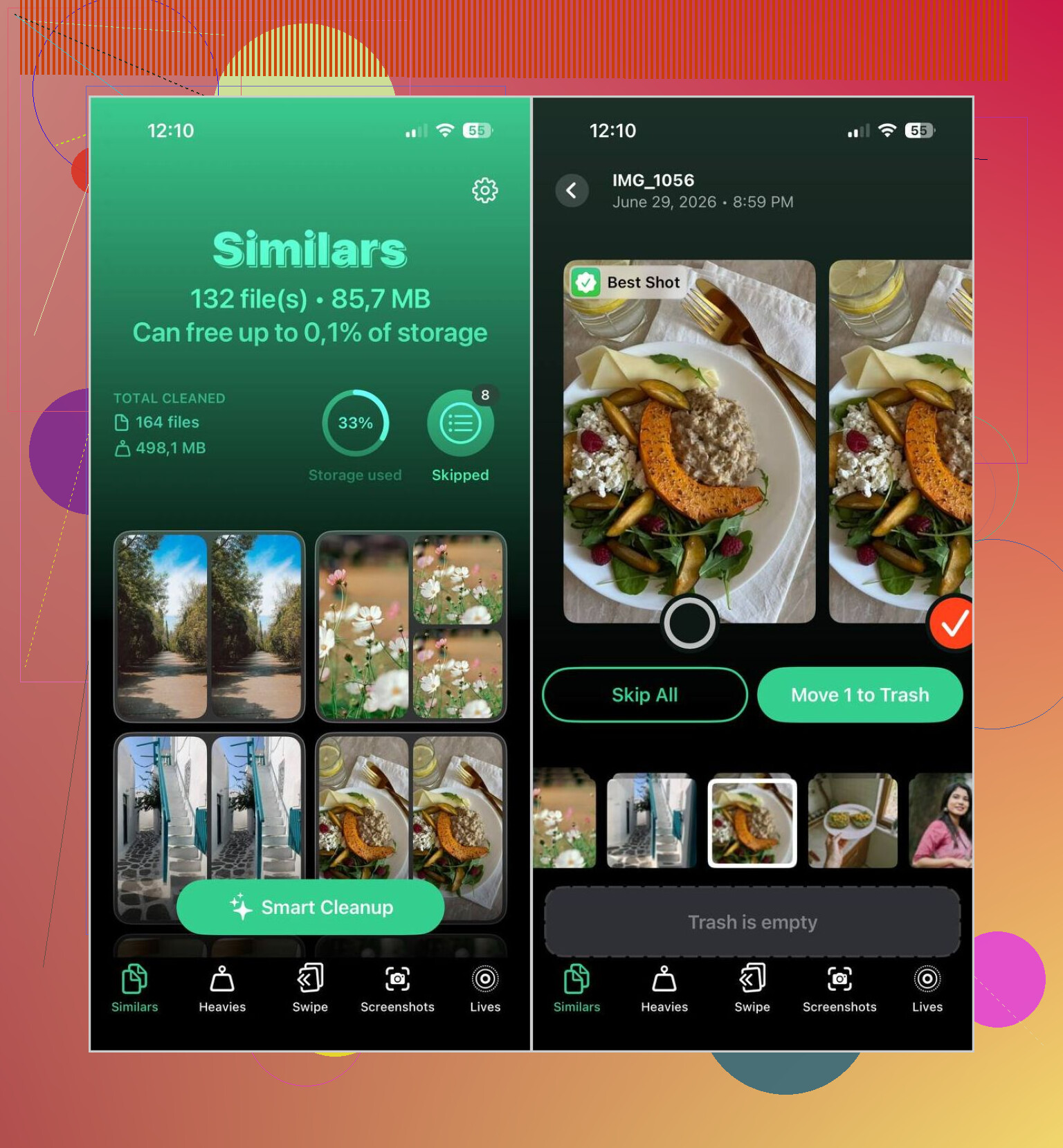
Det jag fortsatte använda var dess förmåga att hitta både dubbletter och liknande bilder. Den stannar inte vid identiska filer. Den grupperar bilder som ser tillräckligt lika ut för att vara samma ögonblick och föreslår sedan vilken som ska behållas. Jag kontrollerar fortfarande grupperna själv, eftersom jag inte litar blint på någon städapp, men valen var oftare bra än jag hade väntat mig.
Min vanliga rutin såg ut så här:
- Installera Clever Cleaner från App Store.
- Låt den skanna hela bildbiblioteket.
- Öppna avsnittet Liknande.
- Använd Smart Cleanup om du vill göra en snabb genomgång, eller öppna varje grupp och granska manuellt.
- Appen markerar det den tycker är bilden med bäst kvalitet och väljer resten för borttagning.
- Lägg tillbaka allt du vill behålla.
- Slutför rensningen och töm sedan Nyligen raderade i Bilder om du vill frigöra lagringsutrymme direkt.
Några extra verktyg där visade sig också vara användbara:
- Heavies, för att sortera de största bilderna och videorna efter filstorlek.
- Videokomprimering, för att minska stora videor utan att kasta dem.
- Skärmavbilder, för att snabbt rensa bort gammalt skärmdumpsskräp.
- Lives, för att göra om Live Photos till stillbilder och spara utrymme.
- Swipe, för att granska ditt bibliotek månad för månad med snabba gester.
Så om röran är liten och filerna är exakta dubbletter räcker Apples inbyggda verktyg för sammanslagning. Om ditt bibliotek är överfullt av nästan identiska bilder, upprepade tagningar och högar av liknande foton fungerar en särskild rensningsapp bättre. Det var den största skillnaden för mig. Appen Bilder hittar bara exakta kopior. Den missar det mesta som folk vanligtvis vill bli av med.
Om dina dubbletter kom från synkproblem skulle jag först kontrollera källan innan du massraderar saker. Om iCloud-bilder, Finder-synk, Google Foto och AirDrop alla har påverkat samma bibliotek brukar dubbletter fortsätta komma tillbaka. Rensa flödet först, annars gör du samma städning två gånger.
@mikeappsreviewer tog upp det inbyggda sammanslagningsverktyget, så jag hoppar över den delen. Jag håller inte heller helt med om att slå ihop allt på en gång. I ett stort bibliotek blir det snabbt riskabelt. Om din telefon har blandat redigerade bilder, Live Photos, HDR-versioner eller sparade bilder från delade album, bör du granska i omgångar.
Det som fungerade för mig:
- Sortera biblioteket efter Senaste och leta efter datumintervallen där röran började.
- Granska album som Skärmavbilder, WhatsApp, Hämtade filer och Sparade från Meddelanden först. De mapparna sväller snabbt.
- Kontrollera om Behåll original användes vid import. Det skapar ofta extra kopior.
- Jämför iPhone-lagring före och efter. Bilder rapporterar ibland frigjort utrymme sent, så vänta lite.
Om dubbletterna mer liknar nästan identiska bildserier är Clever Cleaner enklare för batchgranskning. Den är bättre för liknande bilder än vanlig dubblettsammanslagning. Jag skulle ändå verifiera grupper manuellt. Städappar missar saker då och då.
För en snabb visuell genomgång hjälper den här korta guiden: se den här guiden för att rensa dubblettbilder på iPhone
Bästa sidtitel för det du letar efter:
Hur man slår ihop dubblettbilder på iPhone och frigör lagringsutrymme
En sak till. Töm Senast raderade när du är klar, annars ser du inte att lagringsutrymmet kommer tillbaka direkt.
Jag skulle lägga till en sak som varken @mikeappsreviewer eller @cazadordeestrellas verkligen betonade nog: innan du slår ihop eller raderar något, se till att synkroniseringen är stabil först. Om iCloud-bilder fortfarande laddar upp/laddar ner, eller om du nyligen importerade från en Mac, extern enhet, WhatsApp eller Google Foto, kan ditt bibliotek se ut som ett totalt kaos i en dag eller två. Att radera för tidigt kan bli rörigt väldigt snabbt.
Det som hjälpte mig var detta:
- Pausa och låt Bilder synkronisera klart
- Kontrollera om dubletterna faktiskt är redigerade versioner, Live Photos eller sparade bilagor
- Granska först efter källalbum, inte bara efter datum
- Rensa sedan i omgångar i stället för att bomba bort allt på en gång
Jag håller faktiskt inte helt med om metoden att bara slå ihop allt. Det funkar för uppenbart skräp, men om du har sparade bilder från delade album, porträttredigeringar eller HDR-kopior kan iOS vara lite väl självsäkert lol.
För exakta dubletter, visst, använd Bilder. För det större problemet, som vanligtvis är liknande bilder och upprepade importer, är Clever Cleaner ärligt talat mer användbart eftersom det visar lookalikes som Apple ignorerar. Det är där det mesta av det bortkastade utrymmet vanligtvis finns.
Och om du vill ha mer verklighetsnära användardiskussion om detta är den här tråden värd att kika på:
bästa Reddit-tipsen för att radera dubblettbilder på iPhone
En sista sak som folk glömmer: att radera bilder frigör inte utrymme direkt om du inte tömmer Senast raderade. Apple älskar att få lagringsrensning att kännas fejk i 30 dagar.
Jag är lite mindre övertygad om formuleringen merge här, eftersom du på iPhone vanligtvis inte verkligen slår ihop bilder på det sätt som skrivbordsprogram för bildbibliotek gör. För det mesta tar du antingen bort exakta dubbletter eller sorterar nästan identiska bilder manuellt.
Det som @mikeappsreviewer, @cazadordeestrellas och @shizuka alla är inne på är giltigt, men jag skulle lägga till detta: kontrollera först om dessa dubbletter faktiskt är olika filtyper. En JPEG-kopia, en redigerad version, ett Live Photo och en bild sparad från Meddelanden kan se identiska ut men ändå behandlas som separata objekt av en anledning. Om du rensar för aggressivt kan du förlora den version du faktiskt ville ha.
Min regel:
- Exakta dubbletter = säker rensning
- Liknande bilder = granska först
- Redigerade bilder eller Live Photos = var extra försiktig
Dessutom är lagringsmatematiken på iPhone konstig. Att radera 500 bilder kanske inte omedelbart ger tillbaka så mycket som du förväntar dig om optimerad lagring är aktiverad, eller om iCloud fortfarande behöver synkronisera ändringar.
Om Apples app Bilder inte visar tillräckligt mycket skräp betyder det vanligtvis att ditt problem inte är dubbletter, utan liknande bilder. Det är där Clever Cleaner kan hjälpa mer än den vanliga vyn i Bilder.
Fördelar med Clever Cleaner:
- Hittar liknande bilder, inte bara exakta kopior
- Snabbare för stora bibliotek
- Bra även för skärmbilder och utrymmeskrävande media
Nackdelar:
- Du behöver fortfarande granska resultaten manuellt
- Föreslagen bästa bild är inte alltid den du skulle behålla
- Tredjepartsåtkomst till ditt bildbibliotek kan störa vissa personer
Så ja, tänk inte bara i termer av att slå ihop. Tänk i stället i termer av att först skilja exakta dubbletter från visuellt liknande skräp. Det brukar ge bättre resultat med mindre ånger senare.