Mein großes USB-Laufwerk lässt sich plötzlich nicht mehr öffnen, nachdem ich viele wichtige Dateien verschoben habe, und jetzt friert Windows entweder ein oder sagt, dass das Laufwerk formatiert werden muss. Ich versuche, die beste USB-Datenrettungssoftware für große Laufwerke zu finden, die Fotos, Videos und Arbeitsdokumente sicher wiederherstellen kann, ohne die Situation zu verschlimmern. Falls jemand ein zuverlässiges Tool für diese Art von Datenverlust auf externen Laufwerken verwendet hat, würde ich die Hilfe sehr schätzen.
USB-Dateiwiederherstellung: Was bei mir nach ein paar blöden Fehlern funktioniert hat
Das ist mir oft genug passiert, um das Gefühl zu kennen. Du steckst einen USB-Stick ein, Windows zeigt eine Formatierungsaufforderung an oder der Ordner öffnet sich leer, und dir rutscht kurz das Herz in die Hose. USB-Löschungen landen nicht im Papierkorb, also sind verschwundene Sachen oft wirklich hartnäckig weg.
Wenn du jetzt sofort ein Tool brauchst, würde ich das angeblich kostenlose Zeug überspringen, das zwar ordentlich scannt, die Wiederherstellung dann aber hinter Limits oder fehlenden Funktionen blockiert. Am meisten geholfen hat mir Software mit einer vernünftigen Wiederherstellungsrate und einer Oberfläche, für die ich kein Handbuch brauchte. Für die meisten Leute funktioniert eine richtige Recovery-App besser als ein einfaches Undelete-Tool, besonders nach einer Formatierung oder bei Schäden am Dateisystem.
Das eine, zu dem ich immer wieder zurückgekehrt bin
Für eine solide Allround-Empfehlung im Jahr 2026 war Disk Drill immer wieder das Tool, das ich empfohlen sah, und ja, ich habe es am Ende mehr als einmal benutzt. Ich habe es auf einem USB-Stick mit verlorenen Arbeitsdokumenten verwendet und auf einer SD-Karte, die mitten während einer Übertragung plötzlich Probleme machte.
Was mir bei USB-Fällen besonders aufgefallen ist, war das Scan-Verhalten. Es prüft gleichzeitig mit mehreren Wiederherstellungsmethoden und sucht nach mehr als 400 Dateitypen. Ich habe nicht dagesessen und Dateisignaturen gezählt oder irgendetwas Nerdiges in der Art gemacht, aber die Ergebnisse waren besser als bei den leichteren Tools, die ich zuerst ausprobiert habe.
Die Vorschaufunktion ist wichtiger, als die meisten denken. Das habe ich auf die nervige Art gelernt. Ein langer Scan bedeutet gar nichts, wenn sich die wiederhergestellten Dateien am Ende als unbrauchbar öffnen lassen. Mit der Vorschau bekommst du einen schnellen Realitätscheck, bevor du Zeit oder Geld in die vollständige Wiederherstellung steckst.
Ein weiterer Punkt, den ich wieder nutzen würde, ist die Byte-für-Byte-Backup-Option. Wenn dein USB-Stick sich zufällig trennt, den Explorer einfriert oder Windows hängen bleibt, hör auf, weiter am Original-Laufwerk herumzuspielen. Erstelle zuerst ein Image. Scanne dann das Image auf deinem PC. Weniger Stress für das defekte Gerät, bessere Chancen für deine Dateien. Unter Windows gibt es normalerweise ein kostenloses Wiederherstellungslimit von bis zu 100 MB, was ausreicht, um zu testen, ob der Scan die richtigen Dateien findet.
Wenn du Tools mit zu vielen Einstellungen magst
R-Studio würde ich in die Kategorie für schwere Fälle einordnen. Ich habe es ausprobiert, nachdem einfachere Tools nicht ausgereicht haben. Es ist nicht benutzerfreundlich. Überall Menüs, technische Bezeichnungen, viele Möglichkeiten, auf das Falsche zu klicken, wenn man es eilig hat. Trotzdem geht es bei beschädigten Partitionen oder hässlichen logischen Problemen tiefer als die meisten Consumer-Apps.
Außerdem mochte ich das Modell mit Einmalkauf mehr als wiederkehrende Abrechnung. Der Nachteil ist, dass sich der Preis eher wie eine Investition als wie ein spontaner Kauf anfühlt.
Kostenlose Optionen, mit den üblichen Haken
Wenn dein Budget bei null liegt, würde ich es so aufteilen.
Recuva
Das ist die einfache Option. Schnell installiert, leicht auszuführen, wenig Reibung. Wenn du eine Datei versehentlich gelöscht und das Laufwerk direkt danach nicht weiter benutzt hast, hat es eine faire Chance. Ich habe gesehen, wie es einfache Löschungen ohne großes Drama zurückgeholt hat.
Für mich wurde es nach einer Formatierung oder wenn der USB-Stick als RAW angezeigt wurde deutlich schwächer. In solchen Fällen hat es Dateien übersehen, die kostenpflichtige Tools später gefunden haben. Ich würde es also als ersten Durchgang sehen, nicht als letztes Wort.
PhotoRec
PhotoRec habe ich benutzt, als mir Geduld und Geld ausgegangen waren. Es ist kostenlos, Open Source und deutlich leistungsfähiger, als die Oberfläche vermuten lässt. Es ignoriert das Dateisystem und scannt rohe Sektoren nach Dateisignaturen, was hilft, wenn die Partitionstabelle oder das Dateisystem zerstört ist.
Der Kompromiss ist hart. Keine normale grafische Oberfläche. Keine saubere Ordnerstruktur. Ursprüngliche Dateinamen sind meistens weg. Du bekommst einen Haufen Dateien mit Namen wie f12345.jpg, und dann sortierst du das Chaos von Hand. Es funktioniert, aber du bezahlst mit Zeit.
Drei Regeln, an die sich meiner Meinung nach mehr Leute halten sollten
1. Zieh das Laufwerk sofort ab, sobald du den Verlust bemerkst
Überschreiben zerstört die Wiederherstellbarkeit. Windows schreibt Hintergrunddaten an Stellen, an denen man es nicht erwartet. Selbst kleine Schreibvorgänge zählen. Wenn neue Daten dort landen, wo deine gelöschte Datei vorher lag, sinken die Chancen auf Wiederherstellung schnell.
2. Speichere wiederhergestellte Dateien niemals zurück auf denselben USB-Stick
Ich habe gesehen, wie Leute das in der Eile gemacht haben. Das ist einer der schlimmsten Fehler, die du machen kannst. Wenn du vom USB-Stick wiederherstellst, speichere das Ergebnis auf deinem Desktop, einer internen SSD oder einem anderen externen Laufwerk. Zurück auf denselben Stick zu schreiben riskiert, genau die Daten zu überschreiben, die du gerade retten willst.
3. Prüfe die Datenträgerverwaltung, bevor du irgendwelche zufälligen Apps installierst
Dieser Schritt spart Zeit. Wenn Windows das Gerät überhaupt nicht erkennt, wird Software zur Wiederherstellung das Problem nicht lösen. Dann geht es eher um einen Hardwaredefekt und Laborarbeit. Wenn das Laufwerk als RAW oder Nicht zugeordnet angezeigt wird, hat Software noch eine Chance.
Was ich zuerst tun würde
Ich würde mit der Testversion von Disk Drill anfangen und schauen, was die Vorschau zeigt. Wenn deine Dateien dort erscheinen und sich korrekt öffnen lassen, bist du in einer ganz guten Lage. Wenn nicht, geh zu etwas Technischerem wie R-Studio weiter oder nimm PhotoRec, wenn du eine kostenlose Option für den letzten Versuch brauchst.
Dieser Weg hat mich mehr als einmal gerettet. Ich hoffe, deine Dateien sind noch da.
Wenn Windows einfriert, wenn du den USB-Stick öffnest, höre zuerst auf, das Laufwerk zu benutzen. Bei einem großen USB-Laufwerk würde ich die Optionen etwas anders einstufen als @mikeappsreviewer.
Meine Wahl für diesen Fall ist zuerst UFS Explorer oder R-Studio, an zweiter Stelle Disk Drill.
Warum. Große Laufwerke mit Dateisystemschäden brauchen oft einen besseren Umgang mit beschädigten NTFS- oder exFAT-Metadaten. UFS Explorer ist weniger hübsch, technischer und oft stärker, wenn das Laufwerk als RAW, nicht zugeordneter Speicherplatz oder mit halb defekten Ordnern angezeigt wird. R-Studio ist ebenfalls stark, wenn die Partition während des Verschiebens beschädigt wurde. Beide sind besser, wenn dir der Wiederaufbau der Ordnerstruktur auf einem großen Volume wichtig ist.
Disk Drill ist trotzdem einen Versuch wert, besonders wenn du einen schnelleren ersten Durchlauf und eine einfachere Vorschau möchtest. Wenn es deine Dateien mit korrekten Namen und Größen sieht, ist das ein starkes Zeichen. Diese Disk Drill Bewertung für die Wiederherstellung von USB- und externen Laufwerken ist eine brauchbare kurze Lektüre, bevor du etwas installierst.
Was ich tun würde:
- Datenträgerverwaltung prüfen. Schau, ob die Kapazität korrekt aussieht.
- Wenn das Laufwerk die Verbindung trennt oder hängen bleibt, es zuerst mit HDDSuperClone oder ddrescue klonen.
- Den Klon scannen, nicht den USB-Stick.
- Die Testversion von UFS Explorer oder Disk Drill ausprobieren. Dateibaum, Vorschauen und Scan-Zeit vergleichen.
- Nur auf ein anderes Laufwerk wiederherstellen.
Ein Punkt, bei dem ich @mikeappsreviewer widerspreche. Recuva ist für diese Art von Fehler zu schwach. Ich würde es überspringen und Zeit sparen.
Wenn die Laufwerksgröße falsch angezeigt wird, Klickgeräusche macht oder offline geht, ist Software der falsche Weg. Das braucht Laborarbeit, daran führt kein Weg vorbei.
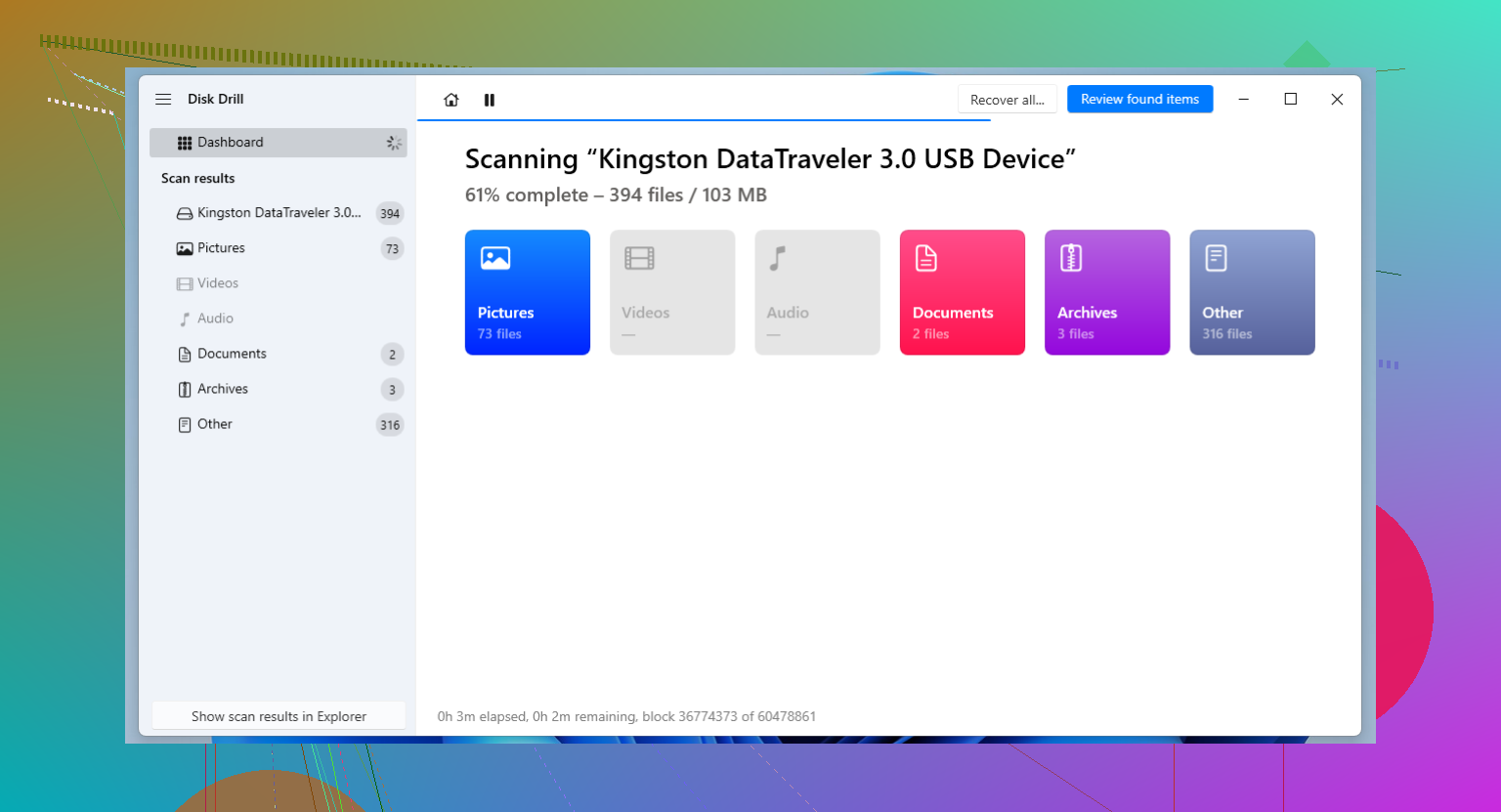
Wenn Windows einfriert, wenn du auf den USB-Stick klickst, würde ich ihn nicht weiter im Explorer testen. Dieser Teil ist wichtiger als die Frage, welche App du auswählst.
Ich stimme @jeff größtenteils zu, Recuva hier zu überspringen. Für einen großen USB-Datenträger, der jetzt formatiert werden will, brauchst du eine echte Partitions-/Dateisystem-Wiederherstellung, nicht nur ein einfaches Tool zum Wiederherstellen gelöschter Dateien. Ich widerspreche @mikeappsreviewer leicht darin, das einfachste Tool an erste Stelle zu setzen, wenn sich das Laufwerk instabil verhält. Bei einem großen Laufwerk ist die Scanzeit lang, und wiederholte Versuche können ein sterbendes Gerät stark belasten.
Meine Einschätzung:
- Wenn das Laufwerk noch mit der korrekten Größe erkannt wird, starte mit Disk Drill oder UFS Explorer
- Wenn du eine einfachere Vorschau und weniger Gefummel willst, ist Disk Drill wahrscheinlich die beste USB-Datenrettungssoftware für große externe Laufwerke und Flash-Laufwerke im normalen Heimgebrauch
- Wenn die Ordnerstruktur stark beschädigt ist und du mit einer nerdigeren Oberfläche klarkommst, können UFS Explorer oder R-Studio stärker sein
Eine Sache würde ich noch ergänzen, die dort nicht wirklich genug betont wurde: Manchmal ist das USB-Gehäuse bzw. der Adapter das Problem, nicht das Dateisystem. Wenn es sich um eine große externe USB-Festplatte handelt, probiere ein anderes Kabel, einen anderen Port und wenn möglich einen aktiven Hub oder einen anderen PC aus, bevor du einen 10-stündigen Scan startest. Klingt dumm, aber ich habe schon mehr als einmal gesehen, dass dadurch RAW-Laufwerke wieder funktionierten.
Außerdem, wenn du eine breitere Liste mit den besten Datenrettungssoftware-Optionen für USB-Laufwerke und große externe Datenträger möchtest, lohnt es sich, diese Übersicht anzusehen.
Kurzfassung: Disk Drill zuerst wegen Bedienbarkeit und Vorschau, R-Studio/UFS Explorer, wenn der Schaden schlimmer aussieht als erwartet. Wenn das Laufwerk offline geht, klickt oder die falsche Kapazität anzeigt, hör auf, mit Software herumzuspielen, denn dann ist das ein Fall fürs Labor.
Ich bin etwas weniger optimistisch, direkt für jeden zu UFS Explorer zu springen. Bei einem riesigen USB-Volume ist das beste Tool oft dasjenige, mit dem du schnell überprüfen kannst, ob der Dateibaum noch plausibel ist, bevor du einen halben Tag mit Scannen verschwendest.
Meine Reihenfolge wäre also:
- Disk Drill
- R-Studio
- UFS Explorer
Warum diese Reihenfolge:
- Vorteile von Disk Drill: einfachere Dateivorschau, übersichtlichere Filterung bei sehr großen Scans, brauchbarer Image-/Backup-Workflow, schnell genug für einen ersten Realitätscheck
- Nachteile von Disk Drill: nicht das tiefgehendste Tool zur Metadatenrekonstruktion, wenn NTFS-/exFAT-Schäden wirklich übel sind, und große Scans können trotzdem ewig dauern
- R-Studio: stärker, wenn die Partitionszuordnung oder Dateisystemeinträge stark beschädigt sind
- UFS Explorer: leistungsstark, aber deutlich weniger verzeihend, wenn man nicht an Wiederherstellungssoftware gewöhnt ist
Ich stimme @jeff, @vrijheidsvogel und @mikeappsreviewer in einem zentralen Punkt zu: Wenn der Explorer einfriert, höre auf, das Laufwerk normal zu öffnen.
Eine Sache wird nicht genug betont: Wenn das direkt nach dem Verschieben von Dateien passiert ist, besteht die Möglichkeit, dass das Problem gar keine Löschung ist, sondern ein beschädigter Verzeichnisindex oder ein unterbrochener Schreibcache-Flush. In so einer Situation kann es irreführend sein, Software allein nach dem reinen File Carving zu beurteilen. Du willst die App, die Namen und Ordner erhält, nicht nur eine, die 200.000 anonyme Dateien findet.
Für deinen Fall würde ich also Disk Drill zuerst als Triage-Tool verwenden. Wenn die Vorschauen gut aussehen und die Dateinamen intakt sind, großartig. Wenn die Ergebnisse chaotisch sind, auf R-Studio hochstufen. Wenn die USB-Verbindung getrennt wird, eine seltsame Größe gemeldet wird oder das System wiederholt hängen bleibt, beende die Software-Versuche und behandle es als ausfallendes Gerät.