Ich habe eine alte externe WD My Passport-Festplatte gefunden, die jahrelang unbenutzt herumlag, und jetzt versuche ich, die Dateien davon wiederherzustellen. Darauf befinden sich wichtige Fotos und Dokumente, aber ich bin mir nicht sicher, ob die Festplatte ausfällt oder ob es eine sichere Wiederherstellungsoption gibt, die ich zuerst ausprobieren sollte. Ich brauche Hilfe dabei, den besten Weg herauszufinden, um Daten von einer alten WD My Passport-Festplatte wiederherzustellen, ohne die Situation zu verschlimmern.
Das ist mir mit einem My Passport schon mehr als einmal passiert, und der erste Schritt ist immer derselbe. Schreiben Sie nichts mehr auf das Laufwerk. Kopieren Sie keine Dateien darauf. Probieren Sie keine zufälligen Reparatur-Tools aus. Speichern Sie wiederhergestellte Dateien nicht darauf zurück. Trennen Sie es und halten Sie einen Moment inne.
Wenn eine Datei gelöscht wird, bleiben die Daten normalerweise noch eine Weile auf der Festplatte. Was zuerst verschwindet, ist der Dateisystemeintrag, der darauf verweist. Wenn Sie das Laufwerk also weiter benutzen, erhöhen Sie die Wahrscheinlichkeit, genau die Blöcke zu überschreiben, die Sie zurückhaben möchten. Bei älteren WD My Passport HDD-Geräten hatte ich ganz brauchbare Wiederherstellungsergebnisse, wenn ich schnell gehandelt habe. Bei den SSD-Versionen ist Zeit noch wichtiger, weil TRIM dazu neigt, freie Blöcke im Hintergrund zu löschen.
Überprüfen Sie zuerst die Datenträgerverwaltung
Bevor Sie irgendetwas installieren, öffnen Sie die Windows-Datenträgerverwaltung.
Klicken Sie mit der rechten Maustaste auf Start.
Wählen Sie „Datenträgerverwaltung“.
Suchen Sie das WD-Laufwerk in der Liste.
Dieser Schritt verrät Ihnen eine Menge.
Wenn das Laufwerk mit der richtigen Kapazität angezeigt wird, zum Beispiel 1 TB oder 2 TB, selbst wenn Windows es als RAW oder Nicht zugeordnet kennzeichnet, würde ich es immer noch als einen guten Fall für eine DIY-Datenwiederherstellung betrachten. Normalerweise wird die Hardware erkannt und das Dateisystem ist der Teil, der beschädigt wurde. Wenn das Laufwerk dort überhaupt nicht erscheint, selbst nachdem Sie das Kabel und den USB-Anschluss gewechselt haben, würde ich an einen physischen Defekt denken. Ab diesem Punkt ist ein Labor oft der sicherere Weg.
Was ich zur Wiederherstellung verwenden würde
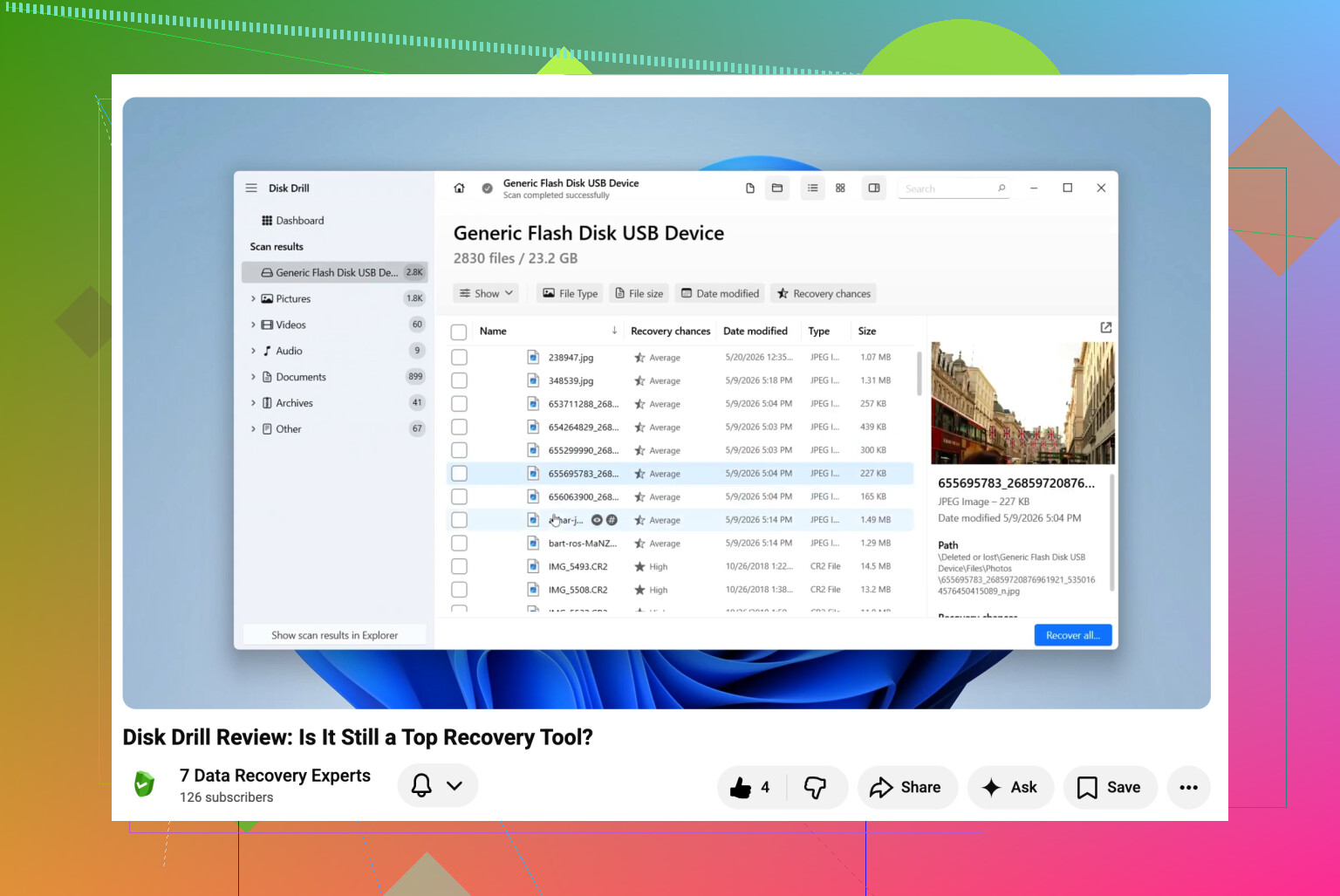
Ich habe im Laufe der Jahre eine Menge Wiederherstellungstools ausprobiert. Für WD My Passport-Laufwerke hat mir Disk Drill insgesamt die besten Ergebnisse geliefert. Es funktioniert gut, wenn Dateien gelöscht wurden, aber ich habe es auch bei RAW-Partitionen und bei Laufwerken verwendet, die versehentlich formatiert wurden. In meinem Fall kam es mit NTFS und exFAT gut zurecht, was viele My Passport-Konfigurationen abdeckt.
Wie ich es machen würde
Installiere die Wiederherstellungs-App auf dem internen Laufwerk deines Computers, niemals auf dem WD-Laufwerk, das du retten willst.
Verbinde das My Passport.
Wenn es langsam ist, einfriert, klickt oder die Verbindung verliert, erstelle zuerst in der App ein Byte-für-Byte-Backup. Das mache ich jedes Mal, wenn sich eine WD-Externe auffällig verhält. Das Scannen einer Image-Datei ist sicherer, als immer wieder auf eine schwache Festplatte einzuhämmern.
Wähle das Laufwerk oder das Backup-Image aus und starte einen Scan nach verlorenen Daten.
Nutze die Vollscan-Option. Ein kurzer Durchlauf übersieht Dinge. Das habe ich auf die nervige Art gelernt.
Während der Scan läuft, sieh dir die gefundenen Dateien an. Ich prüfe normalerweise zuerst „Gelöscht oder verloren“ und „Rekonstruiert“.
Nutze die Vorschau vor der Wiederherstellung. Wenn sich ein Foto öffnen lässt oder die Dokumentenvorschau normal aussieht, werte ich das als starkes Zeichen dafür, dass die Datei intakt ist.
Stelle die Dateien an einem anderen Ort wieder her. Nutze deinen PC, ein anderes externes Laufwerk oder Cloud-Speicher. Schreibe sie während der Wiederherstellung nicht zurück auf das Passport.
Eine Sache, die Leute überspringen
Wenn sich Ihr Laufwerk ständig trennt, scannen Sie es nicht immer wieder zehnmal in der Hoffnung auf ein besseres Ergebnis. Ich habe das einmal gemacht und die Situation verschlimmert. Zuerst klonen, dann scannen. So gibt es weniger Überraschungen.
Nachdem Sie die Dateien zurückbekommen haben
Richten Sie Backups ein. Im Ernst. WD verweist für die Automatisierung auf Acronis, und das ist in Ordnung, wenn es zu Ihrem Setup passt. Für mich war wichtiger, dieselben Daten an zwei Orten zu haben. Externe Laufwerke fallen aus. Gute, billige, alte, neue. Der Ruf einer Marke hilft ein wenig, aber er rettet Ihre Dateien nicht an einem schlechten Tag.
Wenn das Laufwerk in der Datenträgerverwaltung mit der richtigen Größe angezeigt wird, haben Sie noch eine Chance. Wenn es aus der Datenträgerverwaltung vollständig verschwindet, ungewöhnliche Geräusche macht oder sich alle paar Sekunden trennt, würde ich aufhören, es weiter zu belasten, und über einen professionellen Datenrettungsdienst nachdenken, bevor der Schaden schlimmer wird.
Wenn das Laufwerk hochfährt und einen Buchstaben anzeigt, würde ich zuerst die einfachen Dinge prüfen. Anderes USB-Kabel. Anderer Port. Anderer PC. WD My Passport-Gehäuse und -Kabel fallen öfter aus, als die Leute denken, und dann geben sie der Festplatte die Schuld.
Ich stimme @mikeappsreviewer in einem Punkt leicht nicht zu. Ich würde bei einem alten Laufwerk nicht sofort mit wiederholten vollständigen Scans anfangen. Lies zuerst die SMART-Werte mit CrystalDiskInfo oder GSmartControl aus. Wenn du reallokierte Sektoren, ausstehende Sektoren, CRC-Fehler oder Temperatursprünge siehst, behandle das Laufwerk so, als wäre es instabil. Wenn SMART über die USB-Bridge nicht auslesbar ist, sagt dir das ebenfalls etwas.
Wenn es eingebunden wird, kopiere zuerst die wichtigsten Ordner. Fotos, Dokumente, Steuerunterlagen. Noch nicht sortieren oder organisieren. Sichere die Daten schnell. Wenn das Dateisystem beschädigt ist oder Dateien gelöscht wurden, ist Disk Drill dann ein solider nächster Schritt. Ich mag es mehr zum Sortieren wiederhergestellter Dateien nach Typ und zum Prüfen von Vorschauen vor der Wiederherstellung. Spart Zeit.
Wenn das Laufwerk klickt, extrem langsam ist oder sich mitten beim Lesen trennt, hör auf. Kein chkdsk. Keine Formatierungsaufforderung. Keine WD-Dienstprogramme. Diese Tools sind für gesunde Laufwerke, nicht für kranke.
Außerdem, wenn du eine kurze Anleitung möchtest, ist dieser Disk Drill-Videoleitfaden zur Wiederherstellung externer Festplatten leichter zu verstehen als die meisten Textbeiträge.
Noch eine Sache. Einige My Passport-Modelle verwenden Hardware-Verschlüsselung in der USB-Bridge. Wenn du die Festplatte aus dem Gehäuse entfernst, könnten deine Daten unleserlich aussehen. Das übersehen Leute ständig.
Ich würde noch eine Sache hinzufügen, die weder @mikeappsreviewer noch @sognonotturno wirklich genug betont haben: Allein das Alter kann eine alte My Passport unzuverlässig machen, selbst wenn sie sicher gelagert wurde. Schmierstoffe trocknen aus, Köpfe können festkleben, USB-Bridge-Boards verhalten sich seltsam, und alte Probleme bei der Stromaufnahme zeigen sich an modernen Anschlüssen.
Bevor du also überhaupt eine Wiederherstellung versuchst, lass das Laufwerk 10 bis 15 Minuten angeschlossen und beobachte es einfach. Dreht es normal hoch? Verschwindet es nach einer Minute aus dem Explorer? Wird es ungewöhnlich warm? Diese kleinen Verhaltensweisen sind wichtiger, als viele denken.
Ich würde CHKDSK auch nicht als Erstes ausführen, selbst wenn Windows dazu auffordert. Manchmal sehen Leute Scan und reparieren und klicken aus Gewohnheit darauf, und fragen sich dann, warum die Ordnerstruktur noch chaotischer geworden ist. Schlechte Entscheidung bei einem Laufwerk, das dir wichtig ist.
Wenn die Festplatte lesbar genug ist, um sie zu durchsuchen, würde ich anfangs auf ausgefallene Tools verzichten und die unersetzlichen Daten manuell in kleinen Chargen kopieren. Keine riesigen Drag-and-drop-Aktionen. Fotos Ordner für Ordner. Dasselbe mit Dokumenten. Große Übertragungen können auf halbem Weg scheitern und ein angeschlagenes Laufwerk stärker belasten als nötig.
Wenn das Dateisystem beschädigt ist oder Ordner fehlen, dann ja, ist Disk Drill eine sinnvolle Option, weil es die Wiederherstellung externer Laufwerke ziemlich gut beherrscht und dir eine Vorschau dessen zeigt, was vor dem Wiederherstellen noch intakt ist. Dieser Teil spart ehrlich gesagt viel vergeudete Zeit.
Ein Vorbehalt: Einige WD My Passport-Geräte haben dieses Chaos mit der Verschlüsselung auf dem USB-Board, sodass die Wiederherstellung nerviger wird als bei einem normalen blanken SATA-Laufwerk, wenn die Elektronik des Gehäuses ausfällt. Deshalb ist das Öffnen des Gehäuses nicht immer der clevere DIY-Schritt, als den Leute auf YouTube ihn darstellen.
Wenn du ein Beispiel für einen ähnlichen Fall einer WD-Externfestplatten-Wiederherstellung nach einem Sturz möchtest, lohnt sich das ebenfalls zu lesen.
Wenn sie klickt, herunterdreht oder die Verbindung ständig trennt, hör auf, daran herumzuprobieren. Ab diesem Punkt kann jeder weitere Versuch die Wiederherstellung erschweren, vielleicht sogar unmöglich machen.
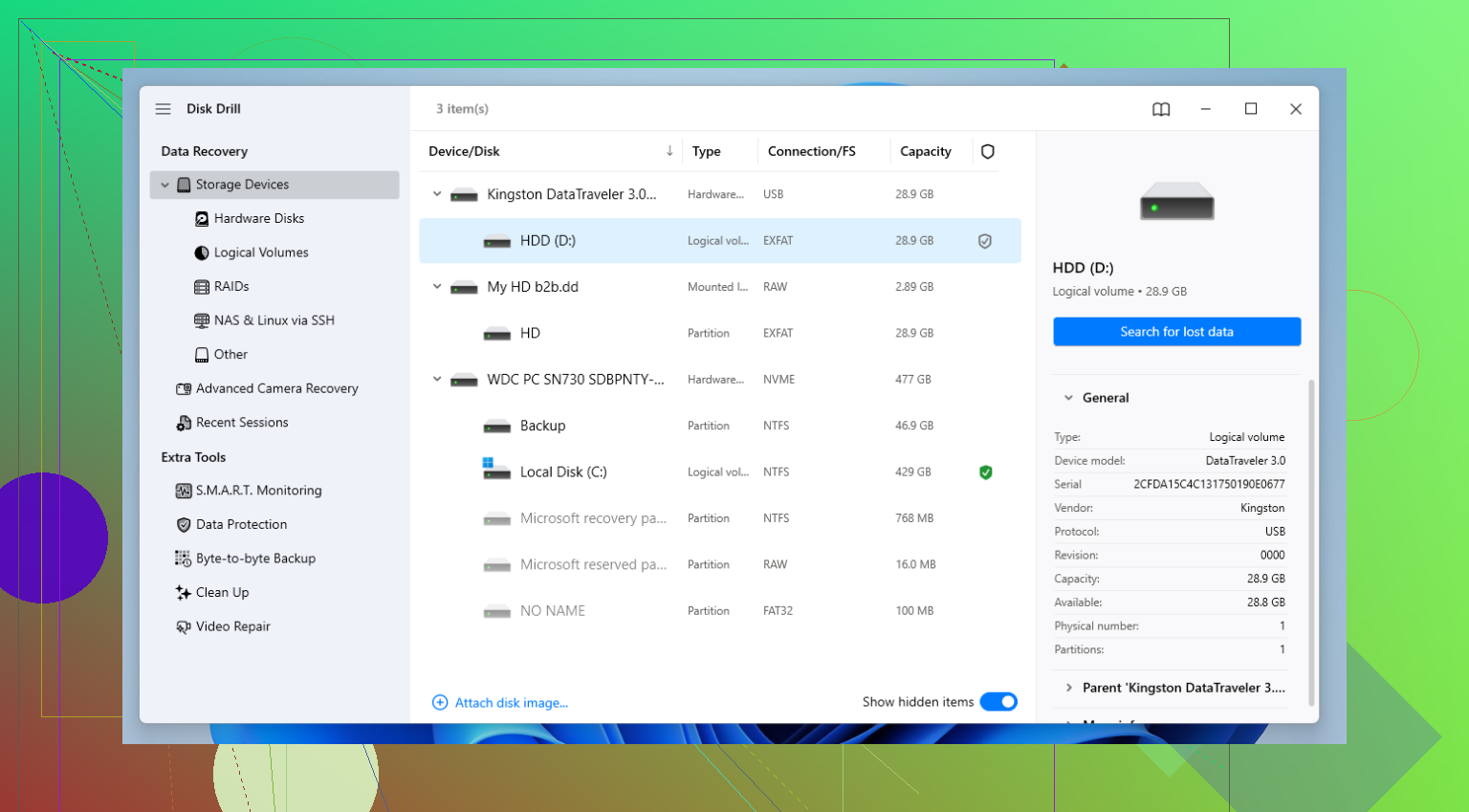
Ein Aspekt, den ich zu dem hinzufügen würde, was @sognonotturno, @yozora und @mikeappsreviewer gesagt haben: Prüfe, wie sich das Laufwerk identifiziert, bevor du irgendetwas Schwerwiegendes tust. Im Geräte-Manager oder unter Linux mit lsusb kannst du nachsehen, ob es als normaler WD-Bridge-/Gerätename oder als etwas Generisches angezeigt wird. Wenn es mit seltsamer Kapazität erscheint, keine Seriennummer hat oder sich ständig neu enumeriert, deutet das eher auf Bridge-/Elektronikprobleme als auf Dateisystemschäden hin.
Ich bin auch leicht anderer Meinung bei der Idee, es standardmäßig 10 bis 15 Minuten eingeschaltet zu lassen. Bei einem sehr alten, grenzwertig funktionierenden Laufwerk bedeutet zusätzliche eingeschaltete Zeit immer noch Verschleiß. Ich würde es lieber anschließen, die Erkennung überprüfen und entweder sofort die wichtigen Dateien kopieren oder so schnell wie möglich ein Image erstellen.
Ein weiterer nützlicher Check: Achte auf Muster, nicht nur auf Geräusche.
- gleichmäßiges Drehen + stetiger Zugriff = vielleicht ein logisches Problem
- wiederholtes Hoch- und Runterdrehen = Strom- oder Bridge-Problem
- rhythmisches Klicken = keine DIY-Versuche mehr
- Piepen = mögliches Festkleben der Köpfe oder Stromproblem
Wenn die Daten wirklich wichtig sind, überspringe anfangs die dateiweise Wiederherstellung und denke in dieser Reihenfolge:
- Erkennung und Größe prüfen
- Image/Klon erstellen, wenn Instabilität auftritt
- Vom Klon/Image wiederherstellen
- Erst dann experimentieren
Disk Drill ist in Ordnung, wenn das Laufwerk stabil genug zum Lesen ist. Vorteile: einfache Vorschau, ordentliche Wiederherstellung von Partitionen/Dateisignaturen, gut geeignet, um Fotos/Dokumente schnell zu sortieren. Nachteile: nicht die beste Wahl bei stark ausfallender Hardware, lange Scans auf schwachen Datenträgern können problematisch sein, und wiederhergestellte Dateinamen/Ordner sind nicht immer perfekt, wenn Metadaten beschädigt sind.
Wenn Disk Drill Probleme macht, probieren manche Leute auch R-Studio oder UFS Explorer aus, aber diese sind weniger anfängerfreundlich.
Wichtiger Punkt: Wenn dieses My Passport zu den Modellen mit USB-Board-Verschlüsselung gehört, trenne die Festplatte nicht vom Original-Board, es sei denn, du kennst das genaue Verhalten des Modells bereits. Dieser Fehler macht aus einer wiederherstellbaren Situation sehr schnell eine deutlich hässlichere.