Ich versuche, mehrere Fotos auf meinem iPhone zu löschen, aber die Fotos-App entfernt sie nicht so, wie ich es erwartet habe. Ich habe mehrere Bilder ausgewählt, auf Löschen getippt, und einige scheinen trotzdem in meiner Mediathek zu bleiben oder nach der Synchronisierung zurückzukommen. Ist das ein Problem mit iCloud-Fotos, ein Speicherproblem, oder übersehe ich einen Schritt?
Wenn dein iPhone ständig wegen des Speicherplatzes meckert, solltest du zuerst in Fotos nachsehen, bevor du annimmst, dass du schon alles aufgeräumt hast. Ich dachte, ich hätte das getan, und stellte dann fest, dass ich mehr als 18.000 Fotos hatte. Es gab keine Chance, dass ich die einzeln löschen würde, also habe ich am Ende je nach Art der Bereinigung ein paar verschiedene Methoden verwendet.
Für kleinere Aufräumaktionen reicht die normale Fotos-App aus. Öffne Fotos, tippe auf Auswählen und ziehe dann mit dem Finger über Bildreihen, statt jedes einzelne anzutippen. Wenn du mit einem großen Fotoabschnitt zu tun hast, wechsle zuerst mit einer Spreizgeste in die Ansicht Monate, damit du dich schneller hindurchbewegen kannst. Sobald du ausgewählt hast, was weg soll, tippe auf das Papierkorb-Symbol.
Das gibt dir die meiste Kontrolle, da du genau entscheidest, was gelöscht wird. Es ist nur nicht besonders gut geeignet, wenn du es mit tausenden und abertausenden Bildern zu tun hast.
Wenn du vor allem Screenshots, Bildschirmaufnahmen, Serienbilder oder anderen offensichtlichen Datenmüll loswerden willst, nutze die Alben, die Apple bereits für dich erstellt. Gehe in Fotos zum Tab Sammlungen, scrolle nach unten zu Medientypen und öffne dann etwas wie Screenshots, Serienbilder oder Bildschirmaufnahmen. Tippe dort auf Auswählen, dann auf Alle auswählen, und lösche den Stapel.
Die Schaltfläche Alle auswählen ist der Hauptgrund, warum sich das lohnt. Apple gibt dir diese Option nicht überall in Fotos, aber in einigen dieser Medientyp-Alben schon, was das Aufräumen deutlich weniger nervig macht.
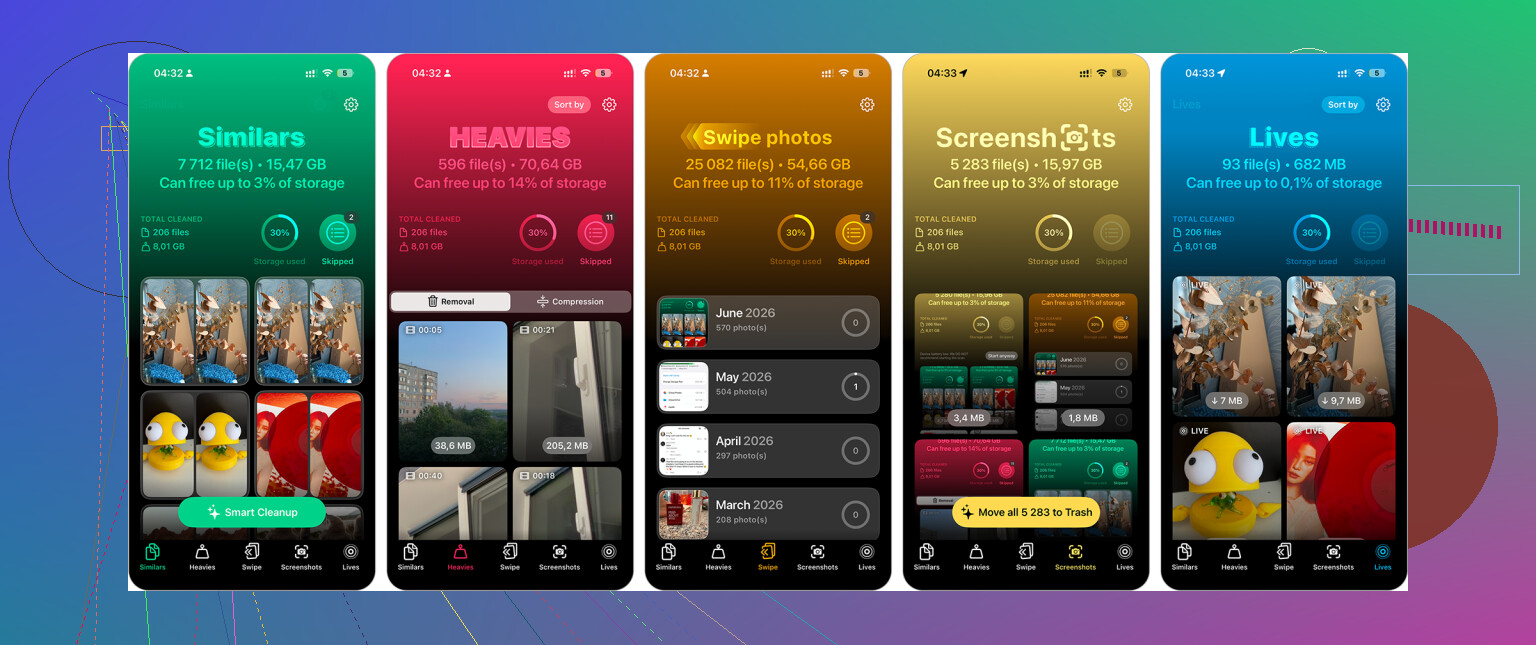
Für eine wirklich große Mediathek war die größte Abkürzung für mich die Nutzung von Clever Cleaner. Ich vertraue Apps zum Handyreinigen normalerweise nicht besonders, weil viele davon voller Werbung sind oder Abos aufdrängen, aber diese hier ist kostenlos und tatsächlich nützlich.
Nachdem du sie installiert hast, sieh dir zuerst den Bereich Ähnlich an. Dort werden nahezu identische Fotos gruppiert und das beste zum Behalten vorgeschlagen, sodass du die Extras schnell entfernen kannst. Der Bereich Screenshots eignet sich gut zum Massenlöschen von Screenshots, und Live Photos können helfen, wenn du Live Photos in normale Standbilder umwandeln möchtest, um Speicherplatz zu sparen. Sieh dir auch Heavies an, denn große Videos geben normalerweise viel mehr Speicherplatz frei als das Löschen eines Haufens normaler Fotos.
Wenn du mehrere tausend Fotos löschst, kann es viel einfacher sein, das von einem Computer aus zu tun. Wenn du iCloud-Fotos verwendest, öffne iCloud.com auf deinem Computer, melde dich an und verwende dann Umschalt-Klick, um große Fotobereiche auszuwählen. Lösche, was du nicht brauchst, und gib dem Ganzen Zeit, zurück auf dein iPhone zu synchronisieren.
Mit Tastatur und Maus ist das viel weniger schmerzhaft, als auf einem kleinen Handybildschirm herumzuziehen.
Es gibt auch die radikale Option: das Zurücksetzen auf Werkseinstellungen. Mach das nur, wenn es dir wirklich egal ist, ob du die Fotos oder sonst etwas auf dem Telefon behältst, oder wenn du bereits gesichert hast, was wichtig ist.
- Gehe zu Einstellungen > Allgemein > iPhone übertragen oder zurücksetzen.
- Tippe auf Alle Inhalte und Einstellungen löschen.
- Folge den Anweisungen.
Das ist der schnellste Weg, alles zu löschen, aber offensichtlich keine normale Methode zur Fotobereinigung. Das ergibt Sinn, wenn du das Telefon verkaufst, an jemand anderen weitergibst oder komplett neu anfängst.
Wenn Sie sie einmal löschen, werden sie nicht sofort vom Telefon entfernt. Prüfen Sie Fotos > Zuletzt gelöscht und entfernen Sie sie dort, andernfalls können sie bis zu 30 Tage lang dort verbleiben und weiterhin Speicherplatz belegen. Wenn sie nach der Synchronisierung wieder erscheinen, handelt es sich möglicherweise um vom Computer synchronisierte Fotos, die in der Regel aus der Synchronisierungsquelle entfernt werden müssen, nicht auf dem iPhone gelöscht.
Das Löschen von Fotos, die Teil deiner iCloud-Fotomediathek sind, ist eine andere Situation als das Löschen von Fotos, die von einem Computer auf das Telefon synchronisiert wurden. Im ersten Fall sollte sich das Löschen überall synchronisieren. Im zweiten Fall kann das iPhone so reagieren, als hättest du nicht wirklich die Kontrolle über diese Originale, sodass sie beim nächsten Synchronisieren des Telefons scheinbar wieder zurückkommen.
Ich würde zuerst herausfinden, in welche Kategorie deine Fotos fallen, bevor du mehr löschst. Öffne eines der hartnäckigen Fotos, tippe auf die Infotaste und suche nach Hinweisen. Wenn es wie ein normales Foto aus der Kamerarolle aussieht, sollte es sich aus Fotos löschen lassen und dann unter Kürzlich gelöscht landen. Wenn es aus einer Mac/Finder/iTunes-Synchronisierung stammt, liegt die Lösung normalerweise auf der Computerseite. Du entfernst dieses Album oder diesen Ordner aus den Synchronisierungseinstellungen und synchronisierst dann erneut. Das Löschen auf dem Telefon reicht nicht immer aus.
Der andere nervige Fall ist, dass iCloud einfach langsam oder hängen geblieben ist. Wenn du einen großen Stapel löschst, während das Telefon wenig Akku hat, offline ist, im Stromsparmodus läuft oder eine schwache Verbindung hat, kann Fotos eine Zeit lang inkonsistent wirken. Es kann sein, dass Miniaturansichten noch angezeigt werden oder ein anderes Gerät Änderungen zurückschiebt, bevor sich alles wieder einpendelt. Ich würde unter Einstellungen > dein Name > iCloud > Fotos nachsehen, ob dort steht, dass synchronisiert wird, pausiert ist oder auf WLAN gewartet wird. Das Telefon anzuschließen und eine Weile im WLAN zu lassen, kann wichtiger sein, als viele erwarten.
Ein paar Stellen, die Leute oft vergessen zu prüfen:
-
Kürzlich gelöscht
Das Löschen aus der Mediathek ist nur der erste Schritt, wenn du den Speicherplatz bald zurückhaben möchtest. Leere Kürzlich gelöscht, sobald du sicher bist, dass du sie nicht mehr brauchst. -
Geteilte Alben
Ein Foto aus deiner Mediathek zu entfernen bedeutet nicht immer, dass jede geteilte Kopie verschwindet. Geteilte Alben verhalten sich anders, und Fotos dort können in diesem Album weiterhin auftauchen. -
Nachrichten und App-Anhänge
Wenn dasselbe Bild in Nachrichten gesendet oder gespeichert wurde, werden durch das Löschen aus Fotos nicht alle Kopien entfernt, die noch in Konversationsanhängen liegen. -
Ausgeblendet-Album
Ausgeblendete Fotos sind immer noch in deiner Mediathek. Sie sind nur in normalen Ansichten verborgen, nicht gelöscht. -
Doppelte Importe
Wenn du dieselben Bilder zweimal importiert hast, kann es so wirken, als wären gelöschte Fotos zurückgekommen, obwohl du in Wirklichkeit eine zweite Kopie siehst.
Ich stimme @espritlibre beim Punkt mit den vom Computer synchronisierten Fotos zu. Das ist das klassische Problem Warum lassen sich diese nicht löschen. Bei der Idee mit dem Zurücksetzen auf Werkseinstellungen wäre ich allerdings vorsichtiger. Das funktioniert, wenn du das ganze Telefon löschst, aber für eine Fotobereinigung ist es ein schlechtes Mittel, es sei denn, du hast bereits einen sauberen Backup-Plan und weißt genau, was aus iCloud wieder zurückkommt.
Clever Cleaner oder eine ähnliche App kann nützlich sein, um Duplikate und offensichtlichen Müll zu sortieren, aber ich würde sie nicht als erste Lösung für Fotos verwenden, die wieder auftauchen. Wenn die Ursache iCloud-Synchronisierung, ein Mac-Synchronisierungsordner oder Geteilte Alben sind, kann eine Bereinigungs-App dir helfen, Dinge schneller auszuwählen, aber sie löst nicht den Grund, warum sie immer wieder zurückkommen.
Meine praktische Reihenfolge wäre: Lösche eine kleine Testmenge von 5 Fotos, leere Kürzlich gelöscht, warte, bis iCloud die Synchronisierung abgeschlossen hat, und prüfe dann ein anderes Gerät oder iCloud-Fotos, falls du es verwendest. Wenn diese 5 verschwunden bleiben, ist der Löschvorgang in Ordnung und du kannst die größere Menge löschen. Wenn sie zurückkommen, höre mit dem Löschen auf und finde zuerst die Synchronisierungsquelle, sonst kämpfst du immer wieder mit derselben Mediathek.
Das Löschen aus der Mediathek unterscheidet sich davon, etwas aus einem Album zu entfernen, und das verwirrt viele Leute, weil die Bildschirme fast gleich aussehen. Wenn du dich in einem normalen Album befindest und „Aus Album entfernen“ auswählst, ist das Foto immer noch unter „Letzte“ bzw. in der Mediathek. Es ist nur aus diesem Album verschwunden. Um es tatsächlich in den Papierkorb zu verschieben, brauchst du das Papierkorbsymbol oder die Option „Aus der Mediathek löschen“.
Ich stimme dem oben genannten Punkt mit der Synchronisierung vom Computer zu, aber bevor du den iCloud-Einstellungen nachgehst, würde ich diese einfachere Sache prüfen: Gehe zu „Fotos“ > „Mediathek“ oder „Letzte“, suche eines der Fotos, die „noch da sind“, und lösche es direkt dort. Schau dann unter „Zuletzt gelöscht“ nach. Wenn es dort erscheint, hat das Löschen funktioniert und du hast wahrscheinlich nur das Verhalten eines Albums oder irgendwo anders eine weitere Kopie gesehen.
Clever Cleaner oder eine App zum Bereinigen von Duplikaten kann helfen, wenn das Problem darin besteht, dass du viele ähnliche Aufnahmen hast, aber sie behebt nicht die Verwirrung zwischen Alben und der eigentlichen Mediathek. Dasselbe gilt für Screenshots und Ordner nach Medientyp. Der wichtige Unterschied ist, ob du die Datei löschst oder nur änderst, wo sie angezeigt wird. Apple macht das nicht so deutlich, wie es sein sollte.