Mir ist aufgefallen, dass meine iPhone-Fotos-App nach dem Synchronisieren und Verschieben von Bildern voller Duplikate ist, und das nimmt inzwischen viel Speicherplatz ein. Ich versuche herauszufinden, wie ich doppelte Fotos auf einem iPhone am besten zusammenführen kann, ohne etwas Wichtiges zu verlieren, bin mir aber nicht sicher, welche Schritte sicher sind. Ich brauche Hilfe beim Aufräumen meiner Fotomediathek und beim Freigeben von Speicherplatz.
Wenn du nur exakte 1:1-Duplikate von Fotos bereinigen musst, würde ich mit der integrierten Fotos-App des iPhones anfangen. Apple hat dort bereits ein Werkzeug zum Zusammenführen von Duplikaten eingebaut, und für einfache Duplikate funktioniert es gut.
So bin ich vorgegangen. Öffne Fotos, scrolle nach unten zu Dienstprogramme, oder gehe in neueren iOS-Versionen über Sammlungen > Dienstprogramme. Öffne dann Duplikate, tippe auf Auswählen, dann auf Alle auswählen und anschließend auf Zusammenführen. iOS behält eine Version, führt die vorhandenen Metadaten zusammen und verschiebt die zusätzlichen Kopien in Zuletzt gelöscht.
Kleiner Hinweis aus eigener Erfahrung: Wenn du vor Kurzem viele Fotos auf dein iPhone übertragen hast, kann der Bereich Duplikate eine Weile ziemlich leer aussehen. Bei mir hat es Stunden gedauert. Einmal sogar bis zum nächsten Tag. Das iPhone braucht Zeit, um die Mediathek zu indizieren.
Schwierig wird es bei ähnlichen Aufnahmen. Wenn du fünf Bilder direkt hintereinander gemacht, drei Selfies mit nur kleinen Gesichtsveränderungen behalten oder dasselbe Gebäude fast aus demselben Winkel fotografiert hast, behandelt Apple sie meist als separate Bilder. Für dich sehen sie nach Ballast aus. Für Fotos sind es unterschiedliche Dateien, deshalb erscheinen sie nie unter Duplikate.
Darauf bin ich gestoßen, als meine Mediathek absurd groß wurde, etwa 30.000 Fotos. Ab da habe ich mich nicht mehr nur auf Fotos verlassen und bin zu Clever Cleaner gewechselt.
Was ich daran weiter genutzt habe, war die Fähigkeit, sowohl Duplikate als auch ähnliche Bilder zu erkennen. Die App beschränkt sich nicht auf identische Dateien. Sie gruppiert Fotos, die ähnlich genug aussehen, um denselben Moment zu zeigen, und schlägt dann vor, welches Bild man behalten sollte. Ich prüfe die Gruppen trotzdem selbst, weil ich keiner Aufräum-App blind vertraue, aber die Vorschläge waren öfter gut, als ich erwartet hatte.
Meine übliche Vorgehensweise sah so aus:
- Clever Cleaner aus dem App Store installieren.
- Die App die gesamte Fotomediathek scannen lassen.
- Den Bereich Ähnlich öffnen.
- Smart Cleanup verwenden, wenn du schnell durchgehen willst, oder jede Gruppe einzeln öffnen und manuell prüfen.
- Die App markiert das Bild, das sie für die beste Qualität hält, und wählt den Rest zum Entfernen aus.
- Alles zurücksetzen, was du behalten möchtest.
- Die Bereinigung abschließen und danach in Fotos Zuletzt gelöscht leeren, wenn du sofort Speicherplatz freigeben willst.
Ein paar zusätzliche Werkzeuge dort waren auch nützlich:
- Heavies, um die größten Fotos und Videos nach Dateigröße zu sortieren.
- Videokomprimierung, um große Videos zu verkleinern, ohne sie zu löschen.
- Screenshots, um alten Screenshot-Müll schnell zu entfernen.
- Lives, um Live Photos in Standbilder umzuwandeln und Speicherplatz zu sparen.
- Swipe, um die Mediathek Monat für Monat mit schnellen Gesten zu prüfen.
Wenn dein Durcheinander also klein ist und die Dateien exakte Duplikate sind, reicht Apples integriertes Zusammenführen-Werkzeug aus. Wenn deine Mediathek aber mit nahezu identischen Aufnahmen, wiederholten Versuchen und Stapeln ähnlicher Fotos überfüllt ist, funktioniert ein spezieller Cleaner besser. Das war für mich der entscheidende Unterschied. Die Fotos-App erkennt nur exakte Kopien. Das meiste von dem, was Leute normalerweise loswerden wollen, übersieht sie.
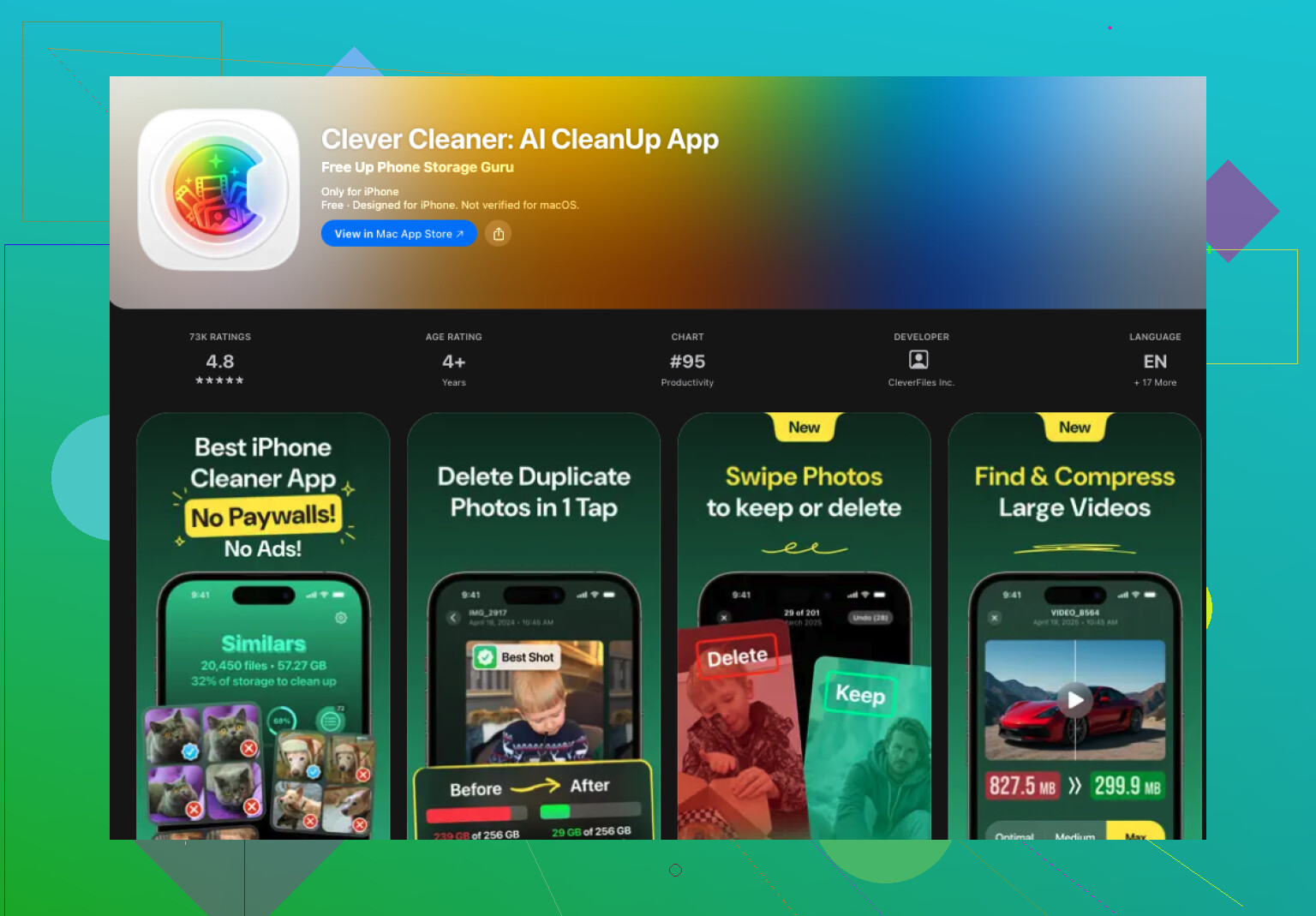
Wenn Ihre Duplikate durch Synchronisierungsprobleme entstanden sind, würde ich zuerst die Quelle prüfen, bevor ich massenhaft Dinge lösche. Wenn iCloud-Fotos, Finder-Sync, Google Fotos und AirDrop dieselbe Mediathek verändert haben, kommen Duplikate meist immer wieder zurück. Bereinigen Sie zuerst die Pipeline, sonst machen Sie dieselbe Bereinigung zweimal.
@mikeappsreviewer hat das integrierte Zusammenführungstool bereits erklärt, daher überspringe ich diesen Teil. Ich bin auch nicht ganz damit einverstanden, alles auf einmal zusammenzuführen. Bei einer großen Mediathek wird das schnell riskant. Wenn Ihr Telefon bearbeitete Fotos, Live Photos, HDR-Versionen oder aus geteilten Alben gespeicherte Bilder vermischt hat, sollten Sie das in Abschnitten prüfen.
Was für mich funktioniert hat:
- Sortieren Sie Ihre Mediathek nach Zuletzt und suchen Sie nach den Datumsbereichen, in denen das Chaos begonnen hat.
- Prüfen Sie zuerst Alben wie Screenshots, WhatsApp, Downloads und Aus Nachrichten gespeichert. Diese Ordner blähen sich schnell auf.
- Prüfen Sie, ob beim Importieren Keep Originals verwendet wurde. Das erstellt oft zusätzliche Kopien.
- Vergleichen Sie den iPhone-Speicher davor und danach. Fotos meldet freigegebenen Speicherplatz manchmal verspätet, also warten Sie etwas.
Wenn die Duplikate eher fast identische Serienbilder sind, ist Clever Cleaner für die Stapelprüfung einfacher. Für ähnliche Bilder ist es besser als eine einfache Duplikatzusammenführung. Ich würde Gruppen trotzdem manuell prüfen. Bereinigungs-Apps übersehen hin und wieder etwas.
Für eine schnelle visuelle Anleitung hilft dieser kurze Leitfaden: Sehen Sie sich diese Anleitung zum Bereinigen doppelter iPhone-Fotos an
Bester Seitentitel für das, wonach Sie suchen:
So führen Sie doppelte Fotos auf dem iPhone zusammen und schaffen Speicherplatz frei
Noch eine Sache. Leeren Sie Zuletzt gelöscht, nachdem Sie fertig sind, sonst wird der Speicherplatz nicht sofort wieder angezeigt.
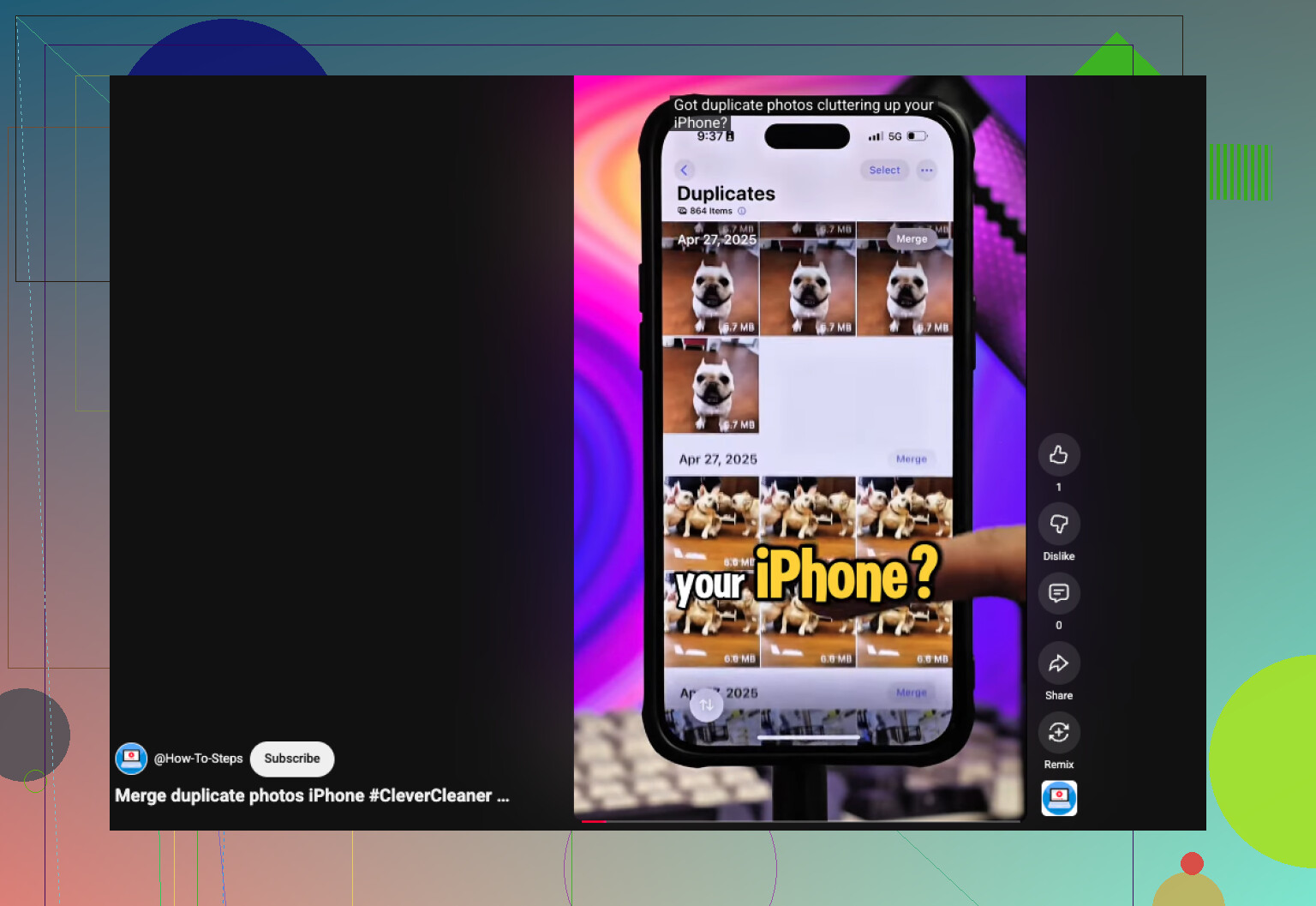
Ich würde eine Sache ergänzen, auf die sich weder @mikeappsreviewer noch @cazadordeestrellas wirklich genug gestützt haben: Bevor du etwas zusammenführst oder löschst, stelle zuerst sicher, dass die Synchronisierung stabil ist. Wenn iCloud-Fotos noch hoch- oder herunterlädt oder du kürzlich von einem Mac, einer externen Festplatte, WhatsApp oder Google Fotos importiert hast, kann deine Mediathek für ein oder zwei Tage wie ein totales Chaos aussehen. Zu frühes Löschen kann sehr schnell richtig unübersichtlich werden.
Was mir geholfen hat, war Folgendes:
- Pausieren und Fotos die Synchronisierung abschließen lassen
- Prüfen, ob die Duplikate tatsächlich bearbeitete Versionen, Live Photos oder gespeicherte Anhänge sind
- Zuerst nach Quellalben prüfen, nicht nur nach Datum
- Dann in Stapeln aufräumen, statt alles auf einmal radikal zu löschen
Ich bin mit dem Ansatz Einfach alles zusammenführen tatsächlich nicht ganz einverstanden. Für offensichtlichen Müll ist das okay, aber wenn du geteilte Album-Sicherungen, Porträtbearbeitungen oder HDR-Kopien hast, kann iOS manchmal etwas zu selbstsicher sein lol.
Für exakte Duplikate, klar, nutze Fotos. Für das größere Problem, also meist ähnliche Aufnahmen und wiederholte Importe, ist Clever Cleaner ehrlich gesagt nützlicher, weil es Ähnlichkeiten erkennt, die Apple ignoriert. Genau dort steckt normalerweise der meiste verschwendete Speicherplatz.
Wenn du außerdem mehr echte Nutzerdiskussionen dazu lesen möchtest, ist dieser Thread einen Blick wert:
beste Reddit-Tipps zum Löschen doppelter Fotos auf dem iPhone
Eine letzte Sache, die viele vergessen: Das Löschen von Fotos gibt nicht sofort Speicherplatz frei, solange du Nicht kürzlich gelöscht nicht leerst. Apple liebt es, Speicherbereinigung 30 Tage lang wie Fake wirken zu lassen.
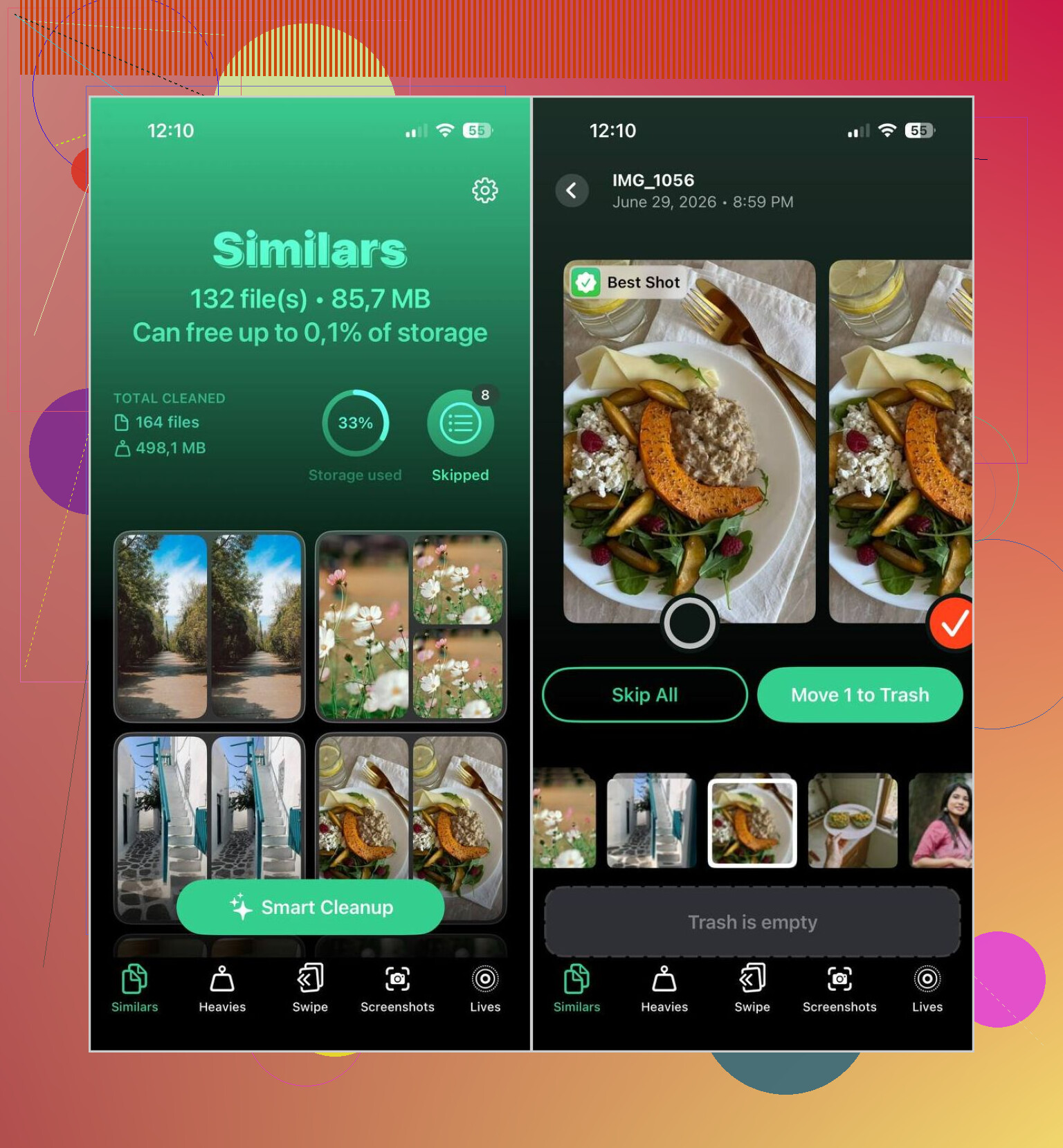
Ich bin mit der Formulierung „Zusammenführen“ hier etwas weniger einverstanden, weil man auf dem iPhone Fotos normalerweise nicht wirklich so zusammenführt, wie es Desktop-Bibliothekssoftware tut. Meistens entfernt man entweder exakte Duplikate oder sortiert Beinahe-Duplikate manuell.
Was @mikeappsreviewer, @cazadordeestrellas und @shizuka alle ansprechen, ist berechtigt, aber ich würde noch Folgendes hinzufügen: Prüfe zuerst, ob diese Duplikate tatsächlich unterschiedliche Dateitypen sind. Eine JPEG-Kopie, eine bearbeitete Version, ein Live Photo und ein aus Nachrichten gespeichertes Bild können identisch aussehen und dennoch aus gutem Grund als separate Elemente behandelt werden. Wenn du zu aggressiv löschst, kannst du die Version verlieren, die du eigentlich behalten wolltest.
Meine Regel:
- Exakte Duplikate = sichere Bereinigung
- Ähnliche Aufnahmen = zuerst prüfen
- Bearbeitete oder Live Photos = besonders vorsichtig sein
Außerdem ist die Speicherplatzberechnung auf dem iPhone seltsam. Das Löschen von 500 Fotos gibt möglicherweise nicht sofort den erwarteten Speicherplatz frei, wenn optimierter Speicher aktiviert ist oder wenn iCloud Änderungen noch abgleichen muss.
Wenn Apples Fotos-App nicht genug Unordnung anzeigt, bedeutet das normalerweise, dass dein Problem nicht Duplikate, sondern ähnliche Bilder sind. Genau dabei kann Clever Cleaner mehr helfen als die standardmäßige Fotos-Ansicht.
Vorteile von Clever Cleaner:
- Findet ähnliche Bilder, nicht nur exakte Kopien
- Schneller bei sehr großen Mediatheken
- Gut auch für Screenshots und große Mediendateien
Nachteile:
- Du musst die Ergebnisse trotzdem manuell prüfen
- Der vorgeschlagene „beste Schuss“ ist nicht immer der, den du behalten würdest
- Der Zugriff einer Drittanbieter-App auf deine Fotomediathek kann manche Leute stören
Also ja, denke nicht nur in Begriffen wie Zusammenführen. Denke zuerst daran, exakte Duplikate von visuell ähnlicher Unordnung zu trennen. Das führt normalerweise zu besseren Ergebnissen und später zu weniger Reue.