J’ai trouvé un ancien disque dur externe WD My Passport qui est resté inutilisé pendant des années, et maintenant j’essaie de récupérer les fichiers qu’il contient. Il contient des photos et des documents importants, mais je ne sais pas si le disque est en train de tomber en panne ou s’il existe une option de récupération sûre que je devrais essayer en premier. J’ai besoin d’aide pour déterminer la meilleure façon de récupérer les données d’un ancien disque WD My Passport sans aggraver la situation.
J’ai eu ce problème avec un My Passport plus d’une fois, et la première chose à faire est toujours la même. Arrêtez immédiatement d’écrire quoi que ce soit sur le disque. N’y copiez pas de fichiers. N’essayez pas d’outils de réparation au hasard. N’enregistrez pas les fichiers récupérés dessus. Débranchez-le et faites une pause une minute.
Lorsqu’un fichier est supprimé, les données restent généralement sur le disque pendant un certain temps. Ce qui disparaît d’abord, c’est l’entrée du système de fichiers qui pointe vers lui. Donc si vous continuez à utiliser le disque, vous augmentez les risques d’écraser exactement les blocs que vous voulez récupérer. Sur les anciens modèles WD My Passport HDD, j’ai obtenu des résultats de récupération corrects si j’agissais vite. Sur les versions SSD, le temps compte davantage, car TRIM a tendance à effacer les blocs libres en arrière-plan.
Vérifiez d’abord la Gestion des disques
Avant d’installer quoi que ce soit, ouvrez la Gestion des disques de Windows.
Cliquez avec le bouton droit sur Démarrer.
Sélectionnez « Gestion des disques ».
Trouvez le lecteur WD dans la liste.
Cette étape vous en dit beaucoup.
Si le lecteur apparaît avec la bonne capacité, comme 1 To ou 2 To, même si Windows l’étiquette RAW ou Non alloué, je le considérerais quand même comme un bon cas de récupération DIY. En général, le matériel est détecté et c’est le système de fichiers qui a été endommagé. Si le lecteur n’apparaît pas du tout, même après avoir changé le câble et le port USB, je commencerais à penser à une panne physique. À ce stade, un laboratoire est souvent la solution la plus sûre.
Ce que j’utiliserais pour la récupération
J’ai essayé un tas d’outils de récupération au fil des années. Pour les disques WD My Passport, Disk Drill m’a donné les meilleurs résultats dans l’ensemble. Il fonctionne bien lorsque des fichiers ont été supprimés, mais je l’ai aussi utilisé sur des partitions RAW et sur des disques que des personnes avaient formatés par erreur. Dans mon cas, il a bien pris en charge NTFS et exFAT, ce qui couvre de nombreuses configurations de My Passport.
Comment je m’y prendrais
Installez l’application de récupération sur le disque interne de votre ordinateur, jamais sur le disque WD que vous essayez de sauver.
Connectez le My Passport.
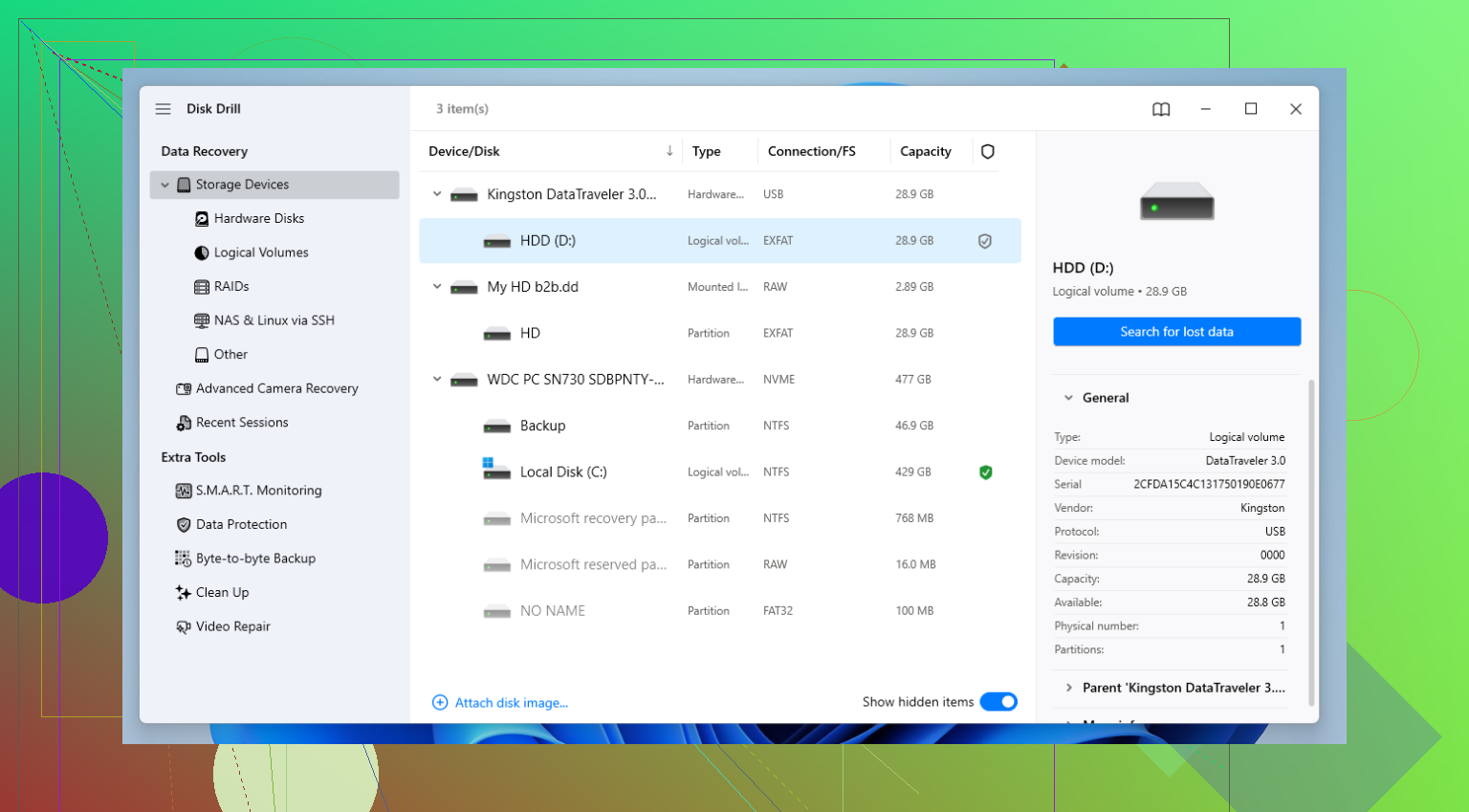
S’il est lent, se fige, clique ou perd la connexion, faites d’abord une sauvegarde bit à bit dans l’application. Je fais cela chaque fois qu’un disque externe WD commence à avoir un comportement anormal. Analyser un fichier image est plus sûr que de solliciter encore et encore un disque fragile.
Sélectionnez le disque, ou l’image de sauvegarde, puis lancez une analyse des données perdues.
Utilisez l’option d’analyse complète. Un passage rapide manque des éléments. Je l’ai appris de la manière la plus agaçante.
Pendant l’analyse, parcourez les fichiers trouvés. Je vérifie généralement d’abord “Supprimés ou perdus” et “Reconstruits”.
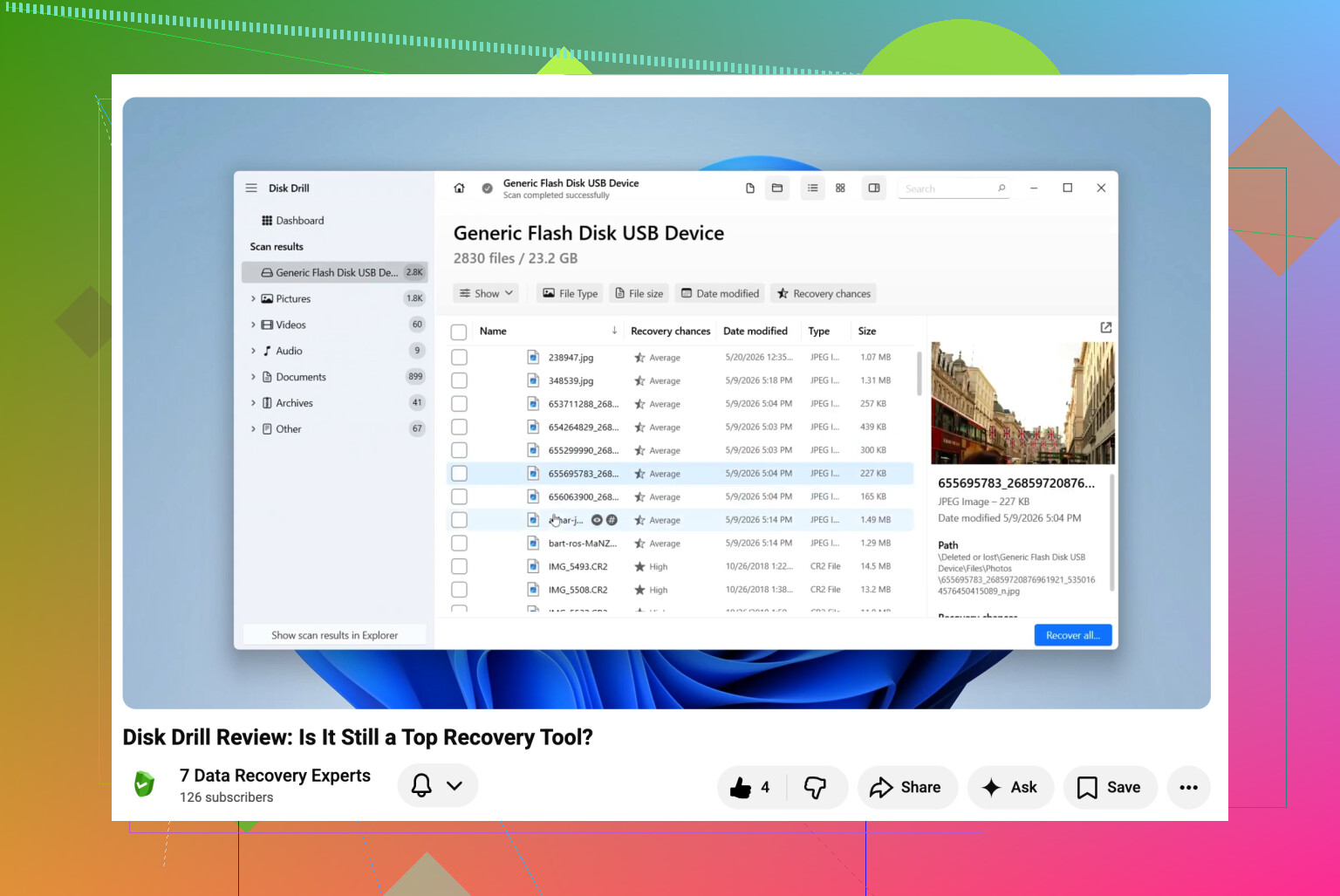
Utilisez l’aperçu avant de récupérer. Si une photo s’ouvre, ou si l’aperçu d’un document semble normal, j’y vois un signe fort que le fichier est intact.
Récupérez les fichiers vers un autre emplacement. Utilisez votre PC, un autre disque externe ou un stockage cloud. Ne les réécrivez pas sur le Passport pendant la récupération.
Une chose que les gens négligent
Si votre disque continue de se déconnecter, ne continuez pas à le réanalyser dix fois en espérant un meilleur résultat. Je l’ai fait une fois et j’ai aggravé la situation. Clonez d’abord, analysez ensuite. Vous aurez ainsi moins de mauvaises surprises.
Après avoir récupéré les fichiers
Mettez en place des sauvegardes. Sérieusement. WD oriente les gens vers Acronis pour l’automatisation, et c’est très bien si cela correspond à votre configuration. Ce qui comptait le plus pour moi, c’était d’avoir les mêmes données à deux endroits. Les disques externes tombent en panne. Les bons, les bon marché, les anciens, les nouveaux. La réputation de la marque aide un peu, mais elle ne sauve pas vos fichiers le mauvais jour.
Si le disque apparaît dans la Gestion des disques avec la bonne capacité, vous avez encore une chance. S’il disparaît complètement de la Gestion des disques, commence à faire des bruits étranges ou se déconnecte toutes les quelques secondes, j’arrêterais d’insister et je penserais à un service professionnel de récupération avant que les dégâts ne s’aggravent.
Si le disque se met à tourner et affiche une lettre, je vérifierais d’abord les choses simples. Un autre câble USB. Un autre port. Un autre PC. Les boîtiers et câbles WD My Passport tombent en panne plus souvent que les gens ne le pensent, et les gens accusent le disque.
Je ne suis pas tout à fait d’accord avec @mikeappsreviewer sur un point. Je ne me lancerais pas tout de suite dans des analyses complètes répétées sur un vieux disque. D’abord, lisez les données SMART avec CrystalDiskInfo ou GSmartControl. Si vous voyez des secteurs réalloués, des secteurs en attente, des erreurs CRC ou des pics de température, considérez que le disque est instable. Si SMART est illisible via le pont USB, cela vous dit quelque chose aussi.
S’il est monté, copiez d’abord les dossiers les plus importants. Photos, documents, fichiers fiscaux. Ne triez pas et n’organisez pas encore. Récupérez les données rapidement. Si le système de fichiers est endommagé ou si des fichiers ont été supprimés, alors Disk Drill est une bonne étape suivante. Je l’aime davantage pour trier les fichiers récupérés par type et vérifier les aperçus avant la récupération. Cela fait gagner du temps.
Si le disque clique, est lent à mourir, ou se déconnecte en plein milieu de la lecture, arrêtez. Pas de chkdsk. Pas d’invite de formatage. Pas d’utilitaires WD. Ces outils sont faits pour les disques sains, pas pour les malades.
Aussi, si vous voulez un guide rapide, ce guide vidéo de récupération Disk Drill pour les disques durs externes est plus facile à suivre que la plupart des publications textuelles.
Encore une chose. Certains modèles My Passport utilisent un chiffrement matériel dans le pont USB. Si vous retirez le disque du boîtier, vos données peuvent sembler brouillées. Les gens passent à côté de ça tout le temps.
J’ajouterais une chose que ni @mikeappsreviewer ni @sognonotturno n’ont vraiment assez soulignée : l’âge à lui seul peut rendre un vieux My Passport instable même s’il a été stocké soigneusement. Les lubrifiants sèchent, les têtes se collent, les cartes de pont USB deviennent capricieuses, et d’anciens problèmes de consommation électrique apparaissent sur les ports modernes.
Donc avant de tenter la moindre récupération, laissez le disque connecté pendant 10 à 15 minutes et observez-le simplement. Tourne-t-il normalement ? Disparaît-il de l’Explorateur après une minute ? Devient-il anormalement chaud ? Ces petits comportements comptent plus qu’on ne le pense.
Je ne lancerais pas CHKDSK en premier non plus, même si Windows vous y invite. Parfois, les gens voient scan and fix et cliquent dessus par habitude, puis se demandent pourquoi la structure des dossiers est devenue encore plus désordonnée. Mauvaise idée sur un disque auquel vous tenez.
Si le disque est assez lisible pour être parcouru, je laisserais même de côté les outils sophistiqués au début et je copierais manuellement les données irremplaçables par petits lots. Pas de gros glisser-déposer. Faites les photos dossier par dossier. Pareil pour les documents. Les transferts volumineux peuvent échouer au milieu et solliciter davantage un disque déjà fragile que nécessaire.
Si le système de fichiers est endommagé ou si des dossiers manquent, alors oui, Disk Drill est une option raisonnable parce qu’il gère assez bien la récupération sur disque externe et vous permet de prévisualiser ce qui est encore intact avant la restauration. Cette partie fait gagner beaucoup de temps perdu, honnêtement.
Une mise en garde : certains WD My Passport ont ce bazar de chiffrement sur la carte USB, donc si l’électronique du boîtier est en train de lâcher, la récupération devient plus pénible qu’avec un disque SATA nu normal. C’est pour ça qu’ouvrir le boîtier n’est pas toujours la solution DIY intelligente que les gens sur YouTube prétendent.
Si vous voulez un exemple d’un cas similaire de récupération d’un disque dur externe WD après une chute, cela vaut aussi la peine d’être lu.
S’il clique, s’arrête de tourner ou continue à se déconnecter, arrêtez d’y toucher. À ce stade, chaque tentative supplémentaire peut rendre la récupération plus difficile, voire impossible.
Un angle que j’ajouterais à ce que @sognonotturno, @yozora et @mikeappsreviewer ont dit : vérifiez comment le disque s’identifie avant de faire quoi que ce soit de lourd. Dans le Gestionnaire de périphériques ou sous Linux avec lsusb, voyez s’il apparaît comme un nom de pont/périphérique WD normal ou quelque chose de générique. S’il apparaît avec une capacité bizarre, sans numéro de série ou s’il se réénumère sans cesse, cela indique davantage un problème de pont/électronique qu’un dommage du système de fichiers.
Je ne suis pas non plus tout à fait d’accord avec l’idée de le laisser sous tension pendant 10 à 15 minutes par défaut. Sur un très vieux disque en état limite, du temps supplémentaire sous tension reste de l’usure. Je préférerais le connecter, vérifier sa détection, puis soit copier immédiatement les fichiers prioritaires, soit créer une image dès que possible.
Autre vérification utile : écoutez les motifs, pas seulement le bruit.
- rotation fluide + accès régulier = peut-être un problème logique
- montées/arrêts répétés de la rotation = problème d’alimentation ou de pont
- clic rythmique = arrêtez le DIY
- bip = possible adhérence des têtes ou problème d’alimentation
Si les données sont vraiment importantes, sautez d’abord la récupération fichier par fichier et réfléchissez dans cet ordre :
- Vérifier la détection et la taille
- Créer une image/un clone si une instabilité apparaît
- Récupérer à partir du clone/de l’image
- Ensuite seulement expérimenter
Disk Drill convient si le disque est assez stable pour être lu. Avantages : aperçu facile, récupération correcte des partitions/signatures de fichiers, pratique pour trier rapidement des photos/documents. Inconvénients : pas le meilleur choix pour du matériel en panne avancée, les longues analyses sur des disques fragiles peuvent être rudes, et les noms de fichiers/dossiers récupérés ne sont pas toujours parfaits si les métadonnées sont endommagées.
Si Disk Drill a du mal, certaines personnes essaient aussi R-Studio ou UFS Explorer, mais ils sont moins adaptés aux débutants.
Point très important : si ce My Passport fait partie des modèles avec chiffrement sur carte USB, ne séparez pas le disque de la carte d’origine à moins de déjà connaître le comportement exact du modèle. Cette erreur transforme très vite une situation récupérable en quelque chose de bien plus compliqué.