J’essaie de supprimer plusieurs photos sur mon iPhone, mais l’app Photos ne les supprime pas comme je m’y attendais. J’ai sélectionné plusieurs images, appuyé sur supprimer, et certaines semblent toujours rester dans ma photothèque ou réapparaître après la synchronisation. S’agit-il d’un problème avec Photos iCloud, d’un problème de stockage, ou est-ce qu’il me manque une étape ?
Si votre iPhone n’arrête pas de vous alerter au sujet du stockage, vérifiez Photos avant de penser que vous avez déjà tout nettoyé. Je le croyais aussi, puis j’ai découvert que j’avais plus de 18 000 photos. Il n’était pas question que je les supprime une par une, alors j’ai fini par utiliser quelques méthodes différentes selon le type de nettoyage que je faisais.
Pour les petits nettoyages, l’app Photos classique suffit. Ouvrez Photos, touchez Sélectionner, puis faites glisser votre doigt sur les rangées de photos au lieu de toucher chacune d’elles. Si vous avez un gros lot de photos à gérer, écartez les doigts pour passer d’abord à la vue Mois afin de les parcourir plus vite. Une fois que vous avez sélectionné ce que vous voulez supprimer, touchez l’icône de corbeille.
Cela vous donne le plus de contrôle, puisque c’est vous qui décidez exactement de ce qui est supprimé. En revanche, ce n’est pas idéal quand vous devez gérer des milliers et des milliers d’images.
Si vous voulez surtout supprimer des captures d’écran, des enregistrements d’écran, des rafales ou d’autres éléments manifestement inutiles, utilisez les albums qu’Apple crée déjà pour vous. Dans Photos, allez dans l’onglet Collections, faites défiler jusqu’à Types de média, puis ouvrez par exemple Captures d’écran, Rafales ou Enregistrements d’écran. À partir de là, touchez Sélectionner, puis Tout sélectionner, et supprimez le lot.
Le bouton Tout sélectionner est la principale raison pour laquelle cette méthode vaut le coup. Apple ne vous propose pas cette option partout dans Photos, mais elle est disponible dans certains de ces albums par type de média, ce qui rend le nettoyage bien moins pénible.
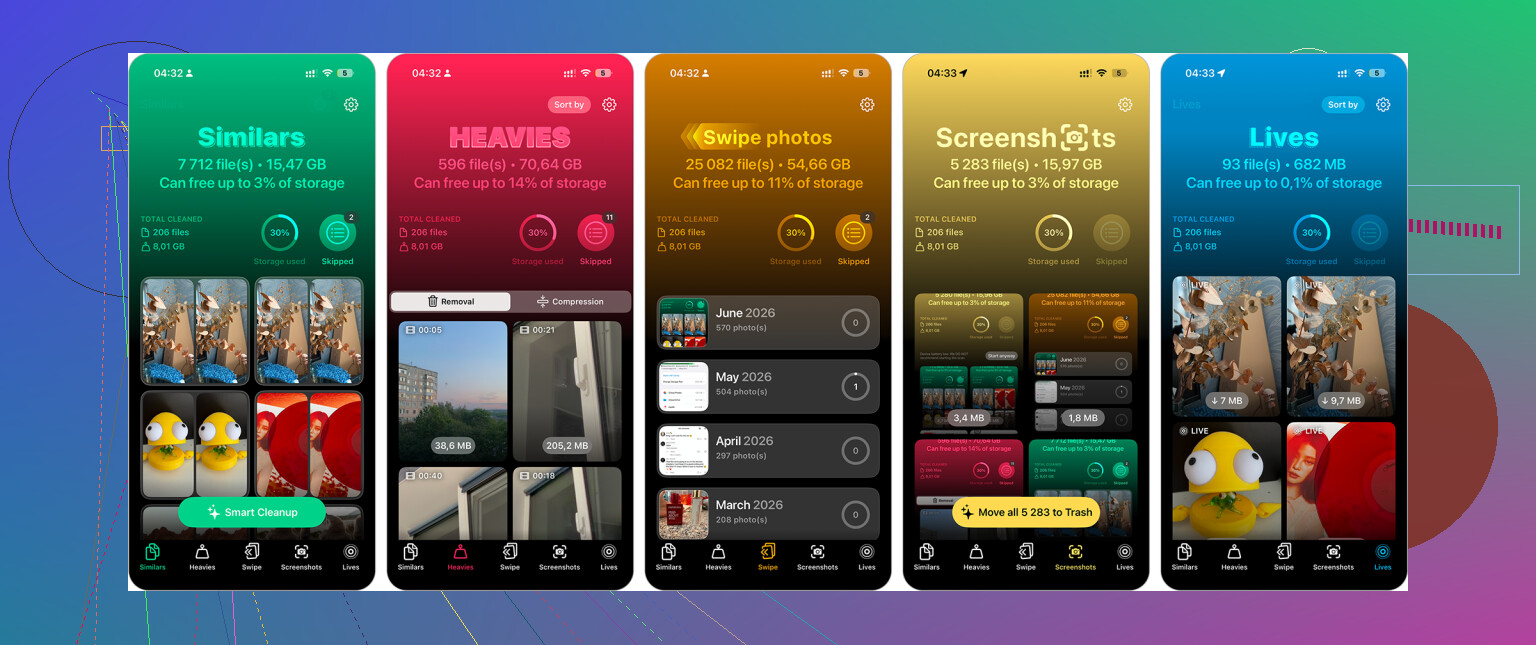
Pour une photothèque vraiment volumineuse, le plus gros raccourci pour moi a été d’utiliser Clever Cleaner. En général, je ne fais pas trop confiance aux applis de nettoyage de téléphone, parce que beaucoup sont truffées de pubs ou poussent aux abonnements, mais celle-ci est gratuite et s’est révélée vraiment utile.
Après l’avoir installée, vérifiez d’abord la section Similaires. Elle regroupe les photos presque identiques et suggère la meilleure à conserver, afin que vous puissiez supprimer rapidement les doublons. La section Captures d’écran est pratique pour supprimer des captures d’écran en masse, et Live Photos peut aider si vous voulez transformer des Live Photos en images fixes classiques pour gagner de l’espace. Vérifiez aussi la section Fichiers lourds, car les grosses vidéos libèrent généralement bien plus d’espace que la suppression d’un tas de photos ordinaires.
Si vous supprimez plusieurs milliers de photos, le faire depuis un ordinateur peut être bien plus simple. Si vous utilisez Photos iCloud, ouvrez iCloud.com sur votre ordinateur, connectez-vous, puis utilisez Maj-clic pour sélectionner de grandes plages de photos. Supprimez ce dont vous n’avez pas besoin et laissez le temps à la synchronisation de se répercuter sur votre iPhone.
Un clavier et une souris rendent cela bien moins pénible que de faire glisser le doigt sur un petit écran de téléphone.
Il existe aussi l’option radicale : la réinitialisation d’usine. Ne faites cela que si vous ne tenez vraiment pas à conserver les photos ni quoi que ce soit d’autre sur le téléphone, ou si vous avez déjà sauvegardé ce qui compte.
- Allez dans Réglages > Général > Transférer ou réinitialiser l’iPhone.
- Touchez Effacer contenu et réglages.
- Suivez les instructions.
C’est la méthode la plus rapide pour tout effacer, mais évidemment ce n’est pas une méthode normale de nettoyage des photos. Cela a du sens si vous vendez le téléphone, si vous le donnez à quelqu’un ou si vous repartez de zéro.
Les supprimer une seule fois ne les retire pas immédiatement du téléphone. Vérifiez Photos > Supprimées récemment et effacez-les là, sinon elles peuvent rester jusqu’à 30 jours et continuer à occuper de l’espace de stockage. Si elles réapparaissent après la synchronisation, il peut s’agir de photos synchronisées depuis un ordinateur, qui doivent généralement être supprimées de la source de synchronisation, et non de l’iPhone.
La suppression de photos faisant partie de votre photothèque iCloud est une situation différente de la suppression de photos qui ont été synchronisées sur le téléphone depuis un ordinateur. Dans le premier cas, la suppression devrait se synchroniser partout. Dans le second cas, l’iPhone peut agir comme si vous n’étiez pas vraiment responsable de ces originaux, de sorte qu’ils peuvent sembler « revenir » lors de la prochaine synchronisation du téléphone.
Je commencerais par déterminer dans quelle catégorie se trouvent vos photos avant d’en supprimer davantage. Ouvrez l’une des photos tenaces, touchez le bouton d’informations et cherchez des indices. Si elle ressemble à une photo normale de la pellicule, elle devrait être supprimée de Photos puis se retrouver dans Supprimées récemment. Si elle provient d’une synchronisation Mac/Finder/iTunes, la solution se trouve généralement du côté de l’ordinateur. Vous retirez alors cet album ou ce dossier des paramètres de synchronisation, puis vous synchronisez à nouveau. Supprimer sur le téléphone ne suffit pas toujours.
L’autre cas agaçant, c’est quand iCloud est simplement lent ou bloqué. Si vous supprimez un gros lot alors que le téléphone a peu de batterie, est hors ligne, en mode économie d’énergie ou connecté à un réseau faible, Photos peut sembler incohérent pendant un moment. Vous pouvez voir des vignettes rester affichées, ou un autre appareil peut renvoyer des modifications avant que tout ne se stabilise. Je vérifierais Réglages > votre nom > iCloud > Photos pour voir s’il est indiqué que la synchronisation est en cours, en pause ou en attente du Wi-Fi. Brancher le téléphone et le laisser un moment sur le Wi-Fi peut avoir plus d’importance qu’on ne le pense.
Quelques endroits que les gens oublient de vérifier :
-
Supprimées récemment
Supprimer de la photothèque n’est que la première étape si vous voulez récupérer rapidement l’espace. Videz Supprimées récemment une fois que vous êtes sûr de ne plus en avoir besoin. -
Albums partagés
Retirer une photo de votre photothèque ne signifie pas toujours que chaque copie partagée disparaît. Les Albums partagés fonctionnent différemment, et les photos qui s’y trouvent peuvent encore apparaître dans cet album. -
Messages et pièces jointes d’apps
Si la même image a été envoyée ou enregistrée dans Messages, la supprimer de Photos ne nettoie pas chaque copie présente dans les pièces jointes des conversations. -
Album Masquées
Les photos masquées sont toujours dans votre photothèque. Elles sont simplement cachées des vues normales, pas supprimées. -
Importations en double
Si vous avez importé les mêmes images deux fois, cela peut donner l’impression que des photos supprimées sont revenues alors que vous voyez en réalité une deuxième copie.
Je suis d’accord avec @espritlibre sur le point des photos synchronisées depuis un ordinateur. C’est le problème classique du « pourquoi celles-ci ne veulent-elles pas se supprimer ? ». Je serais toutefois plus prudent avec l’idée de réinitialisation d’usine. Cela fonctionne si vous effacez complètement le téléphone, mais c’est un mauvais outil pour faire le ménage dans les photos sauf si vous avez déjà un plan de sauvegarde propre et savez exactement ce qui reviendra depuis iCloud.
Clever Cleaner ou une app similaire peut être utile pour trier les doublons et les éléments manifestement inutiles, mais je ne l’utiliserais pas comme première solution pour des photos qui réapparaissent. Si la cause est la synchronisation iCloud, un dossier de synchronisation Mac ou les Albums partagés, une app de nettoyage peut vous aider à sélectionner les éléments plus rapidement, mais elle ne résoudra pas la raison pour laquelle ils reviennent sans cesse.
Mon ordre pratique serait : supprimer un petit lot test de 5 photos, vider Supprimées récemment, attendre qu’iCloud ait fini de se synchroniser, puis vérifier un autre appareil ou Photos iCloud si vous l’utilisez. Si ces 5 restent supprimées, le processus de suppression fonctionne correctement et vous pouvez passer au lot plus important. Si elles reviennent, arrêtez d’en supprimer et trouvez d’abord la source de synchronisation, sinon vous continuerez simplement à vous battre avec la même photothèque encore et encore.
La suppression de la photothèque est différente du retrait d’un élément d’un album, et cela piège beaucoup de gens parce que les écrans se ressemblent presque. Si vous êtes dans un album classique et choisissez « Supprimer de l’album », la photo est toujours dans Récentes/Photothèque. Elle a seulement disparu de cet album. Pour vraiment la mettre à la corbeille, vous devez utiliser l’icône de corbeille ou l’option qui dit « Supprimer de la photothèque ».
Je suis d’accord avec le point ci-dessus concernant la synchronisation depuis un ordinateur, mais avant de chercher du côté des réglages iCloud, je vérifierais cette chose plus simple : allez dans Photos > Photothèque ou Récentes, trouvez l’une des photos « toujours là », et supprimez-la directement depuis cet endroit. Ensuite, regardez dans Supprimées récemment. Si elle y apparaît, la suppression a fonctionné et vous voyiez probablement simplement le comportement d’un album ou une autre copie ailleurs.
Clever Cleaner ou toute application de nettoyage des doublons peut aider si le problème est que vous avez beaucoup de clichés similaires, mais cela ne résoudra pas la confusion entre les albums et la photothèque elle-même. C’est pareil pour les captures d’écran et les dossiers par type de média. La distinction importante est de savoir si vous supprimez le fichier ou si vous changez seulement l’endroit où il apparaît. Apple ne rend pas cela aussi évident que ça devrait l’être.