Mon grand disque USB a soudainement cessé de s’ouvrir après que j’ai déplacé beaucoup de fichiers importants, et maintenant Windows se bloque ou indique que le disque doit être formaté. J’essaie de trouver le meilleur logiciel de récupération de données USB pour les grands disques, capable de récupérer en toute sécurité des photos, des vidéos et des documents de travail sans aggraver la situation. Si quelqu’un a déjà utilisé un outil fiable pour ce type de perte de données sur disque externe, j’apprécierais vraiment son aide.
Récupération de fichiers USB, ce qui a fonctionné pour moi après quelques mauvaises erreurs
Cela m’est arrivé assez de fois pour connaître cette sensation. Vous branchez une clé USB, Windows affiche une invite de formatage, ou le dossier s’ouvre vide, et vous sentez votre estomac se serrer un peu. Les suppressions sur USB ne finissent pas dans la Corbeille, donc quand des fichiers disparaissent, ils ont tendance à disparaître pour de bon.
Si vous avez besoin d’un outil tout de suite, je passerais les faux gratuits qui analysent correctement puis bloquent la récupération derrière des limites ou des fonctionnalités manquantes. Ce qui m’a le plus aidé, c’est d’utiliser un logiciel avec un taux de récupération correct et une interface que je n’avais pas besoin d’apprendre avec un manuel. Pour la plupart des gens, une vraie application de récupération fonctionne mieux qu’un simple outil d’annulation de suppression, surtout après un formatage ou des dommages au système de fichiers.
Celui vers lequel je revenais toujours
Pour un bon choix polyvalent en 2026, Disk Drill était celui que je voyais recommandé sans arrêt, et oui, j’ai fini par l’utiliser plus d’une fois. Je l’ai utilisé sur une clé USB avec des documents de travail perdus, et sur une carte SD qui a commencé à se comporter bizarrement en plein transfert.
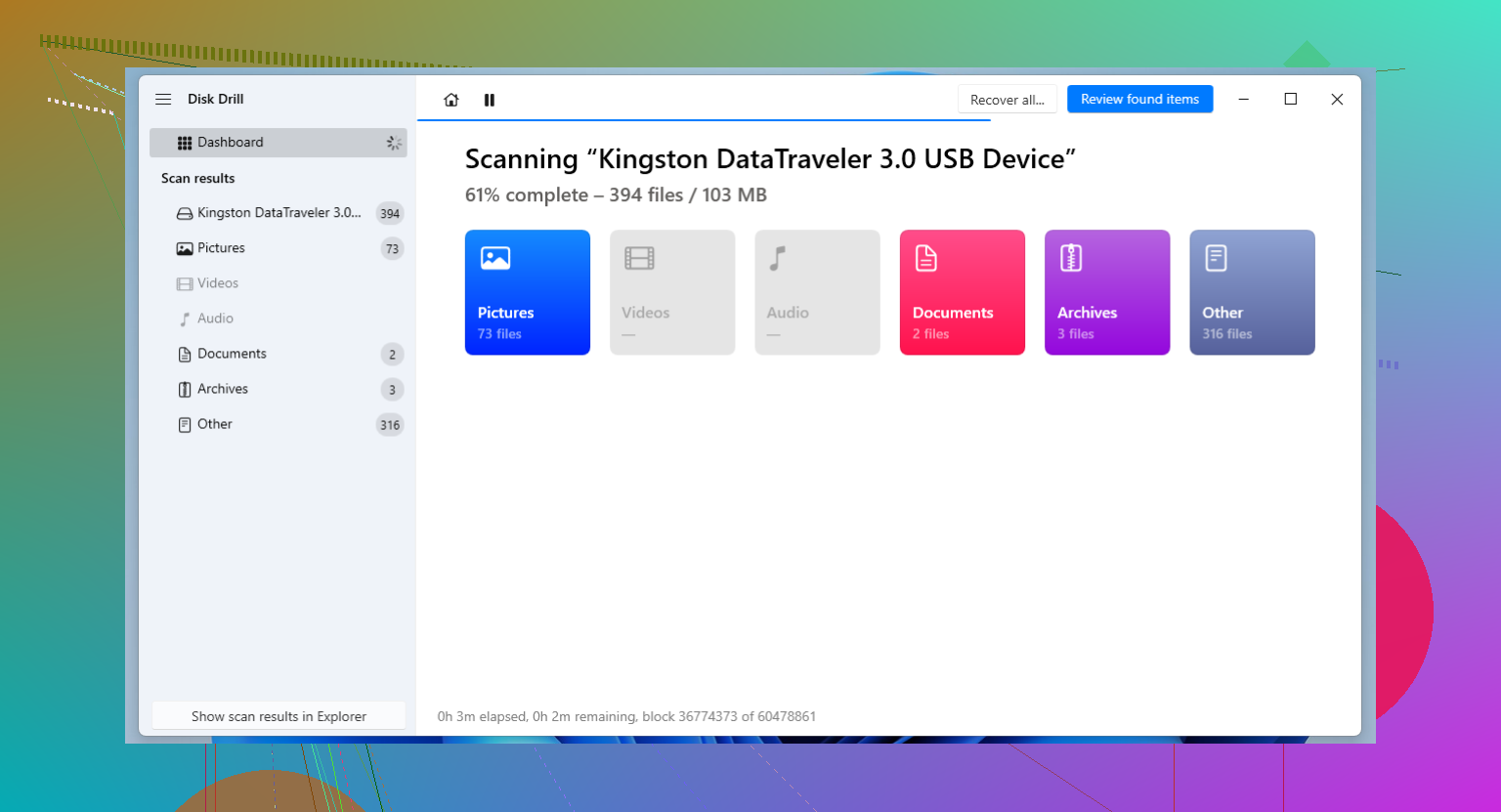
Ce qui m’a marqué pour les récupérations sur USB, c’est le comportement de l’analyse. Il vérifie avec plusieurs méthodes de récupération en même temps et recherche plus de 400 types de fichiers. Je ne suis pas resté là à compter les signatures de fichiers ou à faire quoi que ce soit d’aussi geek, mais les résultats étaient meilleurs que ceux des outils plus légers que j’avais essayés d’abord.
La fonction d’aperçu compte plus que les gens ne le pensent. Je l’ai appris de la manière agaçante. Une longue analyse ne veut rien dire si les fichiers récupérés s’ouvrent comme des données inutilisables. Avec l’aperçu, vous obtenez une vérification rapide de la réalité avant de passer du temps ou de l’argent sur la récupération complète.
Un autre élément que je réutiliserais, c’est l’option de sauvegarde octet par octet. Si votre clé USB se déconnecte au hasard, fige l’Explorateur, ou fait planter Windows, arrêtez de manipuler le lecteur d’origine. Créez d’abord une image. Ensuite, analysez l’image sur votre PC. Moins de stress sur l’appareil défaillant, de meilleures chances pour vos fichiers. Sous Windows, il y a généralement une récupération gratuite jusqu’à 100 Mo, ce qui suffit pour tester si l’analyse retrouve les bons fichiers.
Si vous aimez les outils avec trop de réglages
R-Studio est celui que je mettrais dans la catégorie des outils lourds. Je l’ai essayé après que des outils plus simples se sont révélés insuffisants. Il n’est pas convivial. Des menus partout, des libellés techniques, beaucoup de façons de cliquer sur la mauvaise chose si vous êtes pressé. Malgré cela, pour les partitions endommagées ou les gros problèmes logiques, il va plus loin que la plupart des applications grand public.
J’ai aussi davantage apprécié le modèle d’achat unique qu’une facturation récurrente. L’inconvénient, c’est que le prix ressemble plus à un investissement qu’à un achat impulsif.
Options gratuites, avec les pièges habituels
Si votre budget est de zéro, je le résumerais comme ça.
Recuva
C’est l’option facile. Rapide à installer, simple à lancer, peu de friction. Si vous avez supprimé un fichier par erreur et arrêté d’utiliser le lecteur juste après, il a une chance correcte. Je l’ai vu récupérer des suppressions simples sans trop de drame.
Là où il m’a moins convaincu, c’est après un formatage, ou quand l’USB a commencé à apparaître comme RAW. Dans ces cas-là, il a raté des fichiers que des outils payants ont retrouvés plus tard. Donc je le traiterais comme une première passe, pas comme le dernier mot.
PhotoRec
PhotoRec est ce que j’ai utilisé quand je n’avais plus de patience ni d’argent. C’est gratuit, open source, et bien plus capable que son interface ne le laisse penser. Il ignore le système de fichiers et analyse les secteurs bruts à la recherche de signatures de fichiers, ce qui aide quand la table de partition ou le système de fichiers est détruit.
Le compromis est rude. Pas d’interface graphique normale. Pas de structure de dossiers propre. Les noms de fichiers d’origine ont généralement disparu. Vous obtenez une pile de fichiers avec des noms comme f12345.jpg, puis vous triez le désordre à la main. Ça fonctionne, mais vous le payez en temps.
Trois règles que j’aimerais voir plus de gens suivre
1. Débranchez le lecteur dès que vous remarquez la perte
L’écrasement des données tue les chances de récupération. Windows écrit des données en arrière-plan à des endroits inattendus. Même de petites écritures comptent. Si de nouvelles données arrivent à l’endroit où se trouvait votre fichier supprimé, les chances de récupération chutent vite.
2. N’enregistrez jamais les fichiers récupérés sur la même clé USB
J’ai vu des gens faire ça dans la précipitation. C’est l’une des pires choses que vous puissiez faire. Si vous récupérez depuis l’USB, enregistrez le résultat sur votre bureau, votre SSD interne ou un autre lecteur externe. Réécrire sur la même clé risque d’écraser exactement les données que vous essayez de sauver.
3. Vérifiez la Gestion des disques avant d’installer des applications au hasard
Cette étape fait gagner du temps. Si Windows ne détecte pas du tout l’appareil, un logiciel de récupération ne va pas réparer ça. À ce stade, vous êtes probablement face à une panne matérielle et à une intervention en laboratoire. Si le lecteur apparaît comme RAW ou Non alloué, un logiciel a encore une chance.
Ce que je ferais en premier
Je commencerais par la version d’essai de Disk Drill et je verrais ce que montre l’aperçu. Si vos fichiers y apparaissent et s’ouvrent correctement, vous êtes dans une situation plutôt favorable. Sinon, passez à quelque chose de plus technique comme R-Studio, ou utilisez PhotoRec si vous avez besoin d’une option gratuite de dernier recours.
Cette méthode m’a sauvé plus d’une fois. J’espère que vos fichiers sont encore là.
Si Windows se fige lorsque vous ouvrez la clé USB, arrêtez d’abord d’utiliser le lecteur. Pour une grande clé USB, je classerais les options un peu différemment de @mikeappsreviewer.
Mon choix pour ce cas est d’abord UFS Explorer ou R-Studio, puis Disk Drill en second.
Pourquoi. Les grands lecteurs avec un système de fichiers endommagé nécessitent souvent une meilleure gestion des métadonnées NTFS ou exFAT corrompues. UFS Explorer est moins joli, plus technique, et souvent plus performant lorsque le lecteur apparaît en RAW, en espace non alloué, ou avec des dossiers à moitié cassés. R-Studio est également efficace si la partition a été endommagée pendant le déplacement. Les deux sont meilleurs si vous tenez à reconstruire la structure des dossiers sur un gros volume.
Disk Drill vaut toujours la peine d’être essayé, surtout si vous voulez un premier passage plus rapide et un flux de prévisualisation plus simple. S’il voit vos fichiers avec les bons noms et les bonnes tailles, c’est un signe fort. Cette évaluation de Disk Drill pour la récupération de clés USB et de disques externes donne un aperçu rapide correct avant d’installer quoi que ce soit.
Voici ce que je ferais :
- Vérifier la Gestion des disques. Voir si la capacité semble correcte.
- Si le lecteur se déconnecte ou se bloque, le cloner d’abord avec HDDSuperClone ou ddrescue.
- Analyser le clone, pas la clé USB.
- Essayer la version d’essai de UFS Explorer ou Disk Drill. Comparer l’arborescence des fichiers, les aperçus et le temps d’analyse.
- Récupérer uniquement vers un autre lecteur.
Un point sur lequel je ne suis pas d’accord avec @mikeappsreviewer. Recuva est trop limité pour ce type de panne. Je l’ignorerais et je gagnerais du temps.
Si la taille du lecteur s’affiche de manière incorrecte, fait des bruits de clic, ou se déconnecte, le logiciel n’est pas la bonne solution. Cela nécessite un travail en laboratoire, il n’y a pas d’autre issue.
Si Windows se bloque lorsque vous cliquez sur la clé USB, je ne continuerais pas à la tester dans l’Explorateur. Cet aspect est plus important que l’application que vous choisissez.
Je suis globalement d’accord avec @jeff sur le fait d’ignorer Recuva ici. Pour une grande clé USB qui demande maintenant un formatage, il vous faut une vraie récupération de partition/système de fichiers, pas un simple outil de restauration de fichiers supprimés. Je ne suis que légèrement d’accord avec @mikeappsreviewer sur l’idée de mettre l’outil le plus simple en premier si le disque semble instable. Sur un grand disque, le temps d’analyse est long, et les tentatives répétées peuvent être éprouvantes pour un appareil en fin de vie.
Mon avis :
- Si le disque est toujours détecté avec la bonne capacité, commencez par Disk Drill ou UFS Explorer
- Si vous voulez un aperçu plus simple et moins de réglages, Disk Drill est probablement le meilleur logiciel de récupération de données USB pour les grands disques externes et les clés USB dans un usage domestique normal
- Si la structure des dossiers est fortement endommagée et que vous pouvez gérer une interface plus technique, UFS Explorer ou R-Studio peuvent être plus performants
Une chose que j’ajouterais, qu’ils n’ont pas vraiment assez soulignée : parfois, c’est le boîtier/l’adaptateur USB qui pose problème, pas le système de fichiers. S’il s’agit d’un grand disque dur externe USB, essayez un autre câble, un autre port et, si possible, un hub alimenté ou un autre PC avant de lancer une analyse de 10 heures. Cela semble idiot, mais j’ai vu cela corriger des disques “RAW” plus d’une fois.
De plus, si vous voulez une liste plus large des meilleurs logiciels de récupération de données pour les clés USB et les grands disques externes, ce récapitulatif vaut le détour.
Version courte : Disk Drill d’abord pour la facilité d’utilisation et l’aperçu, R-Studio/UFS Explorer si les dégâts semblent plus importants que prévu. Si le disque se déconnecte, émet des clics ou affiche une mauvaise capacité, arrêtez de jouer avec les logiciels parce que là, c’est le domaine du laboratoire.
Je suis un peu moins enthousiaste à l’idée de recommander directement UFS Explorer à tout le monde. Sur un énorme volume USB, le meilleur outil est souvent celui qui vous permet de vérifier rapidement si l’arborescence des fichiers est encore cohérente avant de perdre une demi-journée en analyse.
Donc, mon ordre serait :
- Disk Drill
- R-Studio
- UFS Explorer
Pourquoi cet ordre :
- Avantages de Disk Drill : aperçu des fichiers plus simple, filtrage plus propre sur les très grandes analyses, flux de travail correct pour les images/sauvegardes, suffisamment rapide pour une première vérification de la réalité
- Inconvénients de Disk Drill : pas l’outil le plus poussé pour la reconstruction des métadonnées quand les dégâts NTFS/exFAT sont vraiment sévères, et les grosses analyses peuvent quand même prendre une éternité
- R-Studio : plus performant lorsque la table de partition ou les enregistrements du système de fichiers sont gravement endommagés
- UFS Explorer : puissant, mais beaucoup moins indulgent si vous n’avez pas l’habitude des logiciels de récupération
Je suis d’accord avec @jeff, @vrijheidsvogel et @mikeappsreviewer sur un point essentiel : si l’Explorateur se fige, arrêtez d’ouvrir le disque normalement.
Un point qui n’est pas assez souligné : si cela s’est produit juste après le déplacement de fichiers, il est possible que le problème ne soit pas du tout une suppression, mais plutôt un index de répertoire corrompu ou une écriture du cache interrompue. Dans cette situation, juger un logiciel uniquement sur l’extraction brute de fichiers peut être trompeur. Il vous faut l’application qui préserve les noms et les dossiers, pas seulement celle qui retrouve 200 000 fichiers anonymes.
Donc, pour votre cas, j’utiliserais d’abord Disk Drill comme outil de triage. Si les aperçus sont bons et que les noms de fichiers sont intacts, parfait. Si les résultats sont désordonnés, passez à R-Studio. Si l’USB se déconnecte, signale une taille étrange ou bloque le système de manière répétée, arrêtez les tentatives logicielles et considérez qu’il s’agit d’un périphérique défaillant.