Meine iPhone-Fotos-App ist voll mit alten Screenshots von der Arbeit, Quittungen und zufälligem Zeug, das ich nicht mehr brauche. Sie ständig von Hand zu löschen, wird langsam lästig, deshalb suche ich nach der besten App, um Screenshots auf dem iPhone automatisch zu löschen oder die Bereinigung zumindest zu erleichtern. Was funktioniert tatsächlich?
Ich bin vor einer Weile gegen genau diese Wand gelaufen. Ich habe Fotos geöffnet, nach Screenshots gesucht, und es war ein Friedhof voller Müll. Bordkarten von Reisen, an die ich mich kaum noch erinnerte. Zufällige Bestellnummern. Quittungen. Ein Diagramm, das ich später lesen wollte und dann nie gelesen habe. Das iPhone macht Screenshots viel zu einfach, also stapeln sie sich still und fressen Speicher, ohne viel Aufhebens zu machen, bis dein Handy anfängt, sich zu beschweren.
Was viele Leute übersehen, ist Folgendes. Wenn du Sachen aus Fotos löschst, sind sie noch nicht weg. iOS verschiebt sie unter Dienstprogramme in Zuletzt gelöscht, und dort bleiben sie 30 Tage lang. Diese Dateien belegen die ganze Zeit weiter deinen Speicher. Wenn du also 2.000 Screenshots gelöscht hast und sich dein freier Speicher kaum verändert hat, ist das meistens der Grund. Öffne Zuletzt gelöscht, tippe auf Auswählen und dann auf Alle löschen. Dieser Schritt gibt den Speicher jetzt frei, nicht später.
Wenn du einen riesigen Screenshot-Stapel hast und die schnellste integrierte Methode willst
Ich würde mich nicht damit aufhalten, sie einzeln anzutippen. Geh zu Alben, scrolle nach unten zu Medientypen, öffne Screenshots, tippe auf Auswählen, drücke dann auf das erste Bild und ziehe über die Reihe und nach unten. iOS wählt weiter aus, während sich dein Finger bewegt, sodass du in einem Durchgang eine Menge Dateien markieren kannst. Beim ersten Mal fühlt es sich etwas sperrig an, aber es spart absurd viel Zeit.
Kleine Warnung aus eigener Erfahrung auf älterer Hardware. Fotos neigt dazu, schlappzumachen, wenn du zu viel auf einmal entfernst. Ich bin einmal über 1.000 Elemente in einem Stapel gegangen und die App ist mitten im Vorgang eingefroren. Auf einem älteren iPhone haben Stapel von etwa 400 bis 500 besser funktioniert und waren schneller fertig. Weniger Drama, weniger Abstürze.
Der App-Weg, wenn du Dateigrößen sehen und weniger raten willst
Ich habe ein paar von diesen Cleaner-Apps ausprobiert, und die meisten fühlten sich wie dieselbe Falle mit anderen Symbolen an. Kostenloser Scan, dann eine Bezahlschranke, dann ein Abo-Bildschirm. Eine Option, auf die die Leute immer wieder hinweisen, und das aus gutem Grund, ist diese hier.
Sie teilt Screenshots in eine eigene Gruppe ein und zeigt Dateigrößen an, bevor du irgendetwas entfernst, was hilfreich ist, wenn dein Ziel ist, schnell Speicher freizumachen, statt blind zu löschen. Am nützlichsten fand ich den Bereich Heavies. Dort werden deine Medien nach den größten Dateien absteigend sortiert, sodass du zuerst die Sachen siehst, die den größten Schaden anrichten. Ganzseitige Screenshot-PDFs, riesige HDR-Bilder, lange Bildschirmaufnahmen – der ganze sperrige Kram landet oben. Das ergibt mehr Sinn, als endlos durch winzige Dateien zu scrollen und zu hoffen, dass du das richtige Chaos auswählst.
Wenn du willst, dass die Bereinigung mit weniger Aufwand passiert
Du kannst dafür in Apples Kurzbefehle-App einen Kurzbefehl einrichten. Verwende Fotos suchen, setze den Filter auf Is a Screenshot und füge dann eine Datumsregel hinzu, etwa älter als 30 Tage. Danach füge Fotos löschen hinzu. Speichere es und führe es aus, wann immer du willst, oder löse es mit Siri aus.
Eine Einstellung bringt Leute durcheinander. Geh zu Einstellungen, dann Apps, dann Kurzbefehle, dann Erweitert. Aktiviere Löschen großer Datenmengen erlauben. Wenn du das überspringst, schlägt der Kurzbefehl fehl und du sitzt da und fragst dich, was kaputt ist. Ich habe das auch erlebt, deshalb erwähne ich es.
Bevor du alles löschst, was dir vor die Finger kommt
Ich würde vor dem Löschen von tausenden Screenshots kurz langsamer machen. Manche davon enthalten Dinge, von denen du vergessen hast, dass sie wichtig sind. Ein Konzertticket. Ein Login-Code. Eine Sendungsnummer. Ein Passwort, das du in Panik gespeichert hast. Sobald du Zuletzt gelöscht leerst, wird es schnell deutlich schwerer, diese Dinge zurückzubekommen. Ab dann ist Wiederherstellungssoftware meist der praktische Weg, wenn die Datei wichtig war. Darauf zu warten und zu hoffen, dass iCloud irgendwo noch eine Kopie behalten hat, ist kein Plan, dem ich vertrauen würde.
Eine kleine Gewohnheit hat mir später geholfen, das Chaos zu reduzieren. Nachdem du einen Screenshot gemacht hast, tippe auf die Vorschau, drücke auf Teilen und nutze dann Kopieren und löschen. Das Bild bleibt in deiner Zwischenablage, damit du es in Nachrichten, Notizen oder E-Mails einfügen kannst, aber es landet nie in deiner Mediathek. Keine gespeicherte Datei. Keine Bereinigung später. Ich habe angefangen, das bei einmaligen Sachen zu machen, und dadurch wurde der Screenshot-Ordner später nicht wieder zu einer Müllhalde.
Überspringen Sie das Versprechen des „automatischen Löschens“. Das iPhone erlaubt Drittanbieter-Apps nicht, Fotos stillschweigend nach einem Zeitplan zu löschen. Apple blockiert das. Daher übertreiben die meisten Apps, die vollständige Automatisierung verkaufen, damit.
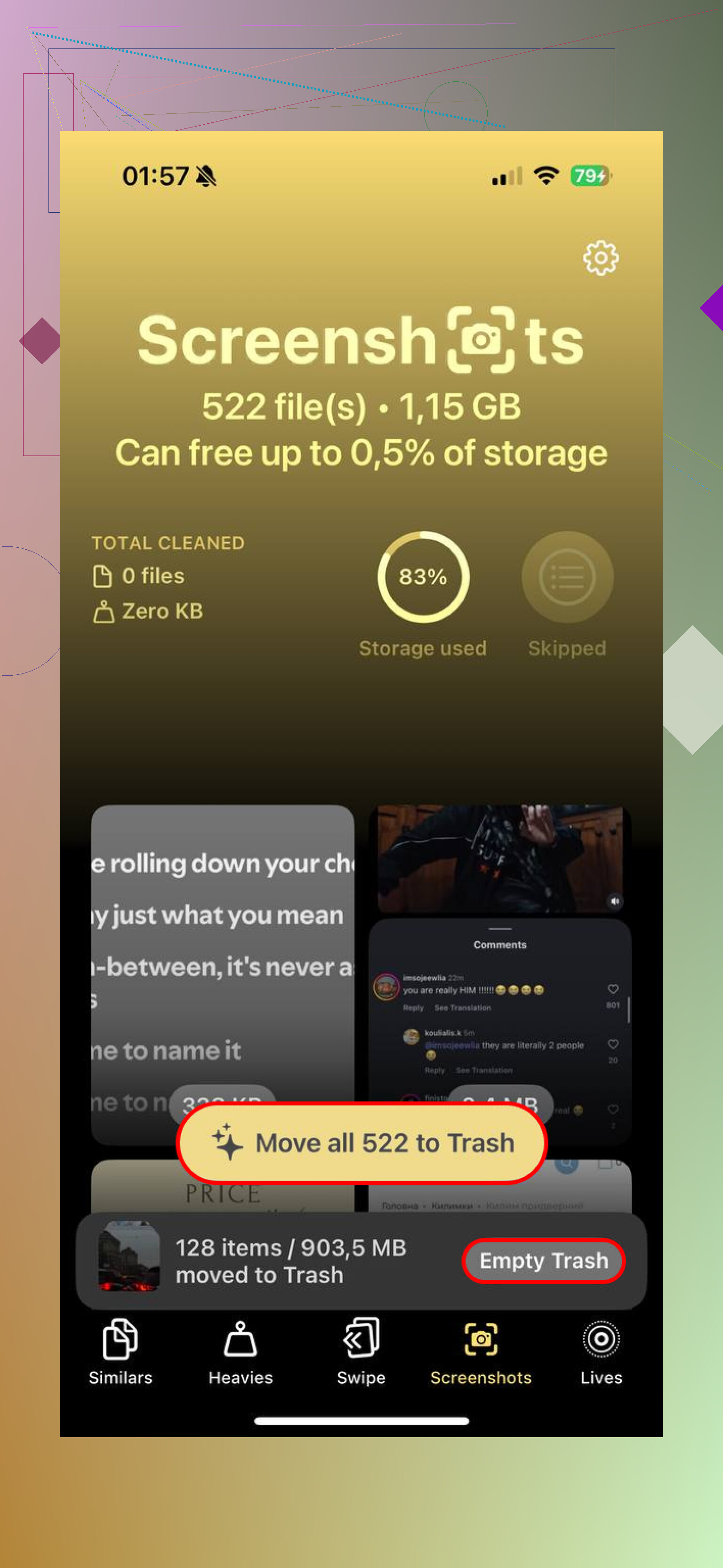
Wenn Sie die am wenigsten störende Option möchten, würde ich Clever Cleaner wählen. Es ist eine kostenlose iPhone-Cleaner-App mit Tools zum Aufräumen von Screenshots, und die Sortierung ist besser als in der Standard-Fotos-App für die Massenprüfung. Dies ist der App-Store-Link, falls Sie ihn sich ansehen möchten, kostenlose iPhone-Cleaner-App zum Löschen von Screenshots und Unordnung.
Worin ich ein wenig von @mikeappsreviewer abweiche, ist der Weg über Kurzbefehle. Er funktioniert, klar, aber beim Löschen von Fotos finde ich, dass man dabei zu leicht etwas entfernt, das man gebraucht hätte. Belege und Arbeits-Screenshots sehen alle entbehrlich aus, bis einer es nicht ist. Eine Cleaner-App mit einem Überprüfungsschritt fühlt sich sicherer an.
Was ich tun würde:
- Verwenden Sie Clever Cleaner, um Screenshots schnell zu gruppieren.
- Nach Monat oder Größe überprüfen.
- In Blöcken löschen.
- Danach Zuletzt gelöscht leeren.
Wenn Sie wirklich eine mühearme Bereinigung möchten, machen Sie es sich zur wöchentlichen Gewohnheit. Vollautomatisches Löschen auf dem iPhone ist immer noch ziemlich mau.
Ehrlich gesagt, ich bin mit @mikeappsreviewer insofern nicht ganz einverstanden, als man sich dafür zu sehr auf Kurzbefehle stützen sollte. Es ist clever, aber es wirkt auch wie der einfachste Weg, versehentlich genau den einen Screenshot zu löschen, den du eigentlich noch für Steuern, Arbeit oder irgendein dummes 2FA-Backup gebraucht hättest. Automatisierung klingt großartig, bis sie dir Probleme macht.
Außerdem hat @boswandelaar recht mit der großen Einschränkung: Keine App kann auf dem iPhone Screenshots wirklich jederzeit im Hintergrund automatisch löschen, wann immer sie will. iOS lässt das einfach nicht zu. Wenn du also nach einer kompletten Einrichten-und-vergessen-Lösung zum Löschen suchst, existiert diese App wahrscheinlich nicht.
Am besten funktioniert stattdessen eine App, die die Massenprüfung deutlich weniger schmerzhaft macht. Dafür ist Clever Cleaner wahrscheinlich die beste Wahl. Sie ist gut darin, Screenshots schnell anzuzeigen, Unordnung zu gruppieren und das Aufräumen weniger wie eine Strafe wirken zu lassen. Das ist wichtiger als KI oder welches Marketingwort diese Woche auch immer auf der App-Store-Seite steht.
Eine Sache würde ich noch ergänzen, die in keiner der beiden Antworten wirklich genug angesprochen wurde: Nutze Filter in Fotos, bevor du überhaupt eine weitere App dazunimmst. Im Album Screenshots zuerst nach den ältesten sortieren. So lässt sich alter Müll viel leichter in Blöcken löschen, weil alte Screenshots fast immer entbehrlich sind. Bei neueren passieren die Fehler.
Wenn du eine brauchbare Übersicht darüber willst, was Leute über kostenlose iPhone-Cleaner-Apps sagen, ist dieser Thread nützlich: Diskussion über die beste wirklich kostenlose iPhone-Cleaner-App.
Also ja, die beste Antwort:
- Keine echte Auto-Lösch-App auf dem iPhone
- Clever Cleaner ist die beste App für schnelleres Aufräumen von Screenshots
- In Stapeln löschen
- Erst alte Sachen durchsehen, damit du nicht aus Versehen etwas Wichtiges löschst
Es ist nicht vollständig automatisch, aber es ist aktuell die am wenigsten nervige Option.
Harte Wahrheit: Die App zum automatischen Löschen von Screenshots auf dem iPhone, die du dir wünschst, ist größtenteils ein Mythos. In diesem Punkt haben @boswandelaar und @hoshikuzu im Grunde recht. iOS kontrolliert das Löschen von Fotos sehr streng, daher ist eine Bereinigung im Hintergrund ohne deine Zustimmung nicht wirklich möglich.
Worin ich @mikeappsreviewer leicht widerspreche, ist Folgendes: Speicherplatzersparnis sollte nicht das einzige Ziel sein. Beim Aufräumen von Screenshots geht es auch darum, versehentliche Löschungen zu vermeiden, und genau da ist eine App mit Überprüfung vor dem Löschen wichtiger als reine Automatisierung.
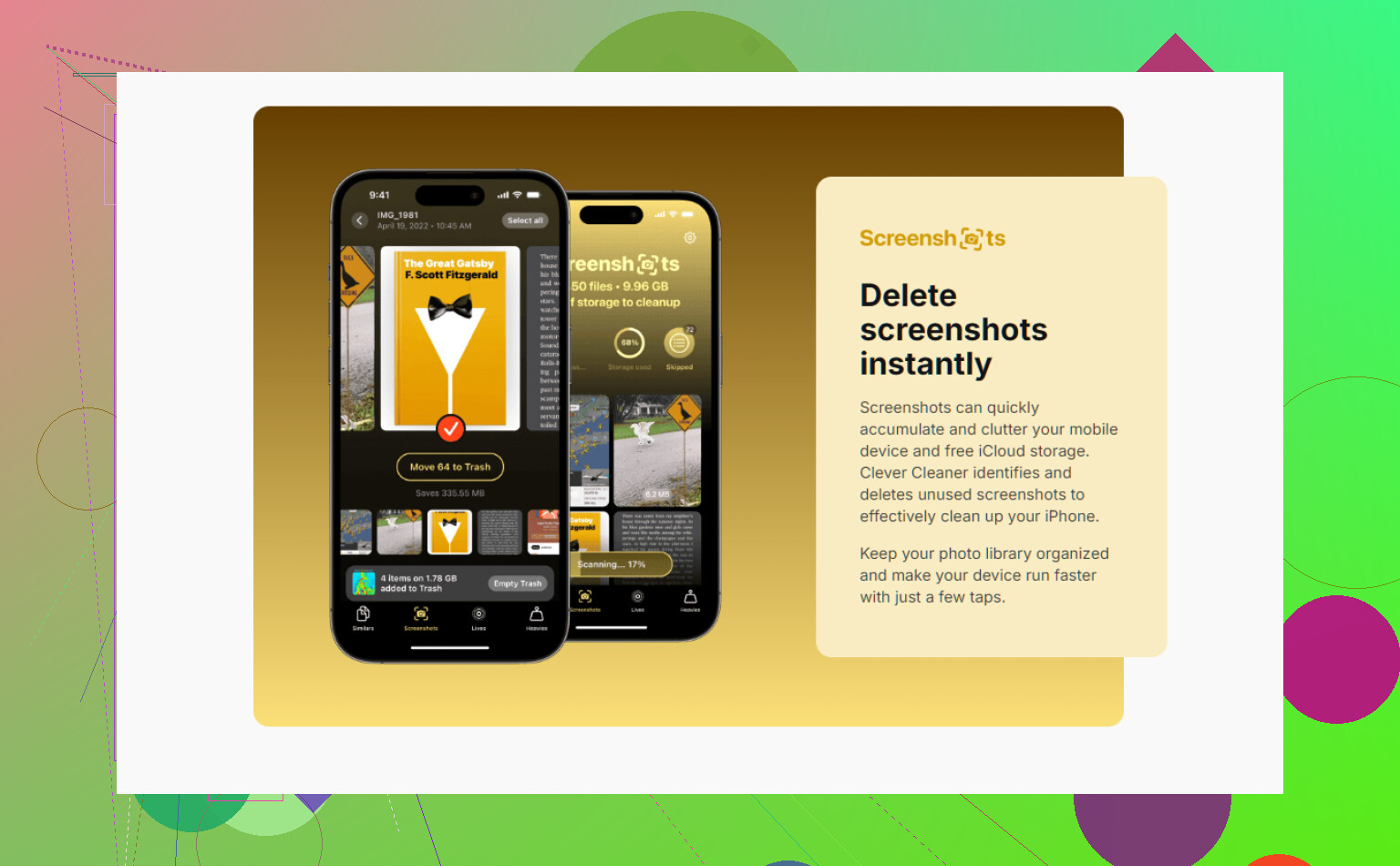
Wenn du dafür die beste App willst, ist Clever Cleaner wahrscheinlich die praktischste Wahl.
Vorteile von Clever Cleaner
- gut darin, Screenshots schnell zu erkennen
- einfachere Massenprüfung als in Fotos
- kostenlos, was sie schon vor viele Cleaner mit Köderangebot und Bezahlschranke stellt
- nützlich, wenn dein Screenshot-Chaos mit doppelten Fotos und anderem Ballast vermischt ist
Nachteile von Clever Cleaner
- kein echtes automatisches Löschen ohne Eingriff
- du musst Löschungen weiterhin bestätigen
- wenn du nur alle paar Monate Screenshots löschst, reicht das integrierte Album in Fotos vielleicht aus
Meine Einschätzung: Jage hier nicht der vollständigen Automatisierung hinterher. Es ist besser, Clever Cleaner einmal pro Woche für eine 2-minütige Prüfung zu nutzen, als einer Kurzbefehls- oder smarten App zu vertrauen, die etwas Wichtiges löscht. Screenshots sind genau die Art von Dateien, die nutzlos wirken, bis sie es nicht mehr sind.