Ik heb per ongeluk mijn USB-stick geformatteerd en belangrijke foto’s, werkdocumenten en een paar persoonlijke bestanden verloren die ik echt terug nodig heb. Ik ben op zoek naar de beste methode of software voor bestandsherstel voor een geformatteerde flashdrive voordat er iets wordt overschreven. Wat moet ik eerst proberen om gegevens van een geformatteerde USB-stick te herstellen?
Ik heb dit zelf eens meegemaakt met een USB-stick vol foto's, dus ja, ik ken dat misselijkmakende gevoel. Toch wist een formattering je spullen niet altijd voorgoed uit. Als je er vroeg bij was, maak je nog kans.
Eerste stap: raak de USB-stick niet meer aan.
Kopieer er geen nieuwe bestanden naartoe. Formatteer hem niet opnieuw. Voer geen CHKDSK uit. Laat hem met rust. Herstel werkt het best wanneer de oude gegevens niet zijn overschreven. Zodra nieuwe data op dezelfde plek terechtkomt, zijn die oudere bestanden verloren.
Iets wat veel mensen door elkaar halen: je maakt een formattering niet ongedaan. Dat deel is weg. Wat herstelprogramma's doen, is de schijf scannen op bestandsgegevens die er nog staan en die weer samenvoegen. De formattering blijft dus, maar je bestanden zijn mogelijk nog wel te herstellen.
Welk type formattering er heeft plaatsgevonden, is van belang
-
Snelformattering
Dit is de gunstigere uitkomst. Het is meestal snel klaar, vaak binnen enkele seconden. Windows maakt een nieuw bestandssysteem aan en laat de oude bestandsinhoud staan totdat iets nieuws die vervangt. Als u direct bent gestopt met het gebruiken van de schijf, zijn de kansen op herstel redelijk goed. -
Volledige formattering
Dit duurt langer. Op nieuwere Windows-systemen schrijft een volledige formattering over de hele schijf. Als u een volledige formattering hebt uitgevoerd, komt softwareherstel meestal niet ver. -
Formattering uitgevoerd door een ander apparaat
Camera’s, tv’s, consoles, dashcams en vergelijkbare apparaten voeren vaak een snelle formattering uit. In zulke gevallen zou ik herstel nog steeds proberen.
Als u geen back-up hebt, zou ik meteen doorgaan naar herstelsoftware. Ik heb redelijke resultaten gehad met Disk Drill. Het leest veelgebruikte USB-bestandssystemen zoals FAT32, exFAT en NTFS, en het ondersteunt een lange lijst bestandstypen.
Wat ik zou doen
-
Installeer Disk Drill op de interne schijf van je computer. Niet op de geformatteerde USB.
-
Sluit de flashdrive aan en open de app.
-
Kies de USB-drive uit de apparatenlijst.
-
Klik op Zoeken naar verloren gegevens. Als daarom wordt gevraagd, gebruik dan Universal Scan. Die modus werkt meestal beter op geformatteerde schijven omdat er op meer dan één manier wordt gecontroleerd.
-
Laat de scan voltooien. Je kunt de resultaten eerder bekijken, maar ik heb gezien dat er tegen het einde nog extra bestanden verschijnen, dus wachten helpt.
-
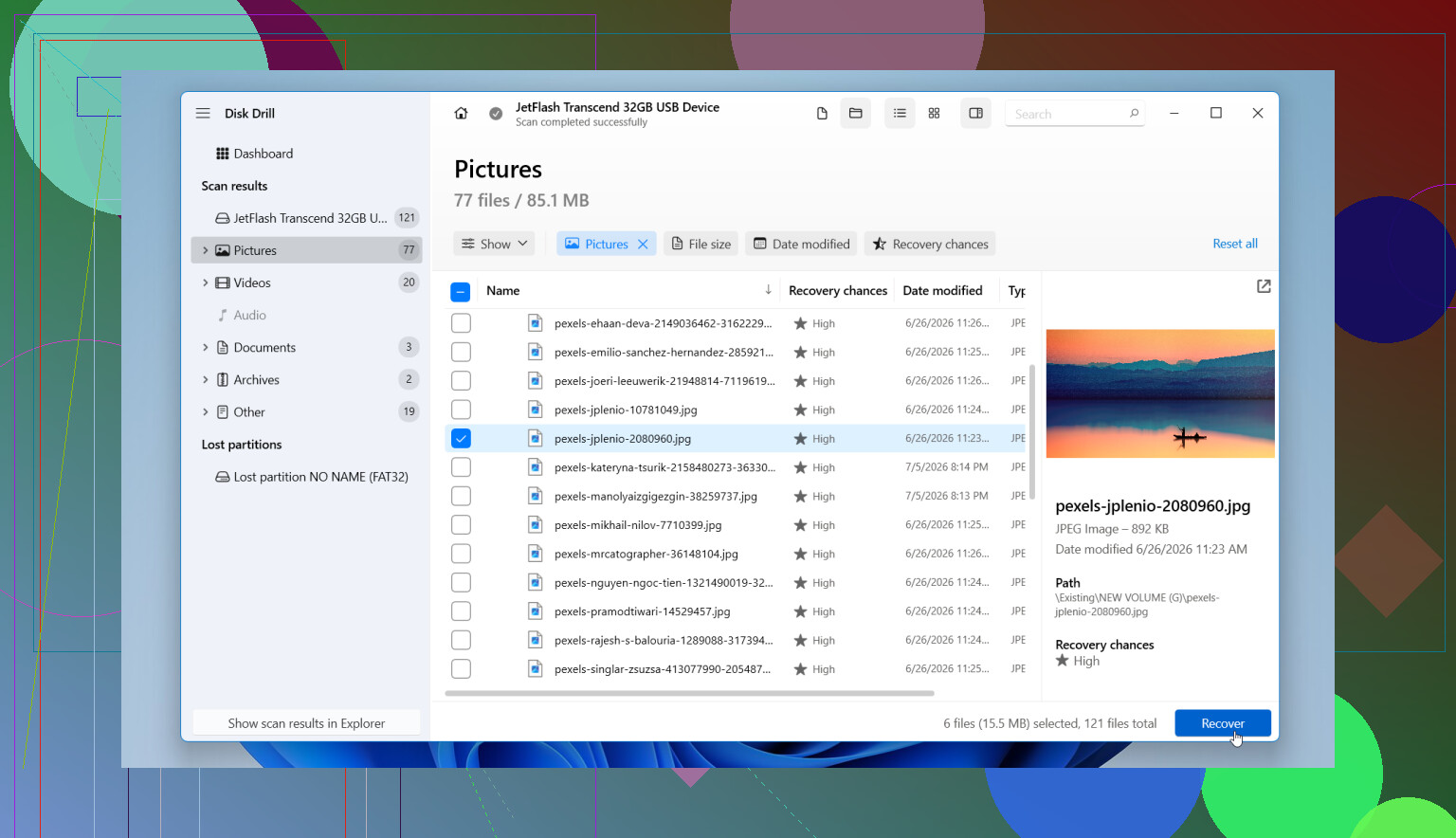
Bekijk de resultaten. Meestal worden dingen gesorteerd in groepen zoals foto's, video's, audio, documenten en archieven. Filteren op type, datum, grootte of bestandsnaam helpt veel als de lijst rommelig wordt.
-
Bekijk een voorbeeld van bestanden voordat je ze herstelt. Als een foto opent, of een document er normaal uitziet in de voorbeeldweergave, is dat meestal een goed teken.
-
Sla herstelde bestanden ergens anders op. Gebruik de schijf van je pc of een andere externe schijf. Zet ze niet terug op dezelfde USB.
Als de USB-stick instabiel lijkt
Dit deel wordt te vaak genegeerd. Als de USB steeds de verbinding verbreekt, leesfouten geeft of onbetrouwbaar aanvoelt, maak dan eerst een schijfkopie en scan de kopie in plaats van de originele schijf. Werken vanaf een kopie is veiliger en vermindert extra belasting van een schijf die mogelijk defect raakt.
Over oplossingen via de opdrachtprompt
Ik zie steeds dat mensen voor alles CHKDSK en ATTRIB aandragen. Na een formattering zou ik daar niet mee beginnen.
-
CHKDSK
Het herstelt problemen met het bestandssysteem. Het haalt geen bestanden terug van een geformatteerde schijf. Erger nog, het kan dingen veranderen op een manier die herstel moeilijker maakt. -
ATTRIB
Deze helpt wanneer bestanden door het systeem of door malware verborgen zijn. Het doet niets voor bestanden die door formattering verloren zijn gegaan.
Ik zou me daar alleen mee bezighouden als de formattering nooit is voltooid of de schijf halverwege problemen gaf. In het normale geval van per ongeluk formatteren: eerst herstellen. Daarna repareren.
Wanneer het meer kan zijn dan formatteren
Als de USB niet wordt gedetecteerd, elke paar seconden de verbinding verbreekt, de verkeerde grootte toont of fysieke schade heeft, kan het probleem hardwarematig zijn. Ik zou er niet op blijven inhameren met scan na scan. Als de bestanden belangrijk zijn, is een herstelbedrijf de veiligere optie.
Kort gezegd: ja, herstel van een geformatteerde flashdrive is vaak mogelijk, vooral na een snelle formattering. De twee belangrijkste dingen zijn welk type formattering heeft plaatsgevonden en of er daarna nog iets naar de schijf is geschreven. Als het een snelle formattering was en je meteen bent gestopt, zijn je kansen nog steeds behoorlijk goed.
Als de formattering snel was, zijn je kansen nog steeds redelijk goed. @mikeappsreviewer behandelde de zaken rond de eerste reactie al goed, dus ik voeg het deel toe dat mensen overslaan.
Controleer eerst de S.M.A.R.T.-status van de schijf als de USB-adapter die doorgeeft. Gebruik CrystalDiskInfo of smartctl. Als de flashdrive slechte leesacties laat zien, maak er dan eerst een kloon van met USB Image Tool of ddrescue en scan daarna de kloon. Minder leesrondes is belangrijk bij onbetrouwbare media.
Qua software zou ik Disk Drill nog steeds hoog zetten voor herstel van geformatteerde USB-sticks, vooral omdat de bestandssignatuurscan goed werkt voor foto’s en Office-documenten. Recuva is prima voor eenvoudige verwijderingen, maar op geformatteerde schijven mist het naar mijn ervaring meer. PhotoRec is ook sterk, maar bestandsnamen en mapstructuur komen vaak als een rommeltje terug.
Eén klein punt van verschil met @mikeappsreviewer. Volledig formatteren is niet altijd totale nederlaag op oudere Windows-systemen of bij sommige formatteringstools van derden. Zeldzaam, maar één scan waard als de bestanden belangrijk zijn.
Als dit ook nog een kleine USB-stick was die in een camera of telefoon werd gebruikt, controleer dan of het apparaat verborgen back-upmappen heeft gemaakt vóór het formatteren. Ik heb meegemaakt dat DCIM-kopieën op vreemde plekken zijn blijven staan.
Als je een snelle visuele handleiding wilt, is deze videohandleiding voor herstel van een geformatteerde en beschadigde pen drive makkelijk te volgen.
Het belangrijkste: herstel naar een andere schijf. Niet terug naar de USB-stick. Dat deel brengt mensen vaak in de war.
Ik zou nog één ding willen toevoegen aan wat @mikeappsreviewer en @sternenwanderer zeiden: voordat je elke recovery-app op de USB loslaat, controleer of de herstelde bestanden daadwerkelijk bruikbaar zijn, en niet alleen maar gevonden. Veel tools tonen honderden bestanden, maar vervolgens opent de helft beschadigd. Daarom beoordeel ik herstelsoftware meestal op previewkwaliteit en bestandsintegriteit, niet op een gigantisch scanresultaat.
Voor een geformatteerde USB-stick is Disk Drill nog steeds een van de betere keuzes, omdat het zowel bestandssysteemscans als signatuurgebaseerd herstel behoorlijk goed afhandelt, vooral voor foto’s, pdf’s, Office-documenten en veelvoorkomende persoonlijke bestanden. Dat is belangrijker dan mensen denken. Sommige apps zien er indrukwekkend uit totdat je probeert de mapstructuur of originele bestandsnamen te herstellen.
Op één punt ben ik het niet helemaal eens met het gebruikelijke advies: ik zou niet te veel tijd besteden aan het najagen van S.M.A.R.T.-gegevens op een simpele flashdrive. Veel goedkope USB-sticks geven toch geen bruikbare gezondheidsdata door, dus als de schijf normaal wordt aangekoppeld, zou ik direct kiezen voor een read-only herstelpoging.
Wat veel helpt:
- sorteer de resultaten op Bestaand en Gereconstrueerd
- herstel eerst een paar voorbeeldfoto’s of documenten
- open ze voordat je betaalt voor of doorgaat met een grote herstelsessie
- als bestandsnamen weg zijn, gebruik dan bestandstype + grootte + wijzigingsdatum om de belangrijke bestanden terug te vinden
Ook, als dit een situatie is met werkdocumenten + familiefoto’s, controleer dan ook de prullenbak van cloudsyncdiensten. Mensen vergeten OneDrive, Google Drive, Dropbox, zelfs automatische telefoonuploads kunnen nog kopieën hebben.
Als je een duidelijke uitleg wilt over hoe je gegevens van een geformatteerde USB-stick herstelt, dan leest dit eigenlijk best prettig:
hoe je eenvoudig bestanden van een geformatteerde USB-stick herstelt
Korte versie: stop met het gebruiken van de stick, scan hem met Disk Drill, bekijk previews voordat je herstelt, en sla alles op een andere schijf op. Als de USB steeds de verbinding verbreekt, sla doe-het-zelf dan over en maak eerst een kloon, anders maak je het mogelijk erger.
Eén invalshoek die de anderen slechts licht hebben aangestipt: controleer naar welk bestandssysteem de USB opnieuw is geformatteerd. Als het is gewijzigd van exFAT/FAT32 naar NTFS, of omgekeerd, kan de kwaliteit van het herstel sterk verschillen omdat sommige tools beter zijn in het opnieuw opbouwen van de oude mapstructuur op basis van bepaalde metadata-indelingen. Noteer dus vóór het scannen het huidige bestandssysteem en de capaciteit die in Schijfbeheer worden weergegeven. Als de weergegeven grootte plotseling onjuist is, is dat minder een formatteringsprobleem en meer een controllerprobleem.
Ik ben het licht oneens met de aanpak van gewoon elke scanner proberen die mensen vaak hanteren. Te veel diepe scans op een instabiele USB-stick kunnen tijd verspillen en soms meer verbrekingen van de verbinding veroorzaken. Kies eerst één degelijke scanronde en evalueer daarna.
Disk Drill is hier een redelijke eerste keuze omdat het gebruiksgemak meestal goed combineert met degelijke ruwe gegevensherstelmogelijkheden van geformatteerde USB-sticks.
Voordelen van Disk Drill
- goede ondersteuning voor voorbeeldweergave van foto’s, pdf’s en documenten
- ondersteunt zowel bestandssysteem- als signatuurgebaseerd scannen
- eenvoudiger door resultaten te gaan dan bij veel tools voor ruw herstel
- prima voor gemengde bestandstypen, niet alleen afbeeldingen
Nadelen van Disk Drill
- niet de goedkoopste optie als je volledig herstel nodig hebt
- herstelde bestanden kunnen hun oorspronkelijke namen en mappen verliezen
- bij ernstig beschadigde flashmedia is het geen vervanging voor eerst klonen
- scanresultaten kunnen groter lijken dan wat daadwerkelijk herstelbaar is
Wat ik anders zou doen dan het gebruikelijke advies:
- herstel eerst een kleine testbatch
- open 10 tot 20 bestanden uit elke belangrijke categorie
- als foto’s probleemloos openen en documenten niet beschadigd zijn, ga dan door
- als alles kapot is, stop dan en probeer een andere herstelengine in plaats van blindelings duizenden bestanden te herstellen
Ook de moeite waard om te controleren: tijdelijke Office-bestanden, Lightroom-catalogi, telefoonimports, recente bestanden van Windows en e-mailbijlagen. Soms is de verloren USB-kopie niet je enige kopie.
@sternenwanderer, @cazadordeestrellas en @mikeappsreviewer hebben het deel over stoppen met het gebruiken van de schijf al goed behandeld. Ik zou hier alleen dit aan toevoegen: bij een geformatteerde USB-stick is de kwaliteit van de herstelde bestanden belangrijker dan het totale aantal gevonden bestanden.