De opslag van mijn iPhone is bijna vol en Foto’s neemt de meeste ruimte in beslag. Ik heb foto’s en video’s verwijderd, maar de fotogegevens lijken nog steeds ongewoon veel ruimte in te nemen. Wat is de veiligste manier om foto-opslag op mijn iPhone vrij te maken zonder iets belangrijks kwijt te raken?
De snelste manier die ik vond om de melding ‘iPhone-opslag bijna vol’ aan te pakken, was door me op de Foto’s-app te richten. Allerlei willekeurige trucs om opslagruimte vrij te maken, maakten lang niet zoveel verschil als het opschonen van de daadwerkelijke fotobibliotheek.
Begin met dubbele en vergelijkbare foto’s. Reeksen, bewerkte kopieën en afbeeldingen die heen en weer zijn gedeeld, kunnen ervoor zorgen dat je meerdere versies van vrijwel dezelfde foto hebt. Kijk daarna naar je video’s. Een paar lange clips of 4K-opnamen kunnen elk al meerdere gigabytes in beslag nemen. Live Photos en oude schermafbeeldingen zijn ook de moeite waard om te controleren, omdat die zich vaak ongemerkt opstapelen.
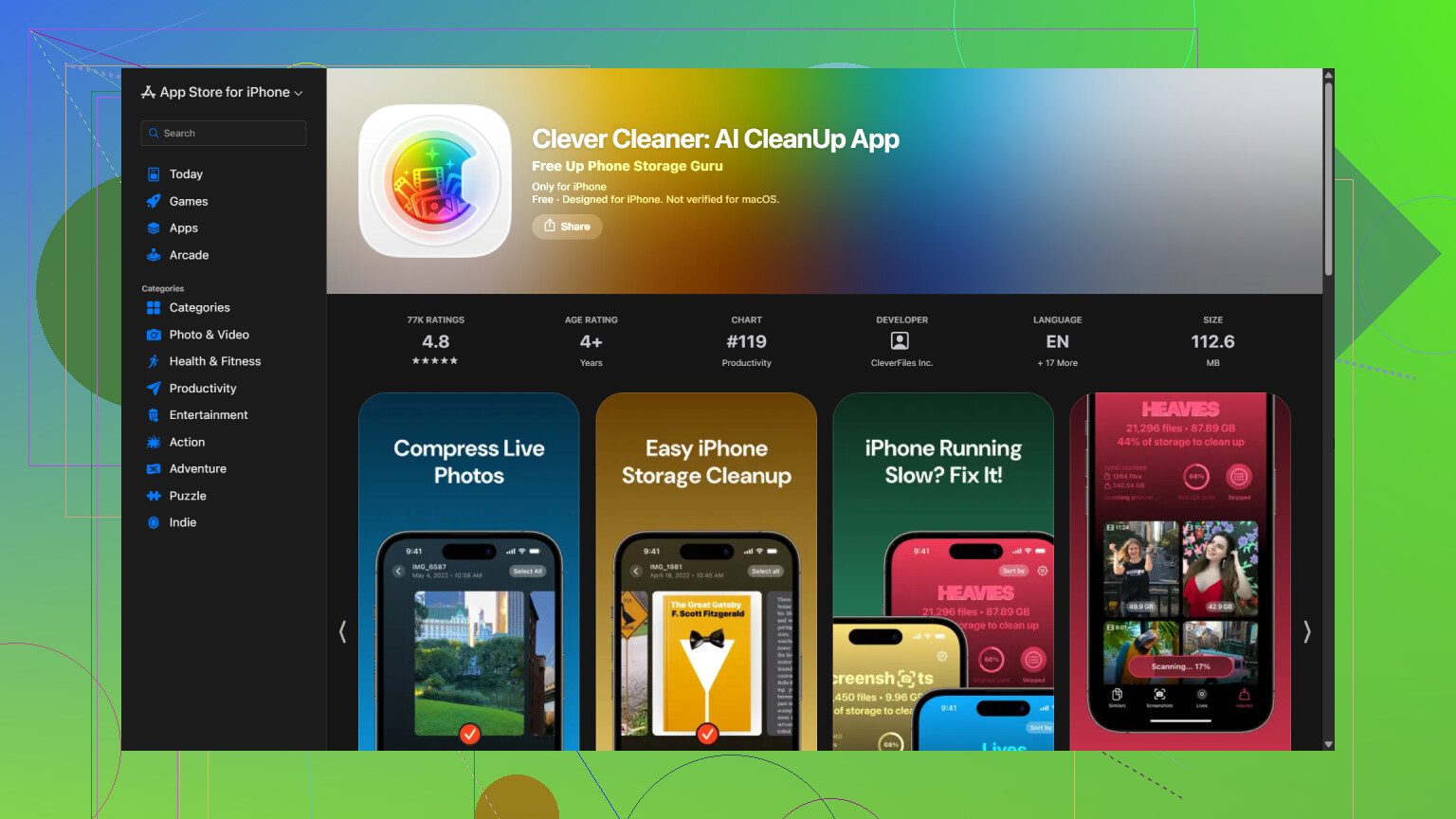
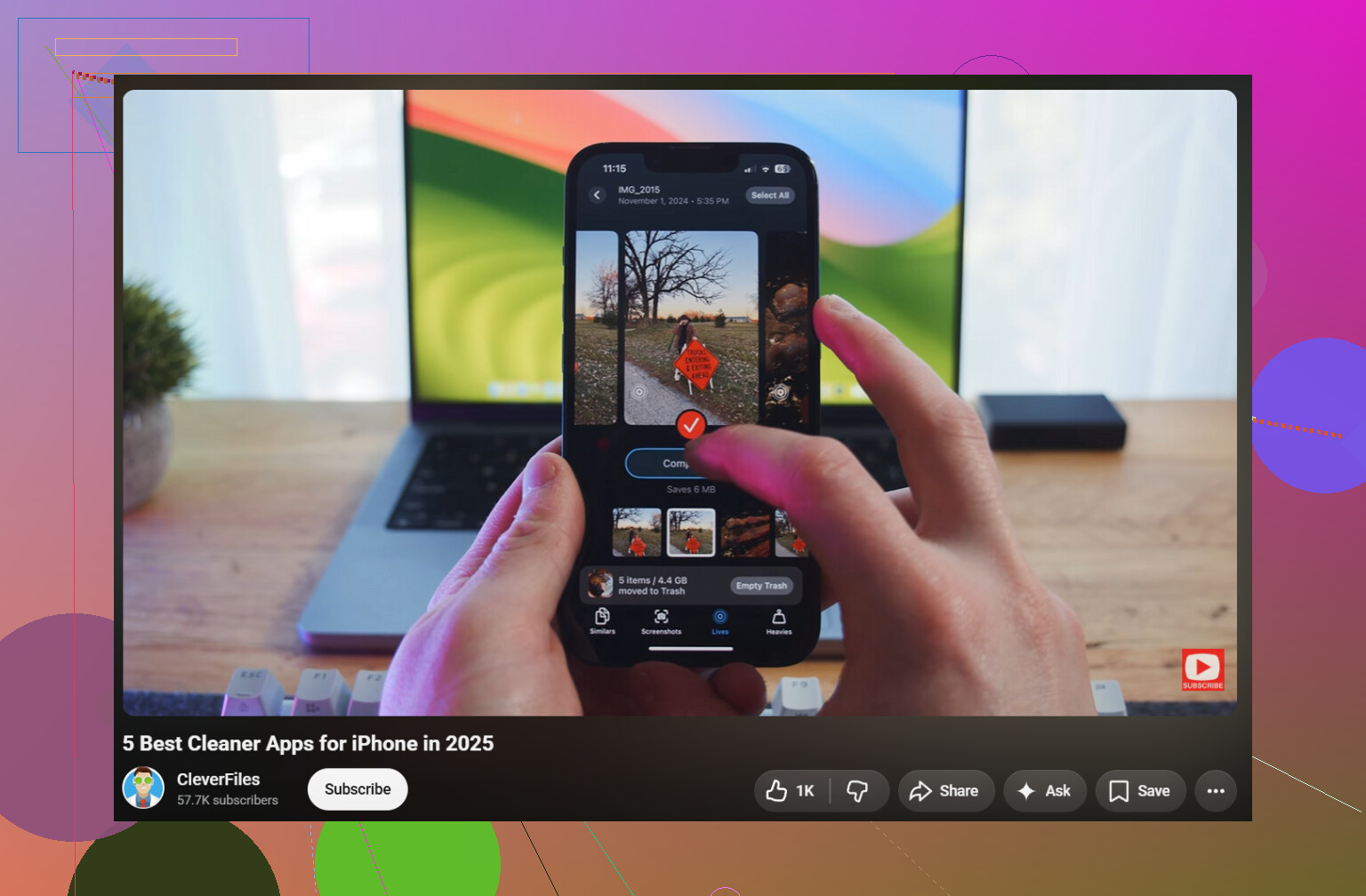
Ik wilde niet de hele bibliotheek handmatig doorzoeken, dus gebruikte ik Clever Cleaner. Deze app scant de bibliotheek en verdeelt dubbele en vergelijkbare foto’s, dubbele video’s, Live Photos, schermafbeeldingen en grote bestanden in categorieën die je kunt bekijken.
Er is ook een tool genaamd Comprimeren voor foto’s en schermafbeeldingen die je wilt bewaren zonder ze op volledige grootte op te slaan. Slim opschonen verwerkt meerdere categorieën tegelijk, terwijl je in de modus Vegen elke foto afzonderlijk kunt beoordelen. De modus Vegen blijft onbeperkt beschikbaar. De app is gratis te gebruiken, bevat geen advertenties en vereist geen abonnement om aan de slag te gaan, hoewel sommige opschoonfuncties nu een vrij ruime dagelijkse limiet hebben voor nieuwe gebruikers.
Een praktische volgorde voor het opschonen is:
- Scan de fotobibliotheek met Clever Cleaner.
- Verwijder dubbele en vergelijkbare foto’s.
- Controleer grote en dubbele video’s.
- Verwijder ongewenste Live Photos of comprimeer de exemplaren die je wilt bewaren.
- Verwijder oude schermafbeeldingen.
- Comprimeer foto’s of schermafbeeldingen die niet op volledige grootte hoeven te worden bewaard.
- Open het album Recent verwijderd in Foto’s en maak het leeg, anders komt de opslagruimte niet meteen vrij.
Als je iCloud-foto’s hebt ingeschakeld, schakel dan Optimaliseer iPhone-opslag in via Instellingen > Foto’s. Hierdoor worden kleinere versies op de telefoon bewaard, terwijl de originelen met volledige resolutie in iCloud blijven staan. Zo kun je behoorlijk wat lokale opslagruimte besparen zonder je foto’s te verwijderen.
Dubbele bestanden, grote video’s, Live Photos en schermafbeeldingen namen bij mij de meeste opslagruimte in beslag. Zodra je die onder controle hebt, is het veel eenvoudiger om te voorkomen dat de bibliotheek opnieuw vol raakt.
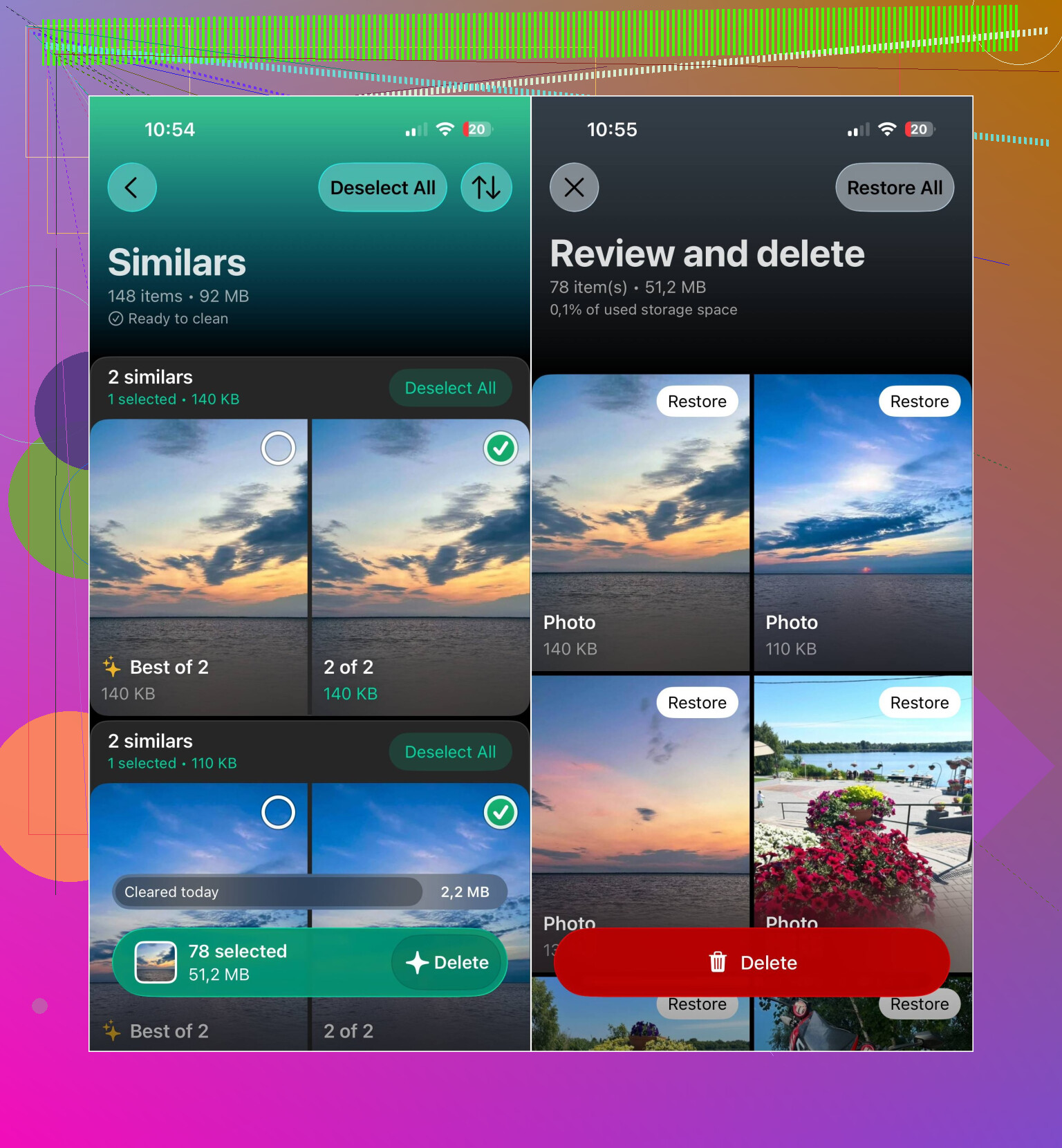
Foto’s verwijderen terwijl iCloud-foto’s is ingeschakeld, verwijdert ze niet alleen van de iPhone. Ze verdwijnen ook uit iCloud en van je andere gesynchroniseerde apparaten. Maak daarom elders een back-up van belangrijke foto’s voordat je ze verwijdert en de map Recent verwijderd leegt.
Verwacht niet dat de hoeveelheid gebruikte opslagruimte meteen afneemt zodra je bestanden verwijdert. Het kan even duren voordat iOS de fotobibliotheek opnieuw heeft berekend. Leeg daarom ‘Recent verwijderd’, start de telefoon opnieuw op en laat hem vervolgens een paar uur opladen. Clever Cleaner kan helpen bij het vinden van bestanden die je kunt verwijderen, maar kan de verborgen fotodatabase of caches van Apple niet rechtstreeks wissen.
Schakel Optimaliseer iPhone-opslag niet in en verwacht direct resultaat, zoals @mystic_cache711 suggereerde, want het helpt alleen als iCloud daadwerkelijk ruimte heeft en het synchroniseren kan erg lang duren voordat lokale bestanden kleiner worden. Sneller resultaat krijg je door eerst grote video’s te verwijderen en daarna Recent verwijderd leeg te maken, precies zoals @nick_bash al aangaf.