USB belleğimi yanlışlıkla biçimlendirdim ve önemli fotoğraflarımı, iş belgelerimi ve gerçekten geri almam gereken birkaç kişisel dosyayı kaybettim. Herhangi bir şeyin üzerine yazılmadan önce, biçimlendirilmiş bir flash sürücü için en iyi dosya kurtarma yöntemi veya yazılımını arıyorum. Biçimlendirilmiş bir USB sürücüsünden veri kurtarmak için ilk olarak ne denemeliyim?
Bunu bir keresinde fotoğraflarla dolu bir USB bellekle yaşadım, yani evet, mideye yumruk gibi inen o hissi biliyorum. Yine de, bir biçimlendirme her zaman verilerinizi kurtarılamayacak şekilde silmez. Erken fark ettiyseniz, hâlâ bir şansınız var.
İlk adım, USB'ye dokunmayı bırakın.
Üzerine yeni dosyalar kopyalamayın. Yeniden biçimlendirmeyin. CHKDSK çalıştırmayın. Olduğu gibi bırakın. Kurtarma, eski verilerin üzerine yazılmadığında en iyi sonucu verir. Aynı alana yeni veri yazıldığında, o eski dosyalar artık tamamen gider.
İnsanların sıkça karıştırdığı bir nokta var, biçimlendirmeyi geri alamazsınız. O kısım gitmiştir. Kurtarma uygulamalarının yaptığı şey, sürücüyü hâlâ orada duran dosya verileri için taramak ve onları yeniden bir araya getirmektir. Yani biçimlendirme olduğu gibi kalır, ama dosyalarınız hâlâ kurtarılabilir olabilir.
Ne tür bir biçimlendirmenin yapıldığı önemlidir
-
Hızlı Biçimlendirme
Bu daha iyi sonuçtur. Genellikle hızlı biter, çoğu zaman saniyeler içinde. Windows yeni bir dosya sistemi oluşturur ve eski dosya içeriklerini, yerlerine yeni bir şey yazılana kadar olduğu gibi bırakır. Sürücüyü kullanmayı hemen bıraktıysanız, kurtarma olasılığı makuldür. -
Tam Biçimlendirme
Bu daha uzun sürer. Daha yeni Windows sistemlerinde tam biçimlendirme sürücünün üzerine yazma işlemi yapar. Eğer tam biçimlendirme yaptıysanız, yazılımla kurtarma genellikle fazla ilerlemez. -
Başka bir cihaz tarafından yapılan biçimlendirme
Kameralar, TV'ler, oyun konsolları, araç kameraları ve benzeri cihazlar genellikle hızlı biçimlendirme yapar. Böyle durumlarda yine de kurtarmayı denerdim.
Yedeğiniz yoksa, doğrudan kurtarma yazılımına geçerdim. Disk Drill ile makul sonuçlar aldım. FAT32, exFAT ve NTFS gibi yaygın USB dosya sistemlerini okur ve uzun bir dosya türü listesini destekler.
Ben olsam ne yapardım
-
Disk Drill'i bilgisayarınızın dahili sürücüsüne kurun. Biçimlendirilmiş USB'ye değil.
-
Flash sürücüyü takın ve uygulamayı açın.
-
Aygıt listesinden USB sürücüyü seçin.
-
Search for Lost Data seçeneğine tıklayın. Sorarsa Universal Scan kullanın. Bu mod, birden fazla yöntemle denetlediği için biçimlendirilmiş sürücülerde genellikle daha iyi çalışır.
-
Taramanın tamamlanmasını bekleyin. Sonuçlara erkenden bakabilirsiniz, ancak sona doğru ek dosyaların göründüğünü gördüm, bu yüzden beklemek faydalı olur.
-
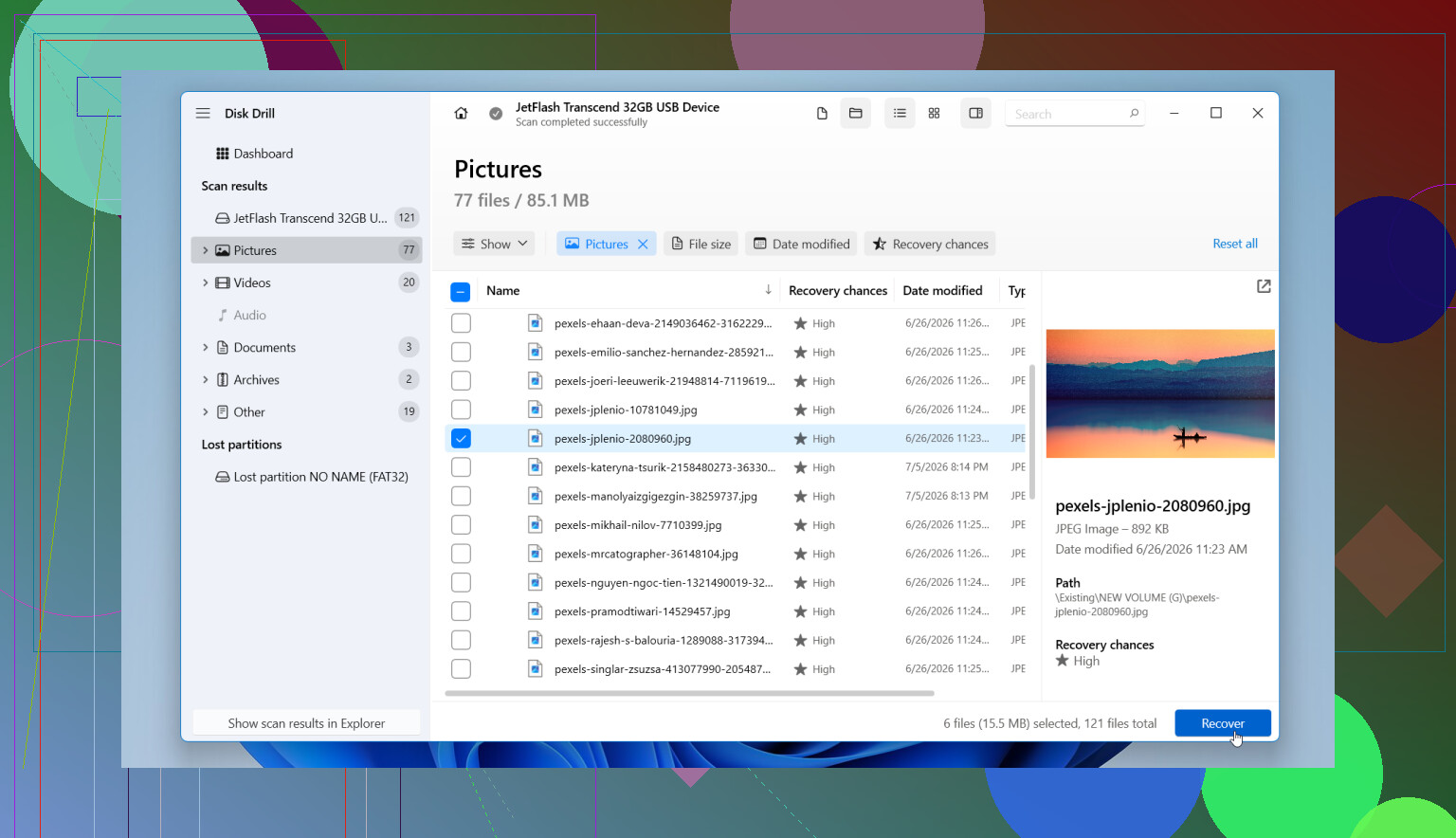
Sonuçları gözden geçirin. Genellikle fotoğraflar, videolar, ses dosyaları, belgeler ve arşivler gibi gruplara ayırır. Liste karışık hale gelirse türe, tarihe, boyuta veya dosya adına göre filtreleme çok yardımcı olur.
-
Kurtarmadan önce dosyaları önizleyin. Bir fotoğraf açılıyorsa veya bir belge önizlemede normal görünüyorsa bu genellikle iyi bir işarettir.
-
Kurtarılan dosyaları başka bir yere kaydedin. Bilgisayarınızın sürücüsünü veya başka bir harici diski kullanın. Bunları aynı USB'ye geri yüklemeyin.
Flash sürücü kararsız görünüyorsa
Bu bölüm çok sık göz ardı edilir. USB bağlantısı sürekli kopuyorsa, okuma hataları veriyorsa veya güvenilmez görünüyorsa, önce bir disk imajı oluşturun ve orijinal sürücü yerine imajı tarayın. Bir kopya üzerinden çalışmak daha güvenlidir ve arızalanmakta olabilecek bir sürücü üzerindeki ek yükü azaltır.
Komut İstemi düzeltmeleri hakkında
İnsanların her şey için CHKDSK ve ATTRIB önerdiğini sürekli görüyorum. Bir biçimlendirmeden sonra, ben oradan başlamazdım.
-
CHKDSK
Dosya sistemi sorunlarını onarır. Biçimlendirilmiş bir sürücüden dosya kurtarmaz. Daha kötüsü, kurtarmayı zorlaştıracak şekilde bazı şeyleri değiştirebilir. -
ATTRIB
Bu, dosyalar sistem tarafından veya kötü amaçlı yazılım nedeniyle gizlendiğinde yardımcı olur. Biçimlendirme nedeniyle kaybolan dosyalar için hiçbir şey yapmaz.
Yalnızca biçimlendirme hiç tamamlanmadıysa veya sürücü işlem sırasında arıza yaptıysa bunlarla uğraşırdım. Normal yanlışlıkla biçimlendirme durumunda, önce kurtarın. Sonra onarın.
Biçimlendirmeden daha fazlası olabileceği durumlar
USB algılanmıyorsa, birkaç saniyede bir bağlantısı kesiliyorsa, yanlış kapasite gösteriyorsa veya fiziksel hasarı varsa, sorun donanımla ilgili olabilir. Tarama üstüne tarama yaparak onu zorlamaya devam etmezdim. Dosyalar önemliyse, bir veri kurtarma merkezi daha güvenli bir seçenektir.
Kısa cevap: evet, biçimlendirilmiş bir flaş bellekten veri kurtarma çoğu zaman mümkündür, özellikle de hızlı biçimlendirmeden sonra. En önemli iki şey, ne tür bir biçimlendirme yapıldığı ve sonrasında sürücüye herhangi bir şey yazılıp yazılmadığıdır. Hızlı biçimlendirme yapıldıysa ve siz de hemen durduysanız, şansınız hâlâ oldukça yüksektir.
Biçimlendirme hızlıysa, şansınız hâlâ fena değil. @mikeappsreviewer ilk yanıt kısmını iyi anlatmış, ben de insanların atladığı bölümü ekleyeyim.
USB adaptörü bunu gösteriyorsa önce sürücünün S.M.A.R.T. sağlık durumunu kontrol edin. CrystalDiskInfo veya smartctl kullanın. Flash sürücü kötü okumalar gösteriyorsa, önce USB Image Tool veya ddrescue ile klonlayın, sonra klonu tarayın. Sorunlu medyada daha az okuma geçişi önemlidir.
Yazılım için, biçimlendirilmiş USB kurtarmada Disk Drill’i hâlâ listenin üst sıralarına koyarım; çoğunlukla dosya imza taraması fotoğraflar ve ofis belgelerinde iyi iş çıkardığı için. Recuva basit silmeler için iyidir, ancak benim deneyimime göre biçimlendirilmiş sürücülerde daha fazlasını kaçırıyor. PhotoRec de güçlüdür, ama dosya adları ve klasör yapısı çoğu zaman dağınık şekilde geri gelir.
@mikeappsreviewer ile küçük bir fikir ayrılığım var. Tam biçimlendirme, eski Windows sistemlerinde veya bazı üçüncü taraf biçimlendirme araçlarında her zaman tamamen yenilgi anlamına gelmez. Nadir olur, ama dosyalar önemliyse bir taramaya değer.
Ayrıca, bu bir kamerada veya telefonda kullanılan küçük bir USB bellekse, aygıtın biçimlendirmeden önce gizli yedek klasörler oluşturup oluşturmadığını kontrol edin. DCIM kopyalarının tuhaf yerlerde kaldığını gördüm.
Hızlı bir görsel rehber isterseniz, bu biçimlendirilmiş ve bozulmuş USB bellek kurtarma video rehberi takip etmesi kolaydır.
Büyük nokta şu: kurtarmayı başka bir sürücüye yapın. USB’ye geri yapmayın. İnsanların en çok takıldığı kısım bu.
@mikeappsreviewer ve @sternenwanderer’ın söylediklerine bir şey eklerdim: USB’ye elinizdeki her kurtarma uygulamasını yüklemeden önce, kurtarılan dosyaların gerçekten kullanılabilir olup olmadığını, sadece “bulunmuş” görünmediğini kontrol edin. Birçok araç yüzlerce dosya listeler, sonra bunların yarısı bozuk açılır. Bu yüzden ben genelde kurtarma yazılımını dev tarama sayısına göre değil, önizleme kalitesi ve dosya bütünlüğüne göre değerlendiririm.
Biçimlendirilmiş bir flash bellek için Disk Drill hâlâ daha iyi seçeneklerden biri; çünkü hem dosya sistemi taramasını hem de imza tabanlı kurtarmayı oldukça iyi yapıyor, özellikle fotoğraflar, PDF’ler, Office belgeleri ve yaygın kişisel dosyalar için. Bu, insanların düşündüğünden daha önemli. Bazı uygulamalar, klasör yapısını veya orijinal dosya adlarını kurtarmayı deneyene kadar etkileyici görünür.
Genelde verilen tavsiyelere kısmen katılmadığım bir nokta var: temel bir flash sürücüde S.M.A.R.T. peşinde çok fazla zaman harcamazdım. Zaten birçok ucuz USB bellek faydalı sağlık verileri sunmaz, bu yüzden sürücü normal şekilde bağlanıyorsa doğrudan salt okunur tarzda bir kurtarma denemesine geçerdim.
Çok yardımcı olanlar:
- sonuçları Mevcut ve Yeniden Oluşturulmuş olarak sıralayın
- önce birkaç örnek fotoğraf/belge kurtarın
- ödeme yapmadan veya büyük bir kurtarma oturumuna devam etmeden önce bunları açın
- dosya adları yoksa, önemli şeyleri yeniden oluşturmak için dosya türü + boyut + değiştirilme tarihini kullanın
Ayrıca, bu iş belgeleri + aile fotoğrafları gibi bir durumsa, bulut senkronizasyon çöp kutusunu da kontrol edin. İnsanlar OneDrive, Google Drive, Dropbox, hatta telefonun otomatik yüklemesinde hâlâ kopyalar olabileceğini unutuyor.
Biçimlendirilmiş bir USB sürücüden nasıl veri kurtarılacağı konusunda sağlam bir açıklama istiyorsanız, bu aslında oldukça okunabilir:
biçimlendirilmiş bir USB sürücüden dosyalar nasıl kolayca kurtarılır
Kısa versiyon: belleği kullanmayı bırakın, Disk Drill ile tarayın, geri yüklemeden önce önizleyin ve her şeyi başka bir sürücüye kaydedin. USB bağlantısı sürekli kopuyorsa, kendiniz uğraşmayı atlayın ve önce klonlayın; yoksa durumu daha da kötüleştirebilirsiniz.
Diğerlerinin yalnızca hafifçe değindiği bir nokta: USB’nin hangi dosya sistemine yeniden biçimlendirildiğini kontrol edin. exFAT/FAT32’den NTFS’ye ya da tam tersi değiştirildiyse, bazı araçlar belirli meta veri düzenlerinden eski dizin yapısını yeniden oluşturmada daha iyi olduğu için kurtarma kalitesi ciddi şekilde değişebilir. Bu yüzden taramadan önce Disk Yönetimi’nde görünen geçerli dosya sistemini ve kapasiteyi not edin. Görüntülenen boyut aniden yanlışsa, bu bir biçimlendirme sorunundan çok bir denetleyici sorunudur.
İnsanların benimsediği “her tarayıcıyı dene” yaklaşımına biraz katılmıyorum. Sorunlu bir USB bellekte çok fazla derin tarama zaman kaybettirebilir ve bazen daha fazla bağlantı kopmasına yol açabilir. Önce tek bir sağlam tarama yapın, sonra değerlendirin.
Disk Drill burada makul bir ilk tercih çünkü biçimlendirilmiş USB belleklerden ham kurtarma konusunda kullanılabilirlik ile iyi bir denge sunma eğilimindedir.
Disk Drill’in Artıları
- fotoğraflar, PDF’ler, belgeler için iyi önizleme desteği
- hem dosya sistemi tabanlı hem de imza tabanlı taramayı destekler
- sonuçları ayıklamak birçok ham kurtarma aracına göre daha kolaydır
- yalnızca görüntüler için değil, karışık dosya türleri için de iyidir
Disk Drill’in Eksileri
- tam kurtarma gerekiyorsa en ucuz seçenek değildir
- yeniden oluşturulan dosyalar özgün adlarını/klasörlerini kaybedebilir
- ciddi şekilde hasarlı flaş medyada, önce klonlama yapmanın yerine geçmez
- tarama sonuçları gerçekte kurtarılabilecek olandan daha büyük görünebilir
Genelde verilen tavsiyeden farklı olarak benim yapacağım şey:
- önce küçük bir test grubu kurtarmak
- her önemli kategoriden 10 ila 20 dosya açmak
- fotoğraflar sorunsuz açılıyor ve belgeler bozuk değilse devam etmek
- her şey bozuksa durup binlerce dosyayı körü körüne geri yüklemek yerine farklı bir kurtarma motoru denemek
Kontrol etmeye değer başka şeyler de var: Office geçici dosyaları, Lightroom katalogları, telefon içe aktarımları, Windows Son Kullanılan Dosyalar ve e-posta ekleri. Bazen “kayıp USB kopyası” tek kopyanız olmayabilir.
@sternenwanderer, @cazadordeestrellas ve @mikeappsreviewer, diski kullanmayı bırakma kısmını zaten iyi ele almış. Ben sadece şunu eklerim: biçimlendirilmiş bir USB bellek için kurtarılan dosyaların kalitesi, bulunan toplam sayıdan daha önemlidir.