Jeg lagde mærke til, at min iPhone Fotos-app er fuld af duplikerede billeder efter synkronisering og flytning af billeder, og det begynder at optage en masse lagerplads. Jeg prøver at finde den bedste måde at flette duplikerede billeder på en iPhone uden at miste noget vigtigt, men jeg er ikke sikker på, hvilke trin der er sikre. Jeg har brug for hjælp til at rydde op i mit fotobibliotek og frigøre plads.
Hvis du kun behøver at håndtere helt identiske kopi-for-kopi-fotos, ville jeg starte med iPhones egen Fotos-app. Apple har allerede lagt et værktøj til at flette dubletter ind dér, og til almindelige dubletter klarer det jobbet fint.
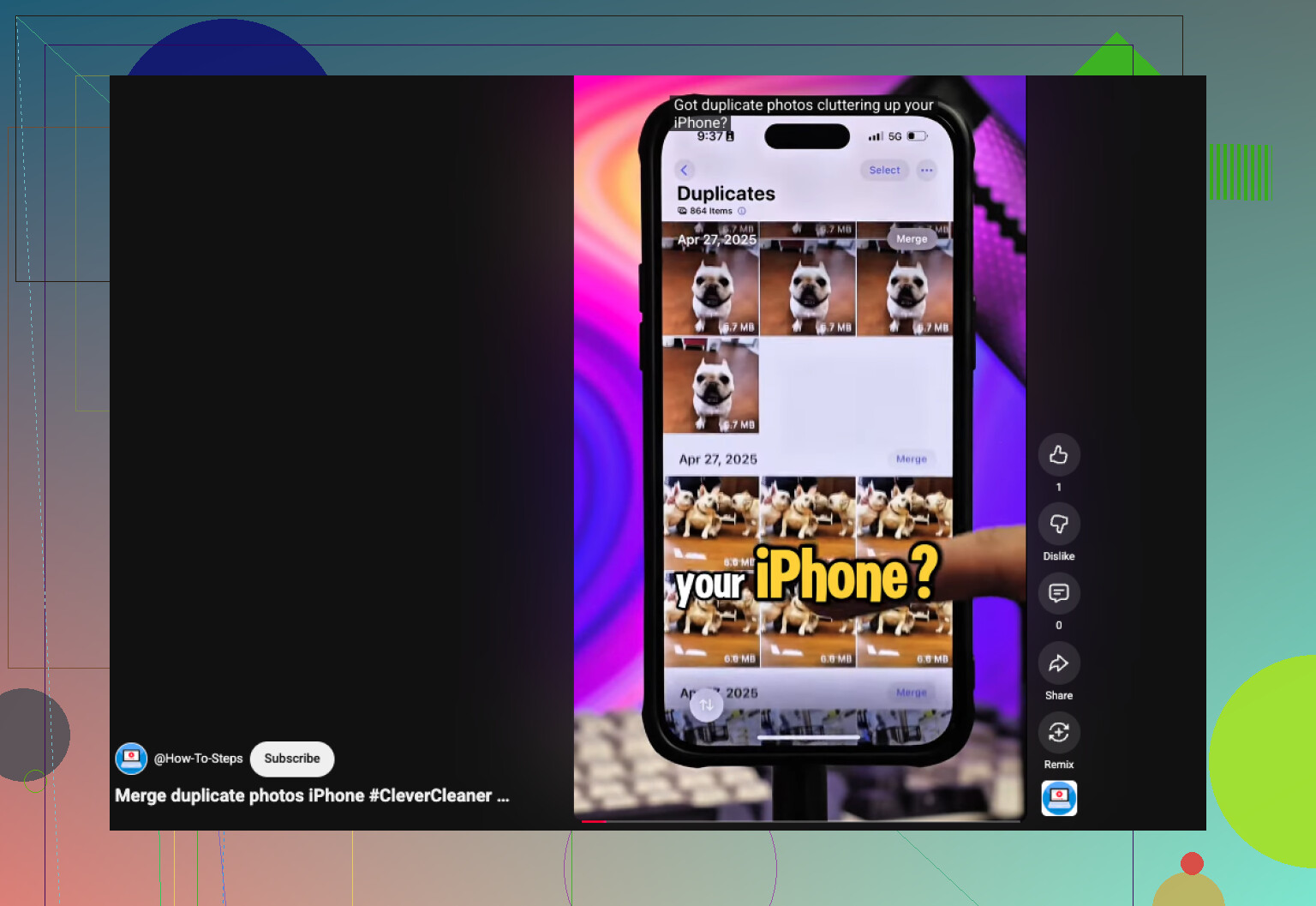
Det jeg gjorde, var dette. Åbn Fotos, rul ned til Hjælpefunktioner, eller gå på nyere iOS-versioner via Samlinger > Hjælpefunktioner. Åbn derefter Dubletter, tryk på Vælg, så Vælg alle, og derefter Flet. iOS beholder én version, samler de metadata, den har, og sender de ekstra kopier til Slettet for nylig.
En lille advarsel fra erfaring: Hvis du for ikke så længe siden lagde en stor bunke fotos over på din telefon, kan sektionen Dubletter godt stå og se halvtom ud i noget tid. Min tog flere timer. En enkelt gang trak det ud til næste dag. Telefonen skal have tid til at indeksere biblioteket.
Her falder det fra hinanden ved næsten identiske billeder. Hvis du tog fem billeder i træk, beholdt tre selfies med små ændringer i ansigtet, eller tog det samme billede af en bygning fra næsten samme vinkel, behandler Apple dem som regel alle som separate billeder. For dig ligner de rod. For Fotos er de forskellige filer, så de dukker aldrig op i Dubletter.
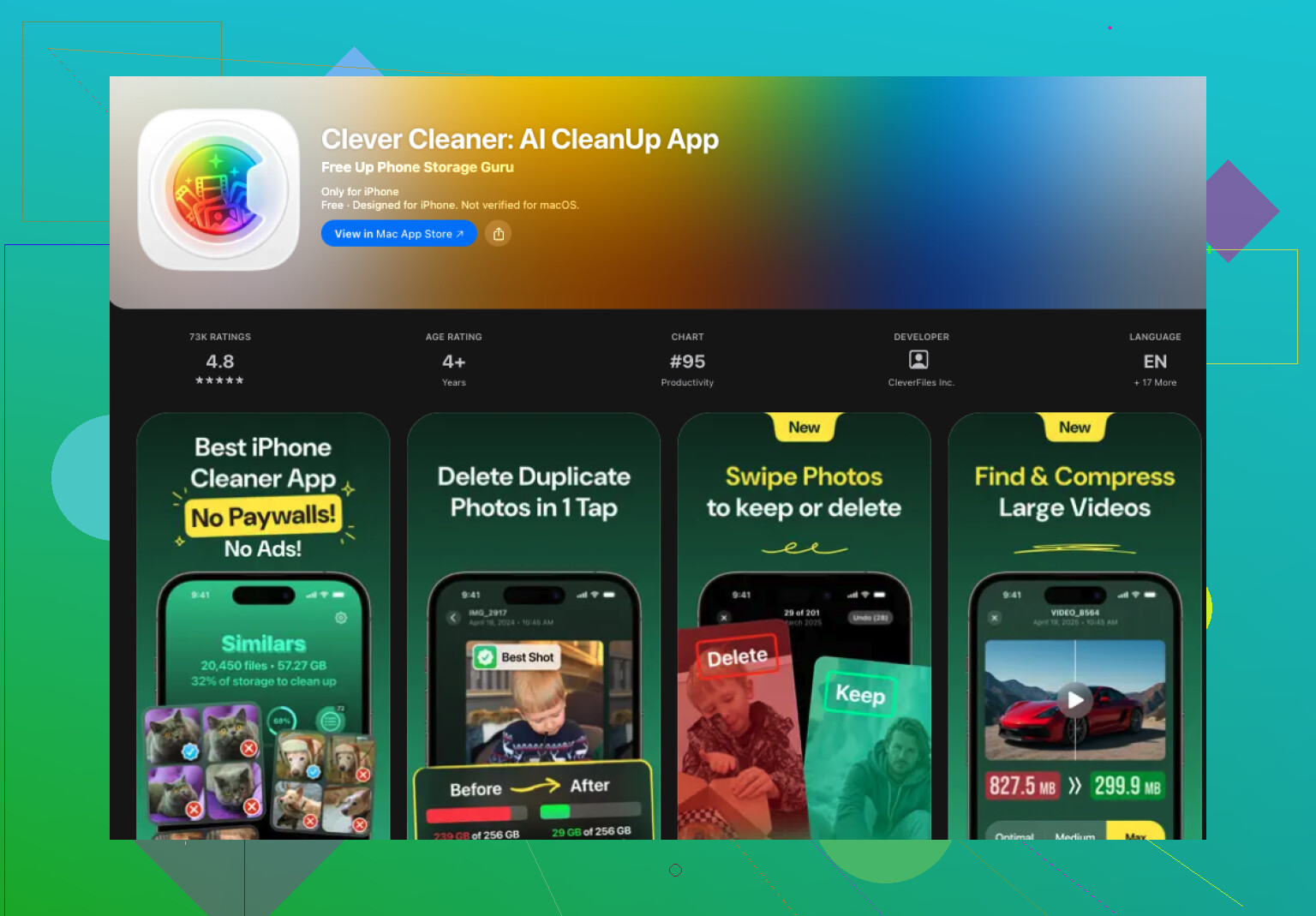
Jeg stødte på dette, da mit bibliotek blev absurd stort, omkring 30.000 billeder. På det tidspunkt holdt jeg op med kun at stole på Fotos og skiftede til Clever Cleaner.
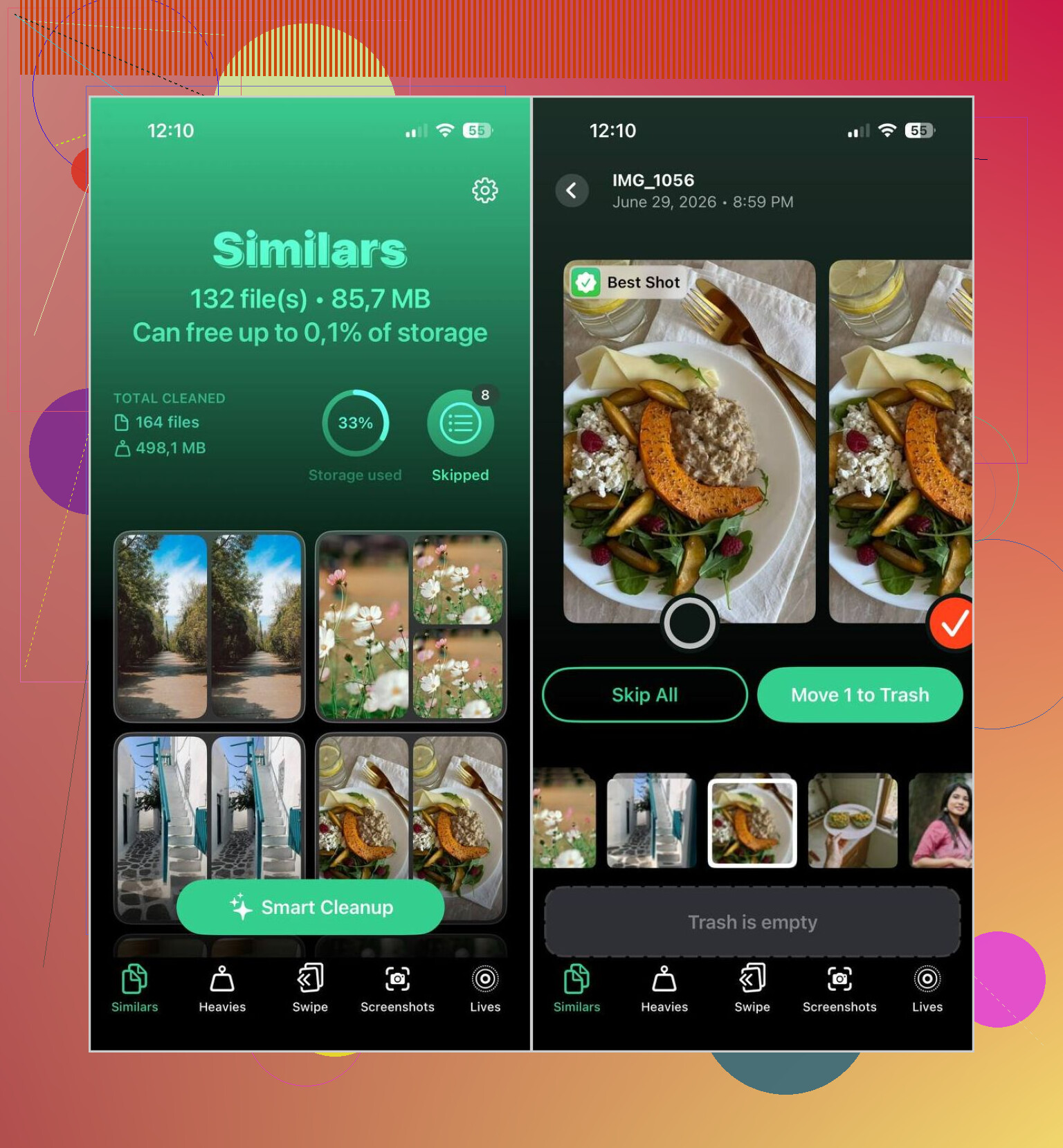
Den del, jeg blev ved med at bruge, var dens evne til at fange både dubletter og lignende billeder. Den stopper ikke ved identiske filer. Den grupperer fotos, som ligner hinanden nok til at være det samme øjeblik, og foreslår derefter, hvilket du skal beholde. Jeg tjekker stadig selv grupperne, fordi jeg ikke stoler blindt på nogen oprydningsapp, men valgene var solide oftere, end jeg havde forventet.
Min sædvanlige rutine så sådan ud:
- Installer Clever Cleaner fra App Store.
- Lad den scanne hele fotobiblioteket.
- Åbn sektionen Lignende.
- Brug Smart oprydning, hvis du vil have en hurtig gennemgang, eller åbn hver gruppe og gennemgå manuelt.
- Appen markerer det, den mener er billedet i bedst kvalitet, og vælger resten til fjernelse.
- Før alt tilbage, som du vil beholde.
- Afslut oprydningen, og tøm derefter Slettet for nylig i Fotos, hvis du vil frigøre lagerplads med det samme.
Et par ekstra værktøjer derinde viste sig også at være nyttige:
- Tunge filer, til at sortere de største fotos og videoer efter filstørrelse.
- Videokomprimering, til at gøre store videoer mindre uden at slette dem.
- Skærmbilleder, til hurtigt at rydde op i gammelt skærmbillede-rod.
- Livebilleder, til at gøre Live Photos til stillbilleder og spare plads.
- Stryg, til at gennemgå dit bibliotek måned for måned med hurtige bevægelser.
Så hvis dit rod er småt, og filerne er helt identiske dubletter, er Apples indbyggede fletteværktøj nok. Hvis dit bibliotek er oppustet med næsten identiske billeder, gentagne optagelser og bunker af lignende fotos, fungerer en dedikeret oprydningsapp bedre. Det var den vigtigste forskel for mig. Fotos-appen fanger kun helt identiske kopier. Den overser det meste af det, folk normalt gerne vil af med.
Hvis dine dubletter kom fra synkroniseringsproblemer, ville jeg først tjekke kilden, før du massesletter ting. Hvis iCloud-fotos, Finder-synkronisering, Google Fotos og AirDrop alle har rørt det samme bibliotek, har dubletter en tendens til at komme tilbage. Ryd først op i processen, ellers laver du den samme oprydning to gange.
@mikeappsreviewer dækkede det indbyggede fletteværktøj, så den del springer jeg over. Jeg er heller ikke helt enig i at flette alt i ét hug. I et stort bibliotek bliver det hurtigt risikabelt. Hvis din telefon har blandet redigerede billeder, Live Photos, HDR-versioner eller gemte billeder fra delte album, bør du gennemgå det i mindre portioner.
Det virkede for mig:
- Sortér dit bibliotek efter Seneste, og kig efter de datointervaller, hvor rodet begyndte.
- Gennemgå album som Skærmbilleder, WhatsApp, Overførsler og Gemt fra Beskeder først. De mapper bliver hurtigt oppustede.
- Tjek, om Behold originaler blev brugt under import. Det skaber ofte ekstra kopier.
- Sammenlign iPhone-lagerplads før og efter. Fotos rapporterer nogle gange frigjort plads sent, så vent lidt.
Hvis dubletterne mere er næsten identiske seriebilleder, er Clever Cleaner nemmere til batchgennemgang. Det er bedre til lignende billeder end almindelig dubletfletning. Jeg ville stadig kontrollere grupperne manuelt. Oprydningsapps overser ting en gang imellem.
Til en hurtig visuel gennemgang hjælper denne korte guide: se denne guide til oprydning af dublerede billeder på iPhone
Bedste sidetitel til det, du søger efter:
Sådan fletter du dublerede billeder på iPhone og frigør lagerplads
Én ting mere. Tøm for Nyligt slettet, når du er færdig, ellers kan du ikke se lagerpladsen komme tilbage med det samme.
Jeg ville tilføje én ting, som hverken @mikeappsreviewer eller @cazadordeestrellas virkelig lagde nok vægt på: før du fletter eller sletter noget, så sørg først for, at synkroniseringen er stabil. Hvis iCloud-fotos stadig uploader/downloader, eller du for nylig har importeret fra en Mac, ekstern harddisk, WhatsApp eller Google Fotos, kan dit bibliotek ligne et totalt cirkus i en dag eller to. At slette for tidligt kan hurtigt blive rigtig rodet.
Det, der hjalp mig, var dette:
- Vent lidt, og lad Fotos færdiggøre synkroniseringen
- Tjek, om dubletterne faktisk er redigerede versioner, Live Photos eller gemte vedhæftninger
- Gennemgå først efter kildealbums, ikke kun efter dato
- Ryd derefter op i batches i stedet for at bombe det hele væk på én gang
Jeg er faktisk lidt uenig i tilgangen med bare at flette alt. Det er fint til åbenlyst skrammel, men hvis du har gemte elementer fra delte albummer, portrætredigeringer eller HDR-kopier, kan iOS være lidt for selvsikker lol.
Til eksakte dubletter, ja, brug Fotos. Til det større problem, som normalt er lignende billeder og gentagne importer, er Clever Cleaner ærligt talt mere nyttig, fordi den finder lookalikes, som Apple ignorerer. Det er dér, det meste af den spildte plads som regel er.
Hvis du også vil have mere reel brugerdiskussion om dette, er denne tråd værd at kigge på:
bedste Reddit-tips til at slette dubletfotos på iPhone
En sidste ting, folk glemmer: at slette billeder frigør ikke plads med det samme, medmindre du tømmer Senest slettet. Apple elsker at få oprydning i lagerplads til at føles falsk i 30 dage.
Jeg er lidt mindre overbevist om formuleringen merge her, fordi man på iPhone som regel ikke virkelig fletter fotos sammen, sådan som desktop-bibliotekssoftware gør. Det meste af tiden fjerner man enten nøjagtige dubletter eller sorterer næsten ens billeder manuelt.
Det, som @mikeappsreviewer, @cazadordeestrellas og @shizuka alle kredser om, er gyldigt, men jeg vil tilføje dette: tjek først, om de dubletter faktisk er forskellige filtyper. En JPEG-kopi, en redigeret version, et Live Photo og et billede gemt fra Beskeder kan se identiske ud, mens de af en grund behandles som separate emner. Hvis du sletter for aggressivt, kan du miste den version, du faktisk ønskede.
Min regel:
- Nøjagtige dubletter = sikker oprydning
- Lignende billeder = gennemgå først
- Redigerede billeder eller Live Photos = vær ekstra forsigtig
Derudover er lagringsmatematik på iPhone mærkelig. Sletning af 500 billeder giver måske ikke straks så meget plads tilbage, som du forventer, hvis optimeret lagring er slået til, eller hvis iCloud stadig skal afstemme ændringer.
Hvis Apples Fotos-app ikke viser nok rod, betyder det som regel, at dit problem ikke er dubletter, men lignende billeder. Det er dér, Clever Cleaner kan hjælpe mere end den almindelige Fotos-visning.
Fordele ved Clever Cleaner:
- Finder billeder, der ligner hinanden, ikke kun nøjagtige kopier
- Hurtigere til meget store biblioteker
- God til skærmbilleder og store mediefiler også
Ulemper:
- Du skal stadig gennemgå resultaterne manuelt
- Foreslået bedste billede er ikke altid det, du ville beholde
- Tredjepartsadgang til dit fotobibliotek kan genere nogle mennesker
Så ja, tænk ikke kun i termer af merge. Tænk i stedet på først at adskille nøjagtige dubletter fra visuelt lignende rod. Det giver som regel bedre resultater med mindre fortrydelse senere.