La app Fotos de mi iPad tiene muchas imágenes duplicadas después de sincronizar e importar desde otros dispositivos. Estoy intentando liberar espacio de almacenamiento sin borrar por accidente las imágenes equivocadas. ¿Cuál es la forma más segura de encontrar y eliminar fotos duplicadas en un iPad?
Yo separaría esto en dos problemas distintos: duplicados verdaderos y fotos que son casi iguales. El buscador de duplicados integrado de Apple sirve principalmente para lo primero. Si tu carrete está lleno de cinco selfis casi idénticos, un montón de fotos desde el mismo ángulo o copias editadas/guardadas de Mensajes, puede que Apple no marque gran parte de eso.
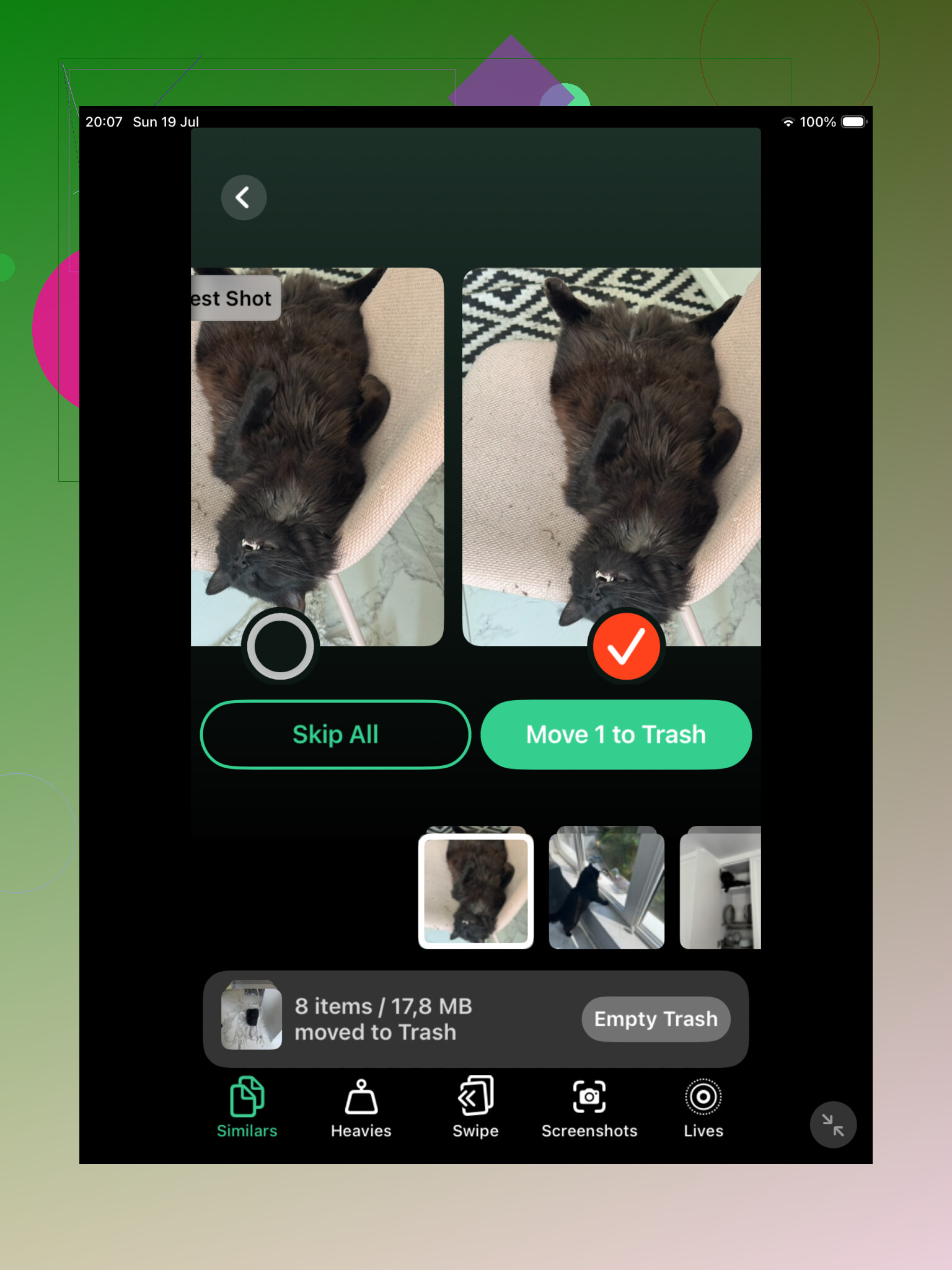
Para una fototeca grande, probablemente empezaría con Clever Cleaner. La sección Similares es la parte útil, porque agrupa fotos que se ven casi idénticas aunque los archivos no sean técnicamente los mismos. Eso detecta el desorden que Apple suele omitir, como selfis repetidos, grupos tipo ráfaga y versiones ligeramente distintas de la misma foto.
También elige una Mejor foto en cada grupo, pero yo no confiaría ciegamente en eso. Abre el grupo y compara las fotos tú mismo. Lo bueno es que puedes revisarlas juntas en lugar de estar saltando por la app Fotos y haciendo zoom en cada una manualmente.
Clever Cleaner también puede encontrar duplicados exactos, así que tiene sentido como primera pasada si tu fototeca lleva años acumulándose y no tienes ni idea de lo que hay ahí. La razón principal para usarlo es que busca tanto duplicados como casi duplicados, no solo archivos que coinciden exactamente.
Después de eso, yo seguiría revisando el álbum Duplicados de Apple. En iPadOS 16 o posterior, ve a Fotos, desplázate hasta Utilidades y luego abre Duplicados. Apple agrupará los elementos coincidentes y mostrará una opción de Fusionar. Cuando fusionas, conserva la versión con la mejor calidad disponible y metadatos útiles, y envía los extras a Eliminado recientemente.
El inconveniente es que Apple es bastante estricto. Si una foto fue recortada, editada, comprimida, guardada desde otra app o tomada un segundo después, puede que no cuente como duplicado aunque a ti te parezca la misma. Por eso el álbum Duplicados puede verse casi vacío incluso cuando tu fototeca parece llena de fotos repetidas.
Si no ves el álbum Duplicados, dale tiempo. Puede que el iPad todavía esté escaneando tu fototeca, especialmente después de una importación grande, una sincronización de iCloud o una actualización de software. Déjalo bloqueado y enchufado durante un rato. Con una fototeca grande, puede tardar uno o dos días. Además, la función no está disponible en iPadOS 15 o anterior.
Si tu fototeca es pequeña y principalmente copiaste exactamente los mismos archivos unas cuantas veces, la herramienta de Apple podría ser suficiente. Si tienes miles de fotos y mucho desorden de mismo escenario, toma ligeramente distinta, Clever Cleaner normalmente encontrará más.
También puedes hacerlo manualmente si no quieres otra app. Busca en Fotos cosas como capturas de pantalla, perro, playa o el nombre de una ciudad. Navegar por Meses o Años también puede ayudar con viajes y eventos en los que probablemente hiciste varias versiones de lo mismo. Es más lento, pero funciona.
Una última cosa: las fotos fusionadas y eliminadas permanecen en Eliminado recientemente hasta 30 días, y siguen ocupando almacenamiento hasta que vacíes ese álbum. Revísalo antes de vaciarlo.
Si usas Fotos en iCloud, las eliminaciones se sincronizan en tu iPhone, Mac, iPad y cualquier otro dispositivo Apple conectado. Así que asegúrate de que realmente quieres que esas copias desaparezcan de todas partes antes de eliminarlas permanentemente.
Si Fotos en iCloud está activado cambia el riesgo aquí, porque borrar en el iPad puede eliminar también de iCloud y de tus otros dispositivos. Antes de usar el álbum Duplicados de Apple o cualquier app de limpieza, haz una copia de seguridad o exportación rápida de todo lo importante, luego elimina en lotes pequeños y deja Eliminado recientemente sin tocar durante unos días antes de vaciarlo.
Es posible que no puedas eliminar todas las fotos sincronizadas desde el propio iPad. Si algunas de ellas llegaron mediante la sincronización de fotos de Finder/iTunes, es posible que falte el botón de la papelera o que las imágenes vuelvan después de la siguiente sincronización, por lo que el álbum Duplicados de Apple o Clever Cleaner no resolverán realmente esa parte. Para esas, conecta el iPad al ordenador con el que se sincroniza, cambia las carpetas o álbumes de fotos seleccionados y luego sincroniza de nuevo. Usa las herramientas de duplicados solo para las fotos que realmente estén en tu biblioteca de Fotos del iPad/iCloud. Si ves álbumes como “Desde mi Mac”, trátalos como un problema de configuración de sincronización, no como un problema de limpieza.

Espera que la primera pasada de limpieza sea aburrida y conservadora, no una purga gigante de un solo toque. Si intentas eliminar cientos a la vez, es cuando ocurren los errores, especialmente con importaciones antiguas donde la misma foto puede tener diferentes fechas, ediciones o ubicaciones en álbumes.
Un flujo de trabajo más seguro es empezar con un pequeño lote de prueba. Usa el álbum Duplicados de Apple si aparece, fusiona quizá 10 o 20 grupos, y luego revisa Eliminado recientemente antes de hacer más. No vacíes Eliminado recientemente de inmediato. Trátalo como un área de retención durante una semana más o menos. Si algo desaparece de un álbum o de otro dispositivo de una forma que no esperabas, todavía tienes una forma de recuperarlo.
En apps de limpieza como Clever Cleaner, la advertencia útil es el permiso de fotos. Si iPadOS solo le da a la app acceso a fotos seleccionadas, puede parecer que la app omitió la mitad de tu biblioteca porque literalmente no puede verlo todo. Si sí le das acceso completo, revisa los grupos manualmente y evita usar cualquier opción del estilo eliminar todo hasta que entiendas cómo está agrupando las cosas. Las fotos de aspecto similar no siempre son duplicados. Una foto nítida, una Live Photo, una copia en modo retrato y una versión editada pueden verse casi idénticas en una cuadrícula.
La limpieza rápida de menor riesgo normalmente ni siquiera son los duplicados. Busca en Fotos screenshots, grabaciones de pantalla, recibos, pizarra y videos. Esos son más fáciles de evaluar que las fotos familiares o de viajes, y los videos liberan mucho más almacenamiento. Después de eso, ocúpate de los duplicados en pasadas más pequeñas.
@mikeappsreviewer también tiene razón sobre las fotos sincronizadas. Si las fotos vinieron de una sincronización con una computadora, eliminarlas en el iPad puede no ser la solución real. Para las fotos normales de iCloud o del carrete del iPad, elimina con cuidado en el iPad. Para álbumes del tipo Desde mi Mac, corrige la fuente de sincronización en la computadora o pueden volver y hacer que toda la limpieza parezca fallida.