Ho svuotato accidentalmente il Cestino di Windows e mi sono reso conto che c’erano ancora alcuni file importanti. Ho bisogno di aiuto per capire se i file eliminati possono essere recuperati, quali strumenti o metodi di recupero sono sicuri da provare e quali passaggi dovrei evitare per non sovrascrivere nulla.
Se hai svuotato il Cestino per errore, non dare subito per scontato che il file sia sparito per sempre. In molti casi, Windows non cancella immediatamente i dati effettivi. Contrassegna quello spazio come libero e il file potrebbe essere ancora recuperabile finché qualcosa di nuovo non viene scritto sopra.
La prima cosa da fare è controllare ancora una volta il Cestino. Sembra troppo banale, ma vale la pena farlo, soprattutto se il file si trovava all'interno di una cartella che hai eliminato. Apri il Cestino dal desktop, cerca il file o la cartella, fai clic con il tasto destro e scegli Ripristina. Se è lì, Windows dovrebbe rimetterlo dove si trovava prima.
Se il Cestino è davvero vuoto, cerca di usare quell'unità il meno possibile. Non installare software su di essa, non scaricare file, non salvare nuovi documenti e non navigare troppo se puoi evitarlo. Ogni nuova scrittura sull'unità può ridurre le probabilità di recuperare il file eliminato.
Dopo di che, verifica se Windows aveva un backup disponibile. Vai alla cartella in cui si trovava il file, fai clic con il tasto destro nella cartella e scegli Ripristina versioni precedenti. Se sono elencate versioni più vecchie, aprine una precedente all'eliminazione del file e copia il file in un posto sicuro.
Puoi anche accedere a Cronologia file da qui:
Pannello di controllo > Sistema e sicurezza > Cronologia file > Ripristina file personali
Questa schermata ti consente di sfogliare versioni di backup precedenti di cartelle comuni come Documenti, Immagini, Desktop e percorsi simili.
Se non c'è alcun backup da cui ripristinare, il software di recupero è di solito la cosa successiva da provare. Disk Drill è un'opzione in grado di analizzare NTFS, FAT32 e altri file system alla ricerca di documenti, foto, video e altri tipi di file eliminati.
Alcune cose importanti se scegli questa strada:
Installa il programma di recupero su un'unità diversa da quella da cui stai cercando di recuperare i dati. Quindi, se il file mancante si trovava su C:, non installare lo strumento lì. Usa un'altra unità interna, un'unità esterna o un'altra posizione di archiviazione sicura.
Apri il programma, scegli l'unità che conteneva i file eliminati e seleziona Cerca dati persi.
Lascia terminare la scansione. Una scansione più approfondita a volte può trovare file anche quando i vecchi nomi delle cartelle o dei file non sono più presenti.
Visualizza in anteprima i file quando il software lo consente. Se un file viene visualizzato correttamente in anteprima, è un buon segno che può ancora essere letto, anche se questo non garantisce comunque un recupero perfetto.
Quando recuperi i file, salvali su un'unità diversa. Non rimetterli sulla stessa unità durante il recupero, perché ciò potrebbe sovrascrivere altri dati eliminati.
La versione Windows potrebbe includere una quantità limitata di recupero gratuito, che potrebbe essere sufficiente se ti servono solo pochi file di piccole dimensioni. Controlla i dettagli attuali della licenza prima di iniziare, così saprai cosa aspettarti.
Un'ultima cosa da tenere a mente: il recupero su SSD può essere più difficile a causa del TRIM. Il TRIM aiuta gli SSD a cancellare i blocchi eliminati in modo più efficiente, il che può far sparire i dati eliminati più rapidamente. Quindi, se il file si trovava su un SSD, smetti di usare il computer il più possibile e avvia il tentativo di recupero il prima possibile.
Le tue probabilità dipendono molto da dove si trovavano i file e da cosa è successo da allora. @mikeappsreviewer ha ragione nel dire che dovresti smettere di scrivere su quell’unità, ma prima di installare qualsiasi strumento di recupero, controlla i posti noiosi che le persone dimenticano: OneDrive, Dropbox, Google Drive, Windows Backup e il cestino web/la cronologia versioni per eventuali cartelle sincronizzate. Se il file si trovava sul Desktop o in Documenti, potrebbe essere stato sincronizzato anche se il Cestino locale è vuoto. Proverei prima questo perché è più sicuro che eseguire una scansione sullo stesso disco. Se usi qualcosa come Disk Drill, eseguilo da un’altra unità e recupera su un’altra unità, ma non pagare nulla finché l’anteprima non mostra i file effettivi di cui hai bisogno. Se i file eliminati si trovavano su un SSD, preparati a “nessun file trovato” anche quando hai fatto tutto nel modo giusto.
Se i file si trovavano sull’unità C: di Windows, la mossa più sicura è spegnere il PC ed eseguire il recupero da un’altra macchina o da una USB avviabile, perché Windows continua a scrivere piccole cose in background anche quando pensi di non usarlo. Sono d’accordo con l’avvertimento di non installare Disk Drill o altro sulla stessa unità, ma sarei ancora più rigido nel caso di C:. Se puoi, rimuovi l’unità, analizzala da un altro computer e recupera su un’unità esterna. Se ti sembra troppo lavoro, almeno non installare l’app di recupero sull’unità che stai cercando di salvare. E se i file mancanti contano più del costo dell’unità o del software, smetti di fare prove dopo una scansione accurata e valuta un centro di recupero dati, perché scansioni ripetute e salvataggi nel posto sbagliato possono peggiorare una brutta situazione.
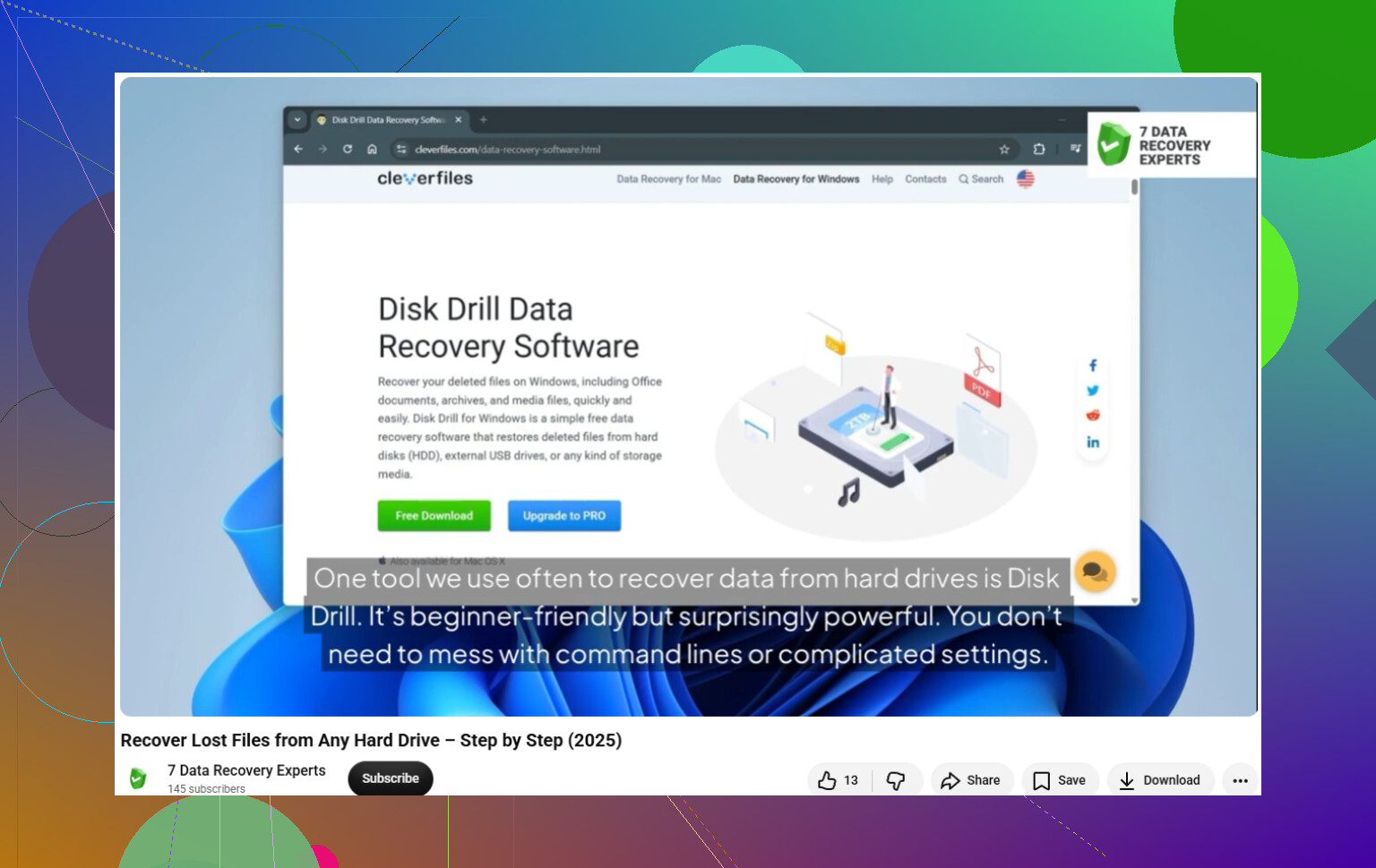
Non eseguire strumenti di pulizia, riparazioni chkdsk, deframmentazione o procedure di ripristino di Windows prima del recupero, perché possono scrivere sullo stesso disco e rendere i file eliminati più difficili da recuperare. Se i backup o il cestino del cloud non li contengono, esegui la scansione da un’altra unità con uno strumento di recupero come Disk Drill o Recuva, ma recupera solo su un’unità esterna separata.