La mia app Foto su iPad ha molte immagini duplicate dopo la sincronizzazione e l’importazione da altri dispositivi. Sto cercando di liberare spazio di archiviazione senza eliminare accidentalmente le immagini sbagliate. Qual è il modo più sicuro per trovare e rimuovere le foto duplicate su un iPad?
Separerei la questione in due problemi diversi: i veri duplicati e le foto che sono solo quasi uguali. Il rilevatore duplicati integrato di Apple serve soprattutto per il primo caso. Se il tuo rullino è pieno di cinque selfie quasi identici, un mucchio di scatti dalla stessa angolazione o copie modificate/salvate da Messaggi, Apple potrebbe non segnalare gran parte di tutto questo.
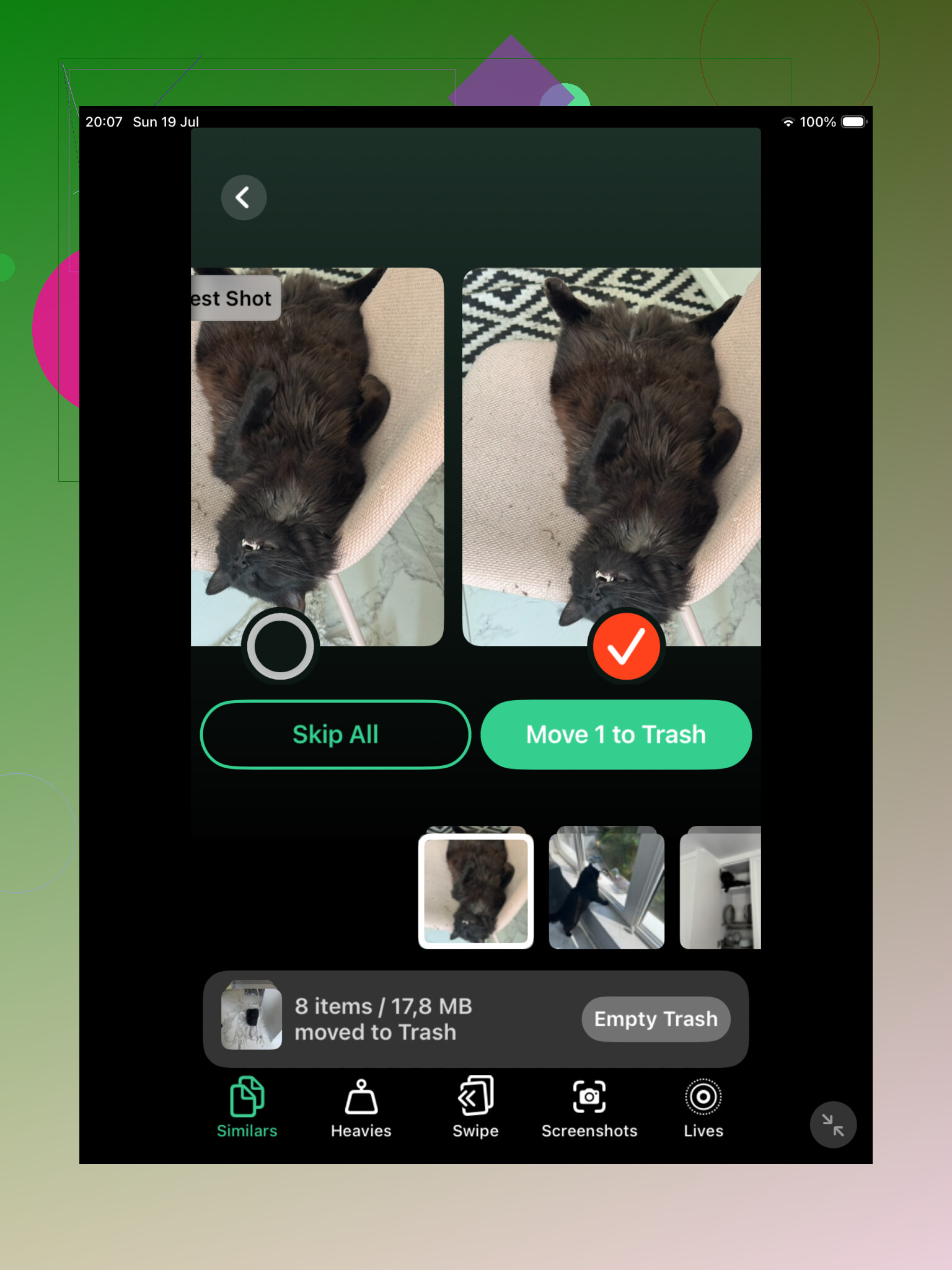
Per una libreria fotografica grande, probabilmente inizierei con Clever Cleaner. La sezione Simili è la parte utile, perché raggruppa foto che sembrano quasi identiche anche quando i file non sono tecnicamente gli stessi. In questo modo individua il disordine che Apple spesso salta, come selfie ripetuti, gruppi simili a raffiche e versioni leggermente diverse della stessa foto.
Inoltre sceglie uno Scatto migliore in ogni gruppo, ma io non mi fiderei ciecamente. Apri il gruppo e confronta tu stesso le foto. Il lato positivo è che puoi esaminarle insieme invece di passare continuamente nell'app Foto e ingrandire ogni immagine manualmente.
Clever Cleaner può trovare anche i duplicati esatti, quindi ha senso usarlo come primo passaggio se la tua libreria si accumula da anni e non hai idea di cosa ci sia dentro. Il motivo principale per usarlo è che cerca sia i duplicati sia i quasi duplicati, non solo i file che corrispondono esattamente.
Dopo, controllerei comunque l'album Duplicati di Apple. Su iPadOS 16 o versioni successive, vai su Foto, scorri fino a Utility, poi apri Duplicati. Apple raggrupperà gli elementi corrispondenti e mostrerà un'opzione Unisci. Quando unisci, mantiene la versione con la migliore qualità disponibile e i metadati utili, e sposta gli extra in Eliminati di recente.
Il problema è che Apple è piuttosto rigida. Se una foto è stata ritagliata, modificata, compressa, salvata da un'altra app o scattata un secondo dopo, potrebbe non essere considerata un duplicato anche se a te sembra uguale. Ecco perché l'album Duplicati può sembrare quasi vuoto anche quando la tua libreria sembra piena di scatti ripetuti.
Se non vedi l'album Duplicati, aspetta un po'. L'iPad potrebbe stare ancora analizzando la libreria, soprattutto dopo una grande importazione, una sincronizzazione iCloud o un aggiornamento software. Lascialo bloccato e collegato all'alimentazione per un po'. Con una libreria grande, può volerci uno o due giorni. Inoltre, la funzione non è disponibile su iPadOS 15 o versioni precedenti.
Se la tua libreria è piccola e hai perlopiù copiato gli stessi file identici alcune volte, lo strumento di Apple potrebbe bastare. Se hai migliaia di foto e molto disordine del tipo stessa scena, scatto leggermente diverso, Clever Cleaner di solito riesce a trovare di più.
Puoi farlo anche manualmente se non vuoi un'altra app. Cerca in Foto cose come screenshot, cane, spiaggia o il nome di una città. Anche sfogliare per Mesi o Anni può aiutare con viaggi ed eventi in cui probabilmente hai scattato più versioni della stessa cosa. È più lento, ma funziona.
Un'ultima cosa: le foto unite ed eliminate restano in Eliminati di recente fino a 30 giorni e continuano a occupare spazio finché non svuoti quell'album. Controllalo prima di svuotarlo.
Se usi Foto di iCloud, le eliminazioni si sincronizzano su iPhone, Mac, iPad e qualsiasi altro dispositivo Apple collegato. Quindi assicurati di voler davvero rimuovere quelle copie ovunque prima di eliminarle definitivamente.
Se Foto di iCloud è attivo cambia il rischio qui, perché eliminare sull iPad potrebbe eliminare anche da iCloud e dagli altri tuoi dispositivi. Prima di usare l album Duplicati di Apple o qualsiasi app di pulizia, fai un rapido backup o esportazione di tutto ciò che è importante, poi elimina in piccoli gruppi e lascia Recentemente eliminati così com è per alcuni giorni prima di svuotarlo.
Potresti non essere in grado di eliminare ogni foto sincronizzata direttamente dall iPad. Se alcune di queste provengono dalla sincronizzazione delle foto di Finder o iTunes, il pulsante del cestino potrebbe non esserci oppure le immagini potrebbero tornare dopo la sincronizzazione successiva, quindi l album Duplicati di Apple o Clever Cleaner non risolveranno davvero questa parte. Per queste, collega l iPad al computer con cui si sincronizza, modifica le cartelle o gli album fotografici selezionati, quindi sincronizza di nuovo. Usa gli strumenti per i duplicati solo per le foto che si trovano effettivamente nella libreria Foto di iPad o di iCloud. Se vedi album come “Dal mio Mac”, considerali un problema di impostazioni di sincronizzazione, non un problema di pulizia.
Aspettati che il primo passaggio di pulizia sia noioso e prudente, non una gigantesca eliminazione con un solo tocco. Se provi a cancellarne centinaia in una volta, è lì che succedono gli errori, soprattutto con le vecchie importazioni in cui la stessa foto può avere date, modifiche o posizioni nell’album diverse.
Un flusso di lavoro più sicuro è iniziare con un piccolo lotto di prova. Usa l’album Duplicati di Apple se compare, unisci magari 10 o 20 gruppi, poi controlla Eliminati di recente prima di fare altro. Non svuotare subito Eliminati di recente. Consideralo come un’area di attesa per circa una settimana. Se qualcosa è sparito da un album o da un altro dispositivo in un modo che non ti aspettavi, hai ancora un modo per recuperarlo.
Per app di pulizia come Clever Cleaner, l’avvertenza utile riguarda i permessi per le foto. Se iPadOS concede all’app solo l’accesso a foto selezionate, può sembrare che l’app abbia saltato metà della libreria perché letteralmente non può vedere tutto. Se invece concedi l’accesso completo, rivedi i gruppi manualmente ed evita di usare qualsiasi opzione in stile elimina tutto finché non hai capito come raggruppa gli elementi. Le foto dall’aspetto simile non sono sempre duplicati. Una foto nitida, una Live Photo, una copia in modalità ritratto e una versione modificata possono sembrare quasi identiche in una griglia.
La pulizia più rapida e a basso rischio di solito non riguarda comunque i duplicati. Cerca in Foto schermate, registrazioni dello schermo, ricevute, lavagna e video. Questi sono più facili da valutare rispetto alle foto di famiglia o di viaggio, e i video liberano molto più spazio di archiviazione. Dopo, occupati dei duplicati con passaggi più piccoli.
@mikeappsreviewer ha ragione anche sulle foto sincronizzate. Se le foto provengono da una sincronizzazione con un computer, eliminarle sull’iPad potrebbe non essere la vera soluzione. Per le normali foto di iCloud o del rullino dell’iPad, elimina con cautela sull’iPad. Per album del tipo Da My Mac, correggi la fonte di sincronizzazione sul computer oppure potrebbero tornare e far sembrare tutta la pulizia mal riuscita.