カメラのエラーで写真が消えてしまった後、CompactFlashカードから削除された画像ファイルを復元しようとしています。カードには重要な写真が入っており、これ以上損傷を与えずに失われたデータを復元するための最適なCFカード復旧手順やソフトウェアについてアドバイスが必要です。
イベント撮影の仕事のあとにこれが起きました。帰宅してCFカードをリーダーに入れると、フォルダが半分空っぽに見えました。いくつかのクリップは消えていて、一部のRAWは開けませんでした。一気に嫌な気分になります。それでも、カードが物理的に壊れていなければ、見込みは十分あります。
最初の対応は、ソフトウェアよりも重要です。
まずこの3つを行ってください
- CFカードの使用をやめてください。 カメラから取り外してください。これ以上撮影しないでください。不要なファイルをコピーして試さないでください。
- フォーマットしないでください。 Windows や macOS でカードのフォーマットが必要と表示されても、そのメッセージは閉じてください。フォーマットするとファイルシステム情報が書き換えられ、復旧がより複雑になります。
- ちゃんとしたCFカードリーダーを使ってください。 カメラとUSBを直接つなぐ方法は避けてください。専用リーダーのほうが、コンピューターがストレージをより直接認識できるため、私はより良い結果を得られました。
通常起こることは単純です。ファイルテーブルが破損または削除されても、写真や動画のデータ自体はカード上に残っています。そこに新しいデータが上書きされると、復旧の可能性は大きく下がります。だから目的は書き込みを避けることです。まずはそれ以外のことをしないでください。
コンピューターがカードを認識しているか確認する
リーダーをPCまたはMacに接続し、Windowsではディスクの管理、Macではディスクユーティリティを開きます。CFカードがおおよそ正しい容量で表示されるなら、自宅でまだ対処できる可能性があります。
まったく表示されない場合や、カードが物理的な損傷を受けている場合は、通常は家庭用ツールでは対応できなくなります。その段階では、CleverFilesデータ復旧センターのようなラボに依頼するほうが理にかなっています。
カードが検出される場合、通常はソフトウェアによる復旧が一般的な手段です。必要であれば、ここにYouTubeのリンクがあります。
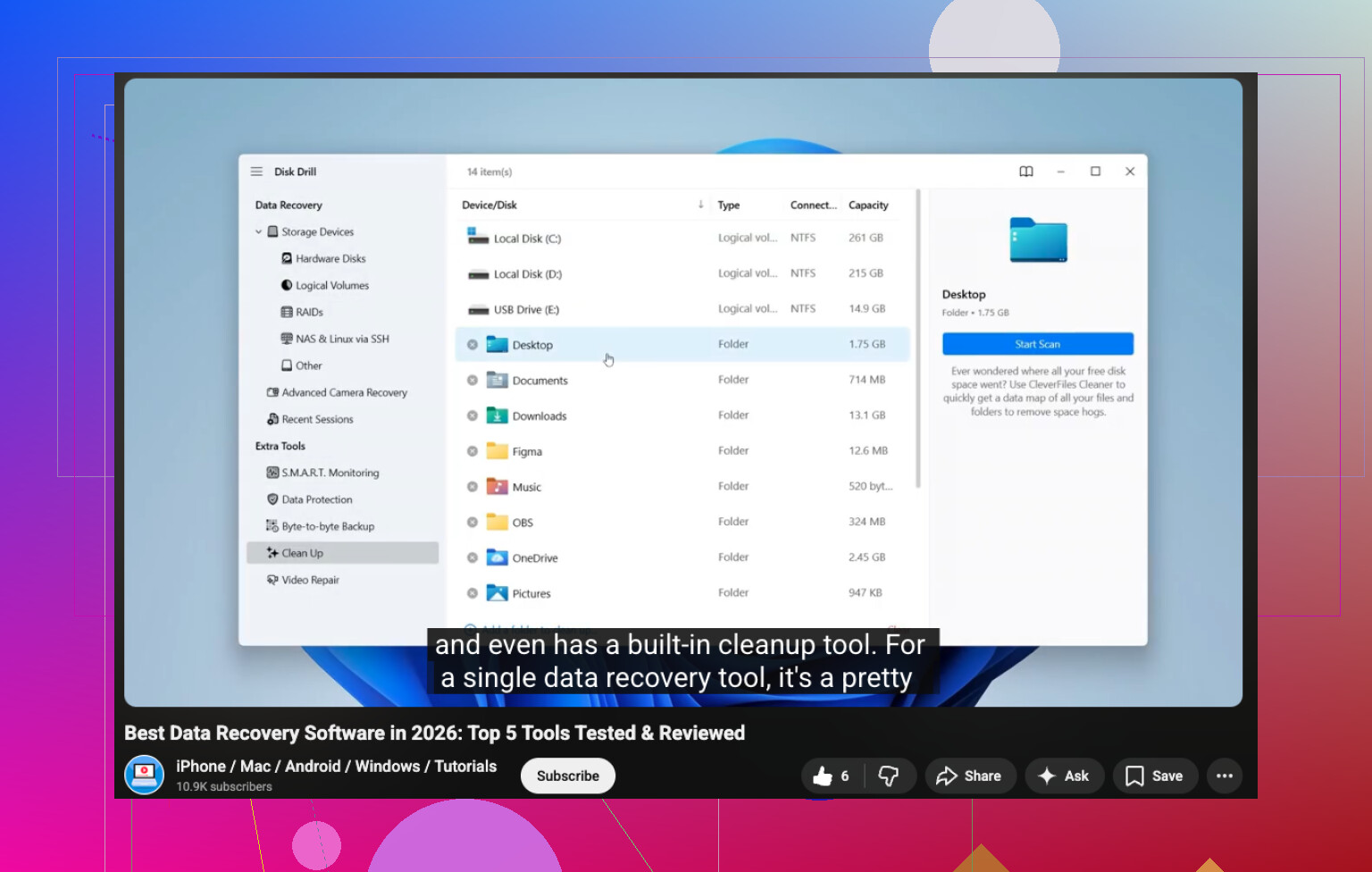
これまでにいくつかのツールを試してきましたが、その中で比較的手間が少なかったのはDisk Drillでした。理由は単純で、CR2、NEF、ARW、大きめの動画ファイルを含むカメラファイルの扱いが自分にはより良かったからです。
無料ツールもあります。PhotoRecは多くのファイルを見つけられますが、操作の流れがやや扱いにくく、ファイル名もバラバラな状態で大量に戻ってくることがよくあります。Recuvaは基本的な復旧作業には十分ですが、RAWファイルの一部セットを見逃したり、うまく処理できなかったりするのを見たことがあります。復旧前にファイルをプレビューできると、使えるものと壊れているものを見分けやすかったので、私はプレビュー手順がより分かりやすい選択肢を好みました。
私ならこう進める復旧手順
- ソフトウェアはコンピュータのドライブにインストールします。 当然ですが、CFカードにはインストールしません。
- まず最初に完全なバックアップを作成します。 カードの状態が不安定に見えるなら、ハードドライブ上のイメージファイルにクローンしてください。スキャンするのはカードではなくイメージです。以前、読み取り途中で接続が何度も切れるカードで、これに救われたことがあります。
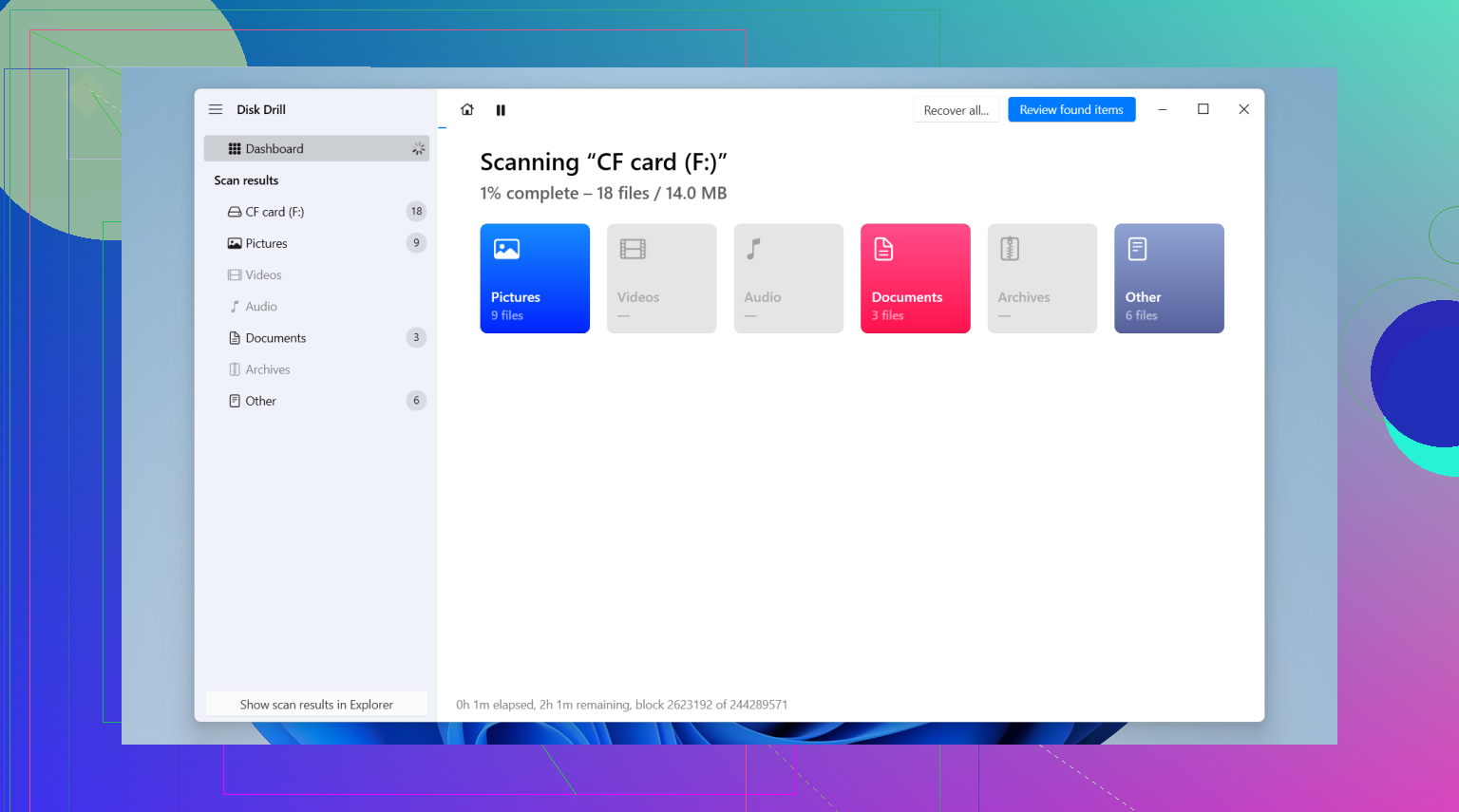
- スキャンを実行します。 カードまたはそのイメージを選び、最後まで完了させてください。初期結果が変に見えても中断しないでください。
- 結果をプレビューします。 写真を開き、動画をテストしてください。サムネイルだけでは十分な確認になりません。
- 別のドライブに復元します。 内蔵ドライブまたは外付けSSDに保存してください。復元したファイルを同じCFカードに絶対に書き戻さないでください。
動画が破損した状態で戻ってきた場合
MP4 や MOV ファイルを復元したあと、再生がおかしかったり、黒いフレームが出たり、再生時間情報がなかったりすることがありました。まだ見切りをつけないでください。
VLC Media Player では、入力とコーデックの設定を開き、破損または不完全な AVI の処理を「常に修復」に切り替えてみてください。Windows の一部のファイルでは、同じカメラと設定で撮影した正常なサンプルクリップがある場合、Untrunc が破損したヘッダーの再構築に役立ちました。
ファイルが安全になった後
すべてをコピーして確認し終えたら、その後でカードに対処してください。
Windowsでは、CHKDSKがファイルシステムのエラーを修正してくれることがあります。Macでは、First Aidが同様のクリーンアップを行います。カードが再び正常に動作し始めても、私は引き続き慎重に扱います。有償の仕事では、私は通常カメラ内でカードを再フォーマットし、その後も様子を見ます。2回問題を起こしたら、私はそのカードを引退させます。フラッシュメディアは、大きな前触れもなく不安定になることがあります。
つまり、落ち着いて、フォーマットせず、カードリーダーを使い、何かをいじる前にスキャンすることです。この順番が重要です。
@mikeappsreviewer さんの言ったことに付け加えるなら、復旧の前に修復ツールは飛ばしてください。CHKDSK、fsck、First Aid などが好まれているのは分かります。私はそうは思いません。損傷したカメラカードでは、そうしたツールがまだ必要だった項目を削除してディレクトリを 修復 してしまうことがあります。まず復旧。修復は後です。
私なら次の順番にします。
- アダプターまたは OS が対応しているなら、CF カードを読み取り専用でマウントする。
- ddrescue やフォレンジックコピー用ツールのようなもので、カードのイメージを作成する。
- まず Disk Drill でそのイメージをスキャンする。削除された JPEG、CR2、NEF、ARW、RAF、および一般的な動画形式の検出がかなり優秀だからです。
- Disk Drill でファイルを見つけられない場合は、2 回目としてそのイメージに PhotoRec を実行する。見た目はよくなく、ファイル名も壊れますが、追加の RAW を拾えることがよくあります。
- 復旧したファイルをファイルサイズ順に並べ替えてプレビューする。サイズの小さい RAW ファイルは壊れていることがよくあります。
見落とされがちな点ですが、消えた 写真 が壊れた DCIM 構造の中に隠れていないか確認してください。ファイルは存在していても、フォルダーテーブルが壊れていることがあります。その場合、Finder や Explorer では見えなくても復旧ソフトには見えることがあります。
カードが読み取り途中で切断されるなら、止めてください。それは単純な削除よりもハードウェア障害を強く示しています。その段階では、ラボでの復旧のほうが理にかなってきます。
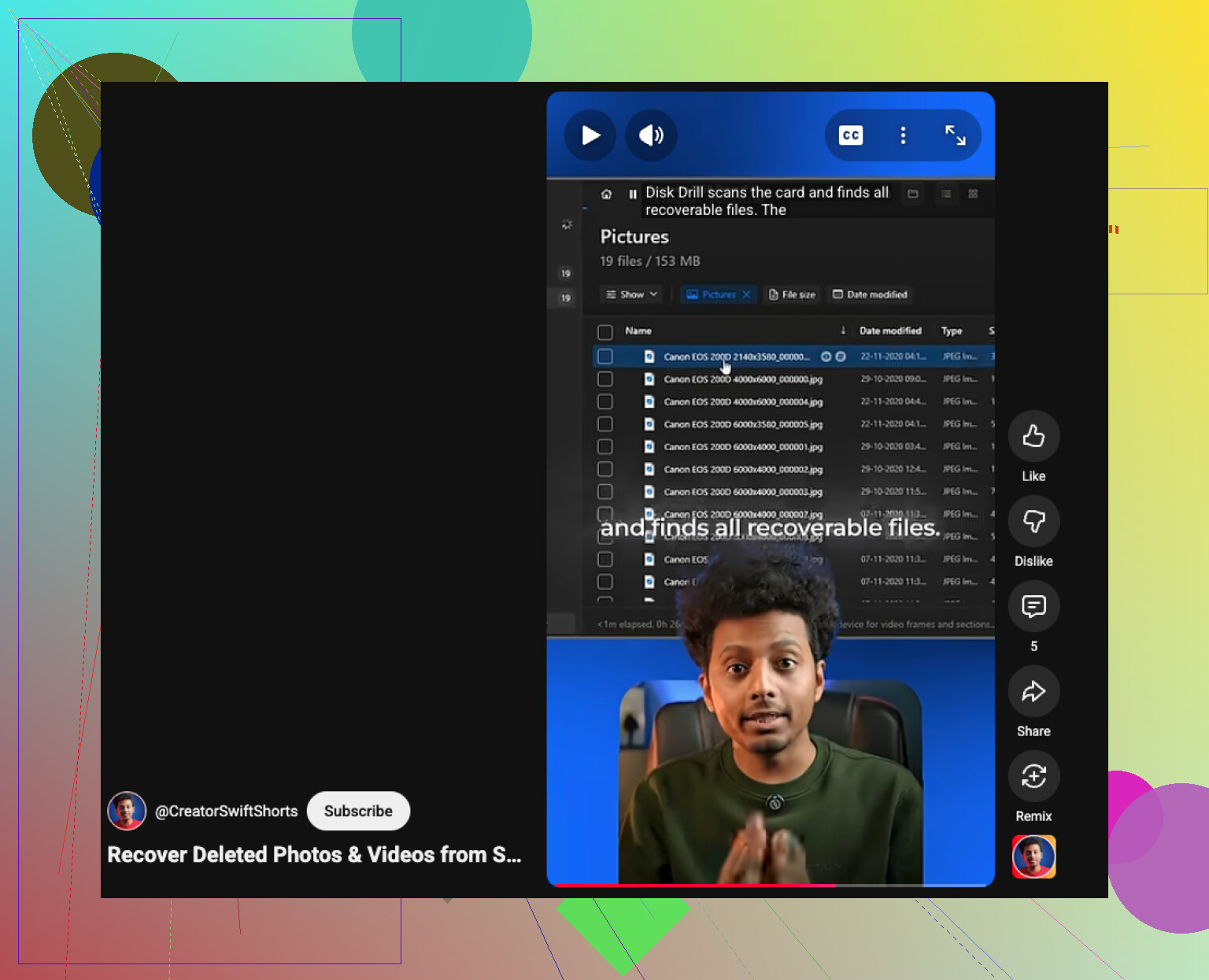
また、素早く視覚的に確認できるものが欲しいなら、この CF カード写真復旧の動画ガイド は長いチュートリアルよりざっと確認しやすいです。
要するに、まずイメージを作成し、そのイメージから復旧し、結果は別のドライブに保存することです。カードをあれこれ触りすぎると悪化させます。そこで失敗する人が多いです。
私は @mikeappsreviewer と @sognonotturno にほぼ同意ですが、少しだけ違うやり方をしている点があります。カードがまだ安定していて問題なく読み取れるなら、完全なイメージを作る前に、損失が論理的なものか物理的なものかを見るために、簡単なプレビュー確認をすることがあります。もし読み取りエラーが出始めたら、その時点でまずイメージ作成です。もうそれ以上いじりません。
私ならこれも付け加えます。カメラでもカードを確認してみてください。ただし再生のみで、書き込みはしないこと。ファイルがまだ残っていて、PC側がCFのファイルシステムをうまく扱えないだけという場合もあります。カメラでサムネイルが見えるのにPCでは見えないなら、それは本当の削除というよりディレクトリ破損の可能性が高いです。
また、復旧後のファイルサイズにも注意してください。極端に小さいJPEGや、すべて同じサイズのRAWは悪い兆候です。ファイル名が正しいだけで、中身のないデータの復旧に何時間も無駄にする人は多いです。全部を書き出す前に、各バッチからサンプルを開いて確認してください。
ソフトについては、CompactFlashカードの写真復旧には Disk Drill は有力な選択肢です。古い基本ツールよりもカメラの形式をうまく認識することが多いからです。まずそれを使って、必要な場合にだけ PhotoRec に切り替えるのがよいと思います。カードが消える、異音がする、過熱する、またはランダムに切断されるなら、自力での作業はやめてください。それはラボ案件です。
さらに読みたいなら、削除された写真向けのCFカードデータ復旧ソフトのおすすめ に関するこのスレッドもかなり参考になります。
ここでは@espritlibreに少し異論があります。カメラがマウント時に何も書き込まない、または修復プロンプトを表示しないと完全に確信できない限り、カメラ内での再生確認は気にしないほうがいいでしょう。機種によっては妙に“親切な”動作をするものがあります。
私なら、@sognonotturno と @mikeappsreviewer の意見を補う形で次のことをします。
- まず別のCFリーダーと別のUSBポートを試します。故障したリーダーは、人が思うより頻繁に「カード破損」を偽装します。
- OSに表示される正確なカード容量を確認します。64 GBのカードが突然おかしな容量を示すなら、それはファイル消失よりも大きな危険信号です。
- RAWを復旧できたら、サムネイルだけでなく実際の編集ソフトで検証します。Bridge、Lightroom、Capture Oneなど、普段使っているもので構いません。サムネイルは画像データが壊れていても残ることがあります。
- 連番の欠番を確認します。IMG_1041 から IMG_1057 に飛んでいるなら、それで削除なのか、ディレクトリ消失なのか、書き込み中断なのかを判断しやすくなります。
ソフトについては、Disk Drill はCFカード復旧の最初の一手としては妥当なツールです。
長所:
- 写真フォーマットの対応が良い
- プレビューが便利
- カーブのみのツールより結果を整理しやすい
短所:
- 完全復旧には有料版が必要
- ディープスキャンでは大量の誤検出が出ることがある
- カードが物理的に不安定な場合には、個人的には第一候補ではありません
Disk Drill がフォルダ構造を見つけられるなら理想的です。もし断片から復元したファイルしか見つからないなら、汎用的な名前になり、撮影順も失われると考えてください。クライアント案件だったなら、それは重要です。
もう一つ、見落とされがちな点があります。復旧したJPEGのEXIFタイムスタンプとカメラのシリアルデータを比較してください。そうすると、本物のファイルとゴミの断片を区別しやすくなります。
というわけで、大枠では @sognonotturno、@espritlibre、@mikeappsreviewer の意見にほぼ賛成です。私から付け加えるなら、作業完了と判断する前に、リーダーの確認、容量の確認、そして復旧ファイルの適切な検証を行うことです。