Sto cercando di capire cosa significa “Media” nello spazio di archiviazione dell’iPhone e perché un’app gratuita per lo spazio di archiviazione trova più file di quanti ne mostri la schermata Impostazioni integrata. Ho notato che i numeri non corrispondono e ho bisogno di aiuto per capire se si tratta di file nascosti, dati memorizzati nella cache o qualcosa di sicuro da eliminare. Cerco consigli sul perché succede e su come verificare cosa sta effettivamente usando spazio.
ho sbattuto contro questo muro sul mio iPhone più di una volta. Apri Archivio, vedi che Media si mangia una fetta enorme, e Apple ti dà una barra colorata senza un vero modo per entrarci. Nessun elenco di file. Nessuna classifica per dimensione. Nessuna risposta chiara. Ho passato fin troppo tempo in Impostazioni a fissarla, cercando di capire perché lo spazio libero continuasse a diminuire quando non avevo scattato molte foto e non avevo salvato molto di proposito.
Cosa c’è dentro ‘Media’
Questa categoria è più ampia di quanto sembri. Include musica scaricata da Apple Music e Spotify, episodi di podcast salvati, film e serie dall’app TV, memo vocali, vecchie suonerie personalizzate e altri residui di cui ti eri dimenticato.
Nelle versioni più recenti di iOS, alcune persone vedono anche Media sincronizzati. Di solito significa contenuti trasferiti da un Mac o PC tramite iTunes o Finder. Vecchie librerie musicali, video di famiglia, file casuali di anni fa, il genere di cose che fai una volta e poi dimentichi. Apple ha cambiato il modo in cui l’archivio viene etichettato, quindi invece di mostrare quei file sotto app separate, spesso finiscono in un unico totale grande di Media o Media sincronizzati. Ecco perché a volte l’archivio sembra aumentare dal nulla.
Anche le app di streaming contribuiscono al caos. YouTube salva Smart Downloads in background. Le app di podcast spesso scaricano automaticamente i nuovi episodi. Alcune app conservano miniature, copertine e dati dei feed sul telefono così la prossima volta tutto si carica più velocemente. Tutto questo conta.
Perché Impostazioni qui sembra inutile
La pagina integrata dell’archivio mostra il totale, ma non i dettagli di cui hai bisogno. Vedere 50 GB sotto Media non aiuta molto quando ancora non hai idea di quale file o app lo stia causando.
Quindi finisci per fare la routine stupida. Apri TV. Poi Podcast. Poi Musica. Poi Spotify. Poi YouTube. Poi qualsiasi altra cosa usi. Anche dopo tutto questo, iOS spesso mostra i totali delle app invece dei singoli file. Nessuna vera suddivisione. Nessun ordinamento per dimensione. Nessun ‘fammi vedere prima il peggiore.’
Mi sono imbattuto in un caso in cui il picco sembrava enorme, e alla fine erano solo alcuni video offline dimenticati più un mucchio di roba minore sparsa in varie app. Impostazioni non me lo ha mai indicato. Ho dovuto scavare.
Cosa ha funzionato meglio per me
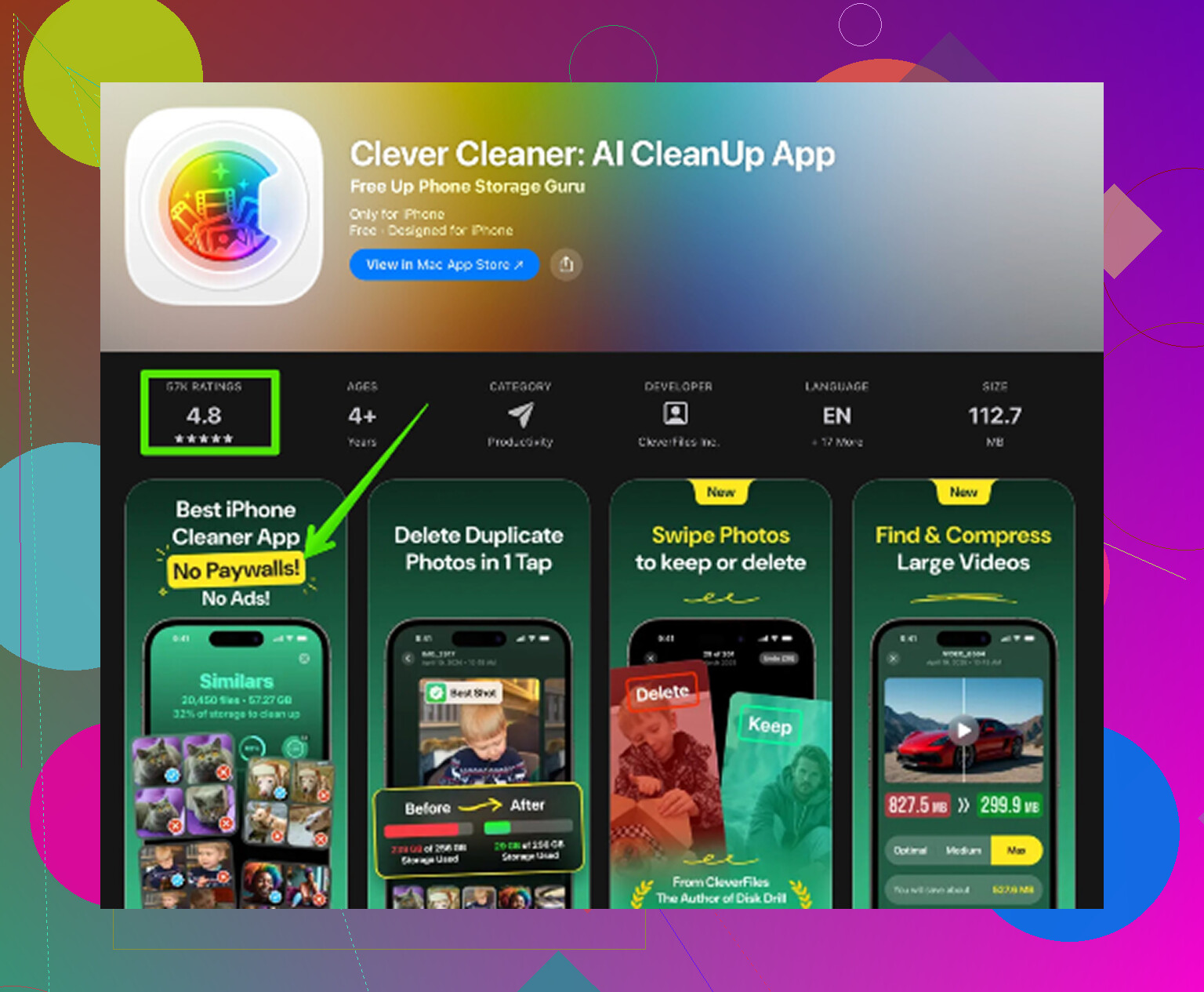
Dopo aver provato le solite cose, scaricare le app inutilizzate, svuotare i dati di Safari, eliminare a mano gli allegati dei messaggi, ho cercato qualcos’altro. La maggior parte delle app di pulizia ti attira con gratis e poi si ferma nel momento in cui provi a rimuovere qualcosa. Quella che alla fine ho usato è stata Clever Cleaner. Nessuna pubblicità quando l’ho usata. Nessun paywall. Nessuna strana schermata di funzione bloccata ogni pochi tocchi. Questa cosa si è notata subito.
Il motivo principale per cui mi ha aiutato è semplice. Mi ha mostrato il livello dei file che Apple nasconde.
Cosa ho fatto
-
Ho aperto la scheda Heavies.
Elencava video e file grandi dal più grande al più piccolo, con la dimensione esatta su ciascuno. Solo questo mi ha fatto risparmiare tempo. In Foto, non hai una vista così. Ho trovato vecchie registrazioni schermo in 4K che avevo dimenticato, e ognuna si stava mangiando gigabyte. -
Poi ho controllato Similars.
Raggruppava insieme foto quasi duplicate. Scatti in sequenza, cinque tentativi della stessa inquadratura, piccole variazioni scattate a pochi secondi di distanza. Molto più veloce che scorrere da solo l’intera libreria. Ho tenuto uno scatto buono e buttato via il resto. -
Dopo quello, Screenshots.
Questo è stato imbarazzante. Avevo un sacco di vecchie conferme di spedizione, password Wi-Fi, mappe casuali, segnalazioni di bug, schermate bancarie, tutte inutili. Vederle separate dalle foto normali ha reso la pulizia più facile. -
L’elaborazione è rimasta sul telefono.
Per me, questo contava. Lì dentro avevo video personali e screenshot sensibili. Non volevo che ci fossero caricamenti in background.
Alcuni controlli manuali che vale la pena fare
Prima o dopo aver usato qualsiasi altra cosa, controlla i download offline in YouTube, Netflix, Spotify o app simili. Spesso sono quelli che occupano più spazio.
Controlla anche l’impostazione di conservazione dei Messaggi:
Impostazioni > Messaggi > Conserva messaggi
Se è impostata su Per sempre, gli allegati si accumulano per anni. Passare a 30 giorni o 1 anno riduce l’accumulo futuro.
La parte che la gente si perde
Eliminare file non è la stessa cosa che liberare spazio subito.
Su iPhone, le foto e i video rimossi vanno prima in Eliminati di recente. Restano lì fino a 30 giorni, e continuano a occupare spazio finché non li svuoti. Quindi se fai pulizia e la barra si muove appena, di solito il motivo è questo.
Vai qui:
Foto > Album > Eliminati di recente > Elimina tutto
È stato questo il passaggio che ha fatto scendere il numero per me. Prima sembrava che non fosse cambiato nulla. Quindi sì, se la tua pulizia non ha funzionato, controlla prima lì.
“Media” in Archiviazione iPhone è una categoria generica. Di solito include foto e video, canzoni scaricate, podcast, download dell’app TV, memo vocali, elementi sincronizzati da Finder o dal vecchio iTunes e cache multimediali delle app. Impostazioni mostra le categorie. Non mostra un inventario chiaro dei file.
Per questo un’app gratuita spesso “trova di più”. Sta analizzando la libreria foto o i file accessibili dall’app a livello di singolo elemento, mentre Impostazioni mostra un’istantanea dello spazio di archiviazione. Quei numeri spesso restano fuori sincronia per un po’. iOS inoltre arrotonda le dimensioni, ritarda il ricalcolo e mescola i dati memorizzati nella cache nei totali delle app. Quindi la discrepanza è normale, anche se è fastidiosa.
Piccolo disaccordo con @mikeappsreviewer. Impostazioni non è inutile. È valida per individuare quale famiglia di app è troppo pesante. È pessima per dimostrare quali singoli file lo hanno causato.
Se vuoi un percorso pratico, controlla:
- App Foto, inclusi elementi nascosti e registrazioni dello schermo.
- Apple Music, TV, Podcast, File.
- Allegati di Messaggi.
- Download offline nelle app di streaming.
- Media sincronizzati da un Mac o PC.
Se vuoi una pulizia file per file, Clever Cleaner ha più senso della pagina Archiviazione. Inoltre, questa guida alla pulizia dello spazio su iPhone spiega bene il processo.
“Media” in Archiviazione iPhone è fondamentalmente l’etichetta del cassetto delle cianfrusaglie di Apple. Non spazzatura nel senso di rifiuti, solo roba che si riproduce o si visualizza. Foto e video possono farne parte, ma anche brani scaricati, episodi di podcast, memo vocali, download di film, file sincronizzati da un computer e contenuti multimediali memorizzati nella cache dentro le app. Quindi sì, l’etichetta è fastidiosamente vaga.
Dove non sono del tutto d’accordo con @mikeappsreviewer è questo: la differenza non significa sempre che l’app gratuita trovi più file reali. A volte misura semplicemente in modo diverso. Impostazioni mostra una stima dello spazio di archiviazione a livello di sistema. Un’app di pulizia di solito analizza solo ciò che ha il permesso di vedere, molto spesso la libreria Foto, a volte i contatti, a volte alcuni file visibili all’app. Ambito diverso, calcoli diversi.
Alcuni motivi per cui i numeri non coincidono:
- i grafici dello spazio di archiviazione di iOS sono in ritardo e arrotondati
- Eliminati di recente continua a essere conteggiato per un po
- le cache delle app possono essere conteggiate nella dimensione dell’app, non sotto Media
- i contenuti sincronizzati da Finder/iTunes possono finire in categorie strane
- le app di pulizia spesso contano i singoli elementi, mentre Impostazioni riporta gruppi di archiviazione aggregati
Quindi, se un’app mostra più file, può semplicemente voler dire che elenca ogni foto o video uno per uno mentre Apple li raggruppa.
Inoltre, Impostazioni è migliore per trovare le app troppo pesanti. Gli strumenti di terze parti sono migliori per trovare foto e video che occupano troppo spazio. Due lavori diversi.
Se il tuo problema principale è il disordine di foto e video, Clever Cleaner è davvero utile perché mette in evidenza video grandi, duplicati e screenshot più velocemente di quanto faccia Apple. Se vuoi una spiegazione esterna chiara, questa recensione di Clever Cleaner per iPhone e guida alla pulizia lo spiega abbastanza chiaramente.
Controllerei prima Foto, File, allegati di Messaggi e qualsiasi app con download offline. Di solito è lì che si trova lo spazio misterioso.
Sono per lo più d’accordo con @himmelsjager e @chasseurdetoiles: “Media” non è una vera cartella, è un contenitore di report. Dove non sono del tutto d’accordo con @mikeappsreviewer è sull’idea che un’app gratuita stia necessariamente scoprendo file di sistema nascosti. Di solito sta solo contando gli elementi visibili in modo diverso da come fa iOS.
La discrepanza si verifica perché Apple riporta categorie, istantanee e stime. Un’app di pulizia riporta il conteggio degli elementi in base a ciò a cui può accedere. Non sono la stessa cosa.
Un’altra cosa da controllare che non è stata sottolineata abbastanza: l’ottimizzazione di iCloud. Se Foto è impostato su Ottimizza spazio su iPhone, la dimensione mostrata in Impostazioni può variare in base a quali file ad alta risoluzione sono attualmente memorizzati nella cache locale. Questo fa sì che Media sembri incoerente da un giorno all’altro.
Inoltre, parte dell’utilizzo di “Media” è sostanzialmente intoccabile finché l’app non decide di eliminarlo. Questo include transcodifiche temporanee, cache delle copertine e buffer di streaming. Impostazioni può contarli, ma nessuno scanner di file può sempre mostrarli chiaramente.
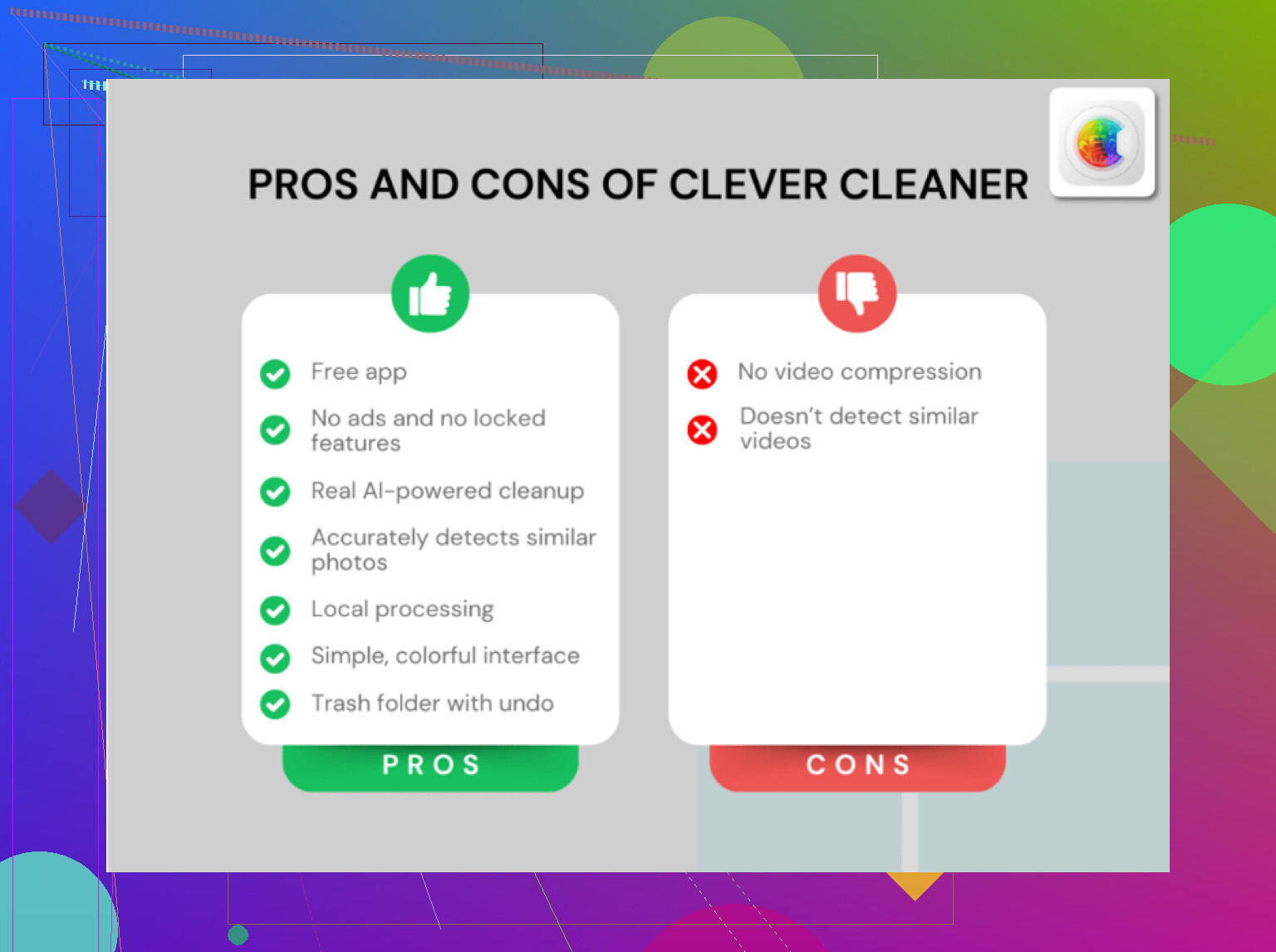
Clever Cleaner è utile se il tuo vero problema è il disordine di foto e video, non dati di sistema misteriosi.
Pro di Clever Cleaner:
- visualizzazione più chiara a livello di singolo elemento
- veloce con video grandi e duplicati
- più facile che rovistare manualmente in Foto
Contro:
- non spiegherà ogni byte nel grafico di archiviazione di Apple
- limitato dai permessi di iOS
- può far sembrare che tutti i problemi di archiviazione siano legati alle foto quando alcuni sono cache delle app
Quindi, la mia opinione è questa: usa Impostazioni per identificare la categoria gonfiata, poi usa qualcosa come Clever Cleaner solo per le parti che Apple permette davvero alle app di ispezionare. Ecco perché entrambi i numeri possono essere “corretti” e comunque non corrispondere.