Ma photothèque iPhone est passée à plus de 50 000 photos, avec des tonnes de doublons, de captures d’écran, de clichés flous et d’anciens téléchargements qui occupent le stockage iCloud. J’essaie de trouver le moyen le plus rapide d’organiser et de supprimer des photos iPhone sans perdre quoi que ce soit d’important. Pour ceux qui ont déjà nettoyé une énorme photothèque iPhone, combien de temps cela a-t-il pris et quelle méthode a le mieux fonctionné ?
J’avais le même genre de bazar dans ma photothèque. Je n’arrêtais pas de l’ignorer parce que cela me semblait être une corvée énorme, et au moment où je m’en suis vraiment occupé, j’avais plus de 10 000 photos et vidéos. Cela a pris la majeure partie d’un samedi.
Ce qui m’a le plus aidé, c’est de ne pas essayer de tout nettoyer de la même façon. Les captures d’écran, les doublons, les vidéos géantes, les Live Photos et les clichés flous pris au hasard sont tous des problèmes différents. Un mélange de nettoyage manuel et d’une application a mieux fonctionné que de faire défiler sans fin.
Commencez par les éléments évidents dans Photos
Je commencerais par l’app Photos intégrée avant d’installer quoi que ce soit d’autre. Parcourez les albums plutôt que toute votre pellicule, car il est beaucoup plus facile de gérer un type d’encombrement à la fois.
- Ouvrez Photos et parcourez des albums spécifiques, comme les captures d’écran ou les vidéos.
- Utilisez le geste de balayage pour sélectionner afin de ne pas toucher chaque photo une par une.
- Si un album vous propose Tout sélectionner, utilisez-le lorsque c’est pertinent, puis désélectionnez ce que vous souhaitez conserver.
Cela suffit largement pour les fichiers inutiles que vous pouvez repérer immédiatement.
Utilisez une application pour les doublons et les prises répétées
La partie manuelle ne m’a mené que jusqu’à un certain point. Une grande partie de mon espace de stockage gaspillé venait de cinq versions de la même photo, d’anciennes captures d’écran, de Live Photos qui ne m’intéressaient pas et de grosses vidéos dont j’avais même oublié la présence sur le téléphone.
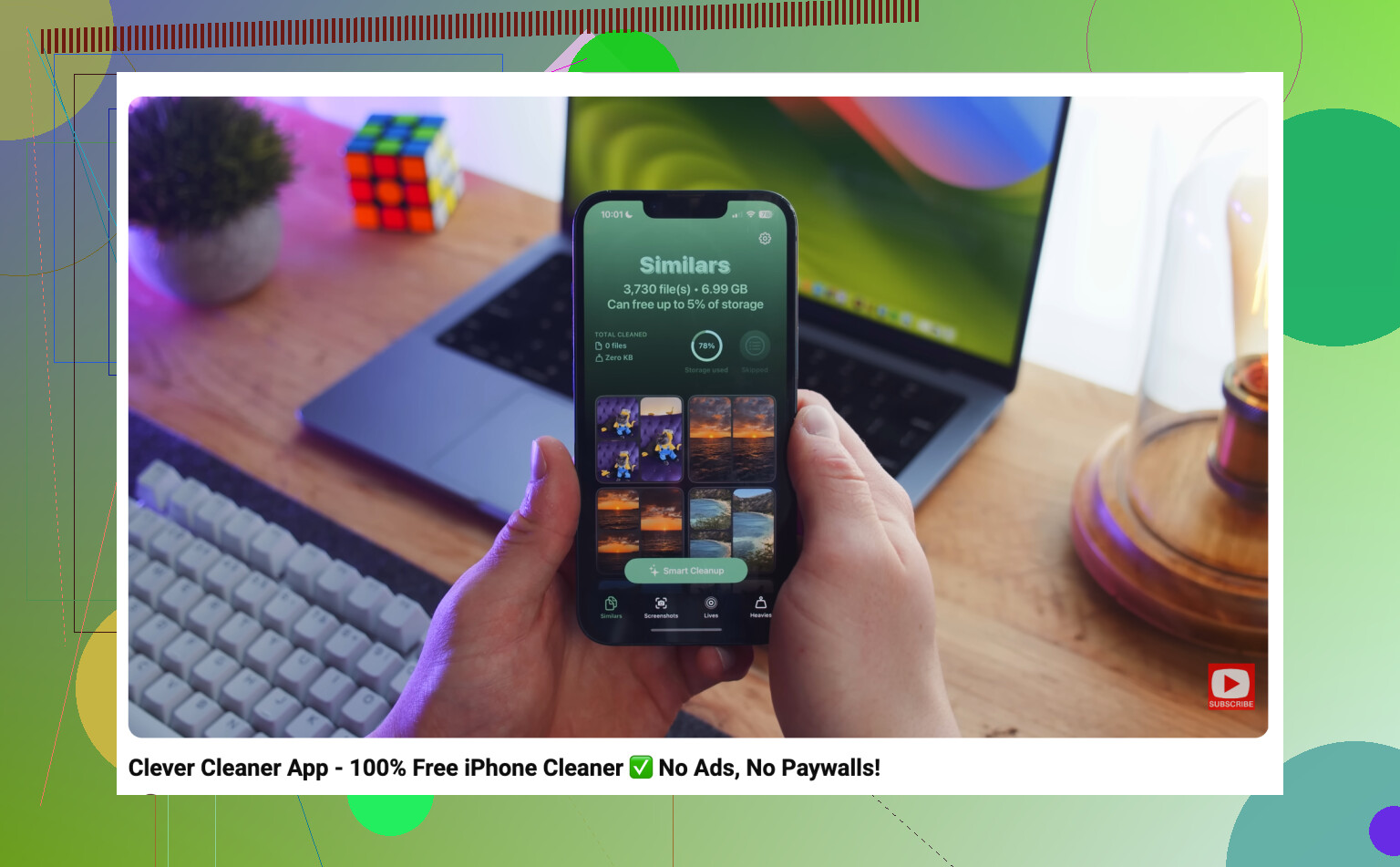
J’ai utilisé Clever Cleaner pour cette partie. L’aspect utile, c’est qu’elle regroupe d’abord les éléments, donc vous examinez des séries de photos similaires au lieu de prendre la même décision conserver/supprimer des milliers de fois.
Mon processus était essentiellement le suivant :
- Lancer Clever Cleaner.
- Vérifier les groupes de photos similaires.
- Supprimer les doublons et quasi-doublons dont je n’avais pas besoin.
- Effacer les anciennes captures d’écran.
- Supprimer les vidéos les plus volumineuses.
- Transformer les Live Photos en photos fixes classiques lorsque la partie animée ne valait pas la peine d’être conservée.
Cela m’a fait gagner bien plus de temps que de tout comparer à la main.
Vider Récemment supprimés
Une étape que beaucoup de gens oublient est l’album Récemment supprimés. Les photos que vous supprimez ne libèrent pas complètement de l’espace tout de suite, car elles y restent pendant un certain temps.
- Ouvrez Récemment supprimés.
- Vérifiez-le une fois pour ne rien effacer d’important.
- Videz-le.
Si vous faites cela parce que le stockage iCloud est plein, rappelez-vous aussi qu’iCloud Photos est synchronisé. Supprimer quelque chose de votre iPhone le retire aussi d’iCloud et des autres appareils Apple connectés au même compte Apple. C’est peut-être ce que vous voulez, mais il vaut mieux y réfléchir avant de supprimer un énorme lot.
Après ce nettoyage, j’ai arrêté de laisser tout cela s’accumuler. Maintenant, c’est plutôt un rapide tri hebdomadaire des nouvelles captures d’écran, des photos floues et des doublons. Dix minutes par-ci par-là, c’est bien moins pénible que d’y perdre encore un autre samedi.
Si votre photothèque compte déjà des dizaines de milliers d’éléments, je ne compterais pas uniquement sur l’app Photos. Elle convient pour un nettoyage évident, mais quelque chose comme Clever Cleaner rend le nettoyage des doublons, des photos similaires, des captures d’écran, des Live Photos et des grandes vidéos bien moins agaçant.
Pour 50 000 photos, attendez-vous à des heures, pas à des minutes, sauf si vous êtes à l’aise pour supprimer des catégories entières avec à peine un examen. Je ferais d’abord une sauvegarde rapide, puis je viserais un premier passage de nettoyage approximatif plutôt que la perfection, car essayer d’évaluer chaque photo similaire est ce qui transforme cela en projet de week-end.
Ne commencez pas par faire défiler Récentes et prendre 50 000 petites décisions de conserver/supprimer. C’est la version la plus lente possible de ce travail, et vous finirez par détester votre téléphone dès la deuxième heure.
Pour une photothèque de cette taille, la réponse dépend du niveau de tri que vous voulez :
Un nettoyage rapide de l’espace de stockage : peut-être 1 à 3 heures.
Un nettoyage correct où vous supprimez les doublons, les captures d’écran, les rafales ratées, les anciens téléchargements et les grosses vidéos : plutôt 5 à 10 heures, généralement réparties sur quelques sessions.
Une photothèque parfaitement organisée avec des albums, des favoris et des choix soignés entre des clichés similaires : des jours. Pas forcément des journées complètes, mais cela devient un long projet.
Je suis d’accord avec le point précédent sur le fait de ne pas traiter chaque photo de la même manière. Les gains les plus rapides viennent généralement des vidéos et des captures d’écran, pas des doublons. Quelques longues vidéos peuvent libérer plus d’espace que la suppression de 2 000 photos aléatoires. Donc si l’objectif est le stockage iCloud, vérifiez d’abord les vidéos. Triez par taille si vous utilisez une application de nettoyage ou si vous le faites depuis un Mac. Ensuite les captures d’écran. Puis les enregistrements d’écran. Puis les doublons et quasi-doublons.
La nuance que j’ajouterais est qu’iCloud Photos donne l’impression qu’un gros nettoyage est plus lent qu’il ne devrait l’être. Vous pouvez supprimer 5 000 éléments et ne toujours pas voir le stockage changer immédiatement parce que la synchronisation, Suppressions récentes et l’indexation de l’appareil ont tous un certain retard. Ne partez pas du principe que rien n’a fonctionné après dix minutes. Laissez un peu de temps, surtout si vous êtes en Wi-Fi et branché.
Je procéderais par étapes, pas comme une seule purge géante :
Première étape : uniquement les déchets évidents. Captures d’écran, mèmes, reçus dont vous n’avez plus besoin, photos accidentelles, anciens téléchargements.
Deuxième étape : les grandes vidéos et les enregistrements d’écran. C’est généralement là que se trouvent les économies d’espace de stockage.
Troisième étape : les doublons et les clichés similaires. C’est là qu’un outil comme Clever Cleaner peut aider, parce qu’examiner des groupes est plus rapide que comparer manuellement cinq versions de la même image. Je n’approuverais quand même pas tout aveuglément. Les outils de photos similaires peuvent choisir le cliché techniquement le plus net tout en sélectionnant quand même celui où quelqu’un fait une drôle de tête.
Quatrième étape : arrêtez. Sérieusement. Laissez iCloud se synchroniser, videz Suppressions récentes seulement quand vous êtes sûr, puis décidez si vous avez réellement besoin d’un autre tour.
Si vous avez accès à un Mac ou un iPad, je préférerais faire l’examen minutieux là-dessus plutôt que sur l’iPhone. Écran plus grand, moins de fatigue des pouces, plus facile de repérer les mauvaises photos. Le téléphone convient pour supprimer des captures d’écran évidentes en regardant la télévision, mais c’est un mauvais endroit pour prendre des décisions réfléchies pendant des heures.
Pour 50 000+ photos, je fixerais un objectif réaliste comme libérer 30 Go ou supprimer 10 000 éléments clairement inutiles, pas terminer l’organisation de toute ma vie. Le deuxième objectif n’a pas de point final naturel. Vous continuerez à trouver des cas limites et des photos presque identiques jusqu’à ce que le nettoyage vous prenne tout le week-end.

Le piège sournois qui fait perdre du temps, ce n’est pas la suppression, c’est l’attente que le téléphone et iCloud se synchronisent après chaque gros lot. Les gens pensent Je viens de supprimer 8 000 éléments, pourquoi le stockage est-il encore plein ? puis ils commencent à supprimer de façon plus agressive. C’est là que les erreurs arrivent.
Pour 50 000 photos, je l’estimerais ainsi : si votre seul objectif est de libérer de l’espace, vous pouvez probablement obtenir un résultat significatif en 2 à 4 heures de travail réel. Si vous voulez une photothèque plus propre tout en restant prudent, comptez plutôt 8 à 12 heures réparties dans le temps. Si vous voulez tout classer dans des albums et évaluer correctement chaque photo de vacances, d’anniversaire ou d’animal de compagnie, ce n’est plus un simple nettoyage. C’est un projet d’archivage.
Mon conseil un peu ennuyeux serait de consacrer la première session à la gestion des risques, pas à la suppression. Vérifiez si iCloud Photos est votre seule copie. Si c’est le cas, supprimer depuis le téléphone supprime aussi d’iCloud. Avant une énorme purge, je copierais au moins les années et événements les plus importants sur un ordinateur, un disque externe ou un autre service cloud. Vous n’avez pas besoin de sauvegarder chaque mème et chaque capture d’écran, mais vous ne devriez pas décider du sort des photos de famille en étant à moitié agacé et à court de stockage.
Je suis d’accord avec @mikeappsreviewer sur le fait que les vidéos offrent le gain le plus rapide, mais je serais plus prudent que certains avec le nettoyage des photos similaires. Des outils comme Clever Cleaner peuvent accélérer considérablement la révision parce qu’ils regroupent les doublons, mais je les considérerais comme des assistants de tri, pas comme des décideurs. Ils sont utiles pour voici 14 versions du même reçu ou voici 9 photos floues d’un concert. Ils sont moins efficaces pour savoir quelle image a une valeur sentimentale.
Un plan raisonnable serait : consacrer une soirée aux grandes vidéos et aux enregistrements d’écran, une autre aux captures d’écran et téléchargements, puis utiliser une application de nettoyage ou les outils de doublons de Photos pour les répétitions évidentes. Arrêtez-vous après chaque grande passe et laissez iCloud se stabiliser pendant la nuit. Si vous essayez de terminer les 50 000 en une seule fois, le nettoyage prendra probablement plus de temps parce que votre niveau d’exigence baissera à mesure que vous vous fatiguerez.