Sto cercando di cancellare la cache di Facebook sul mio iPhone dopo l’aggiornamento all’ultima versione di iOS, ma non riesco a trovare un’opzione per cancellarla nell’app o nelle impostazioni. Facebook continua a caricare vecchi post e a funzionare lentamente, quindi ho bisogno di aiuto per trovare il modo migliore per cancellare la cache di FB senza perdere i dati del mio account.
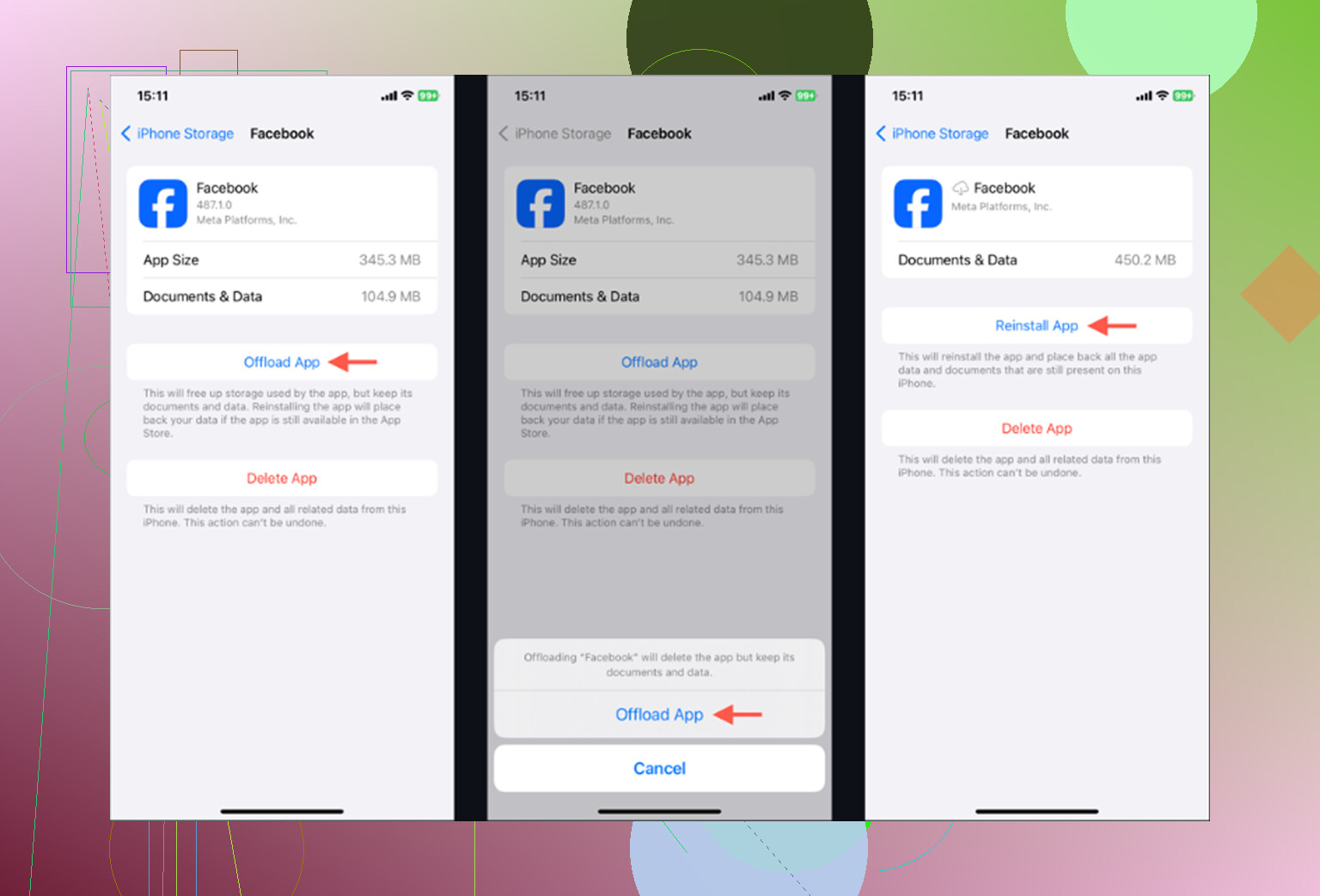
Se Facebook sta divorando una quantità strana di spazio di archiviazione sull iPhone, la soluzione più pulita di solito è eliminare l app e reinstallarla. Scaricare l app può aiutare un po, ma non cancellerà del tutto il grande accumulo di “Documenti e dati” che si crea nel tempo.
Su iOS qui non funziona come su Android. Non esiste un semplice pulsante di sistema Cancella cache per Facebook, quindi in pratica devi scegliere tra un ripristino più leggero e uno completo.
Se vuoi l opzione che richiede meno sforzo: vai su Impostazioni > Generali > Spazio iPhone, tocca Facebook, poi scegli Rimuovi app. Questo rimuove l app stessa ma conserva i dati salvati, quindi quando la reinstalli dovresti essere ancora connesso. Può eliminare un po di file inutili, ma non aspettarti che cancelli tutto.
Se Facebook occupa ancora 2 GB o 3 GB: eliminala completamente. Puoi farlo dalla stessa schermata di Spazio iPhone, oppure tieni premuta l icona di Facebook e scegli Elimina app. Questo è il vero ripristino. Cancella immagini memorizzate nella cache, miniature, file temporanei e altre cose che Facebook ha salvato in locale.
I tuoi post su Facebook, le foto, gli amici e l account non spariranno, perché sono memorizzati sui server di Facebook, non solo sul telefono. La parte fastidiosa è che verrai disconnesso, quindi assicurati di conoscere la password e di poter gestire l eventuale accesso con autenticazione a due fattori prima di farlo.
Inoltre, Messenger è separato. Eliminare Facebook non cancella lo spazio occupato da Messenger. Se anche Messenger è troppo pesante, devi occuparti di quell app separatamente.
C è anche una pulizia più piccola all interno di Facebook che vale la pena fare. Facebook ha un browser integrato e salva cookie e cache quando apri link nell app. Apri Facebook, tocca il pulsante Menu con le tre linee, poi vai su Impostazioni e privacy > Impostazioni. Scorri fino a Browser e tocca Cancella accanto a “Cookie e cache”. Probabilmente non libererà gigabyte, ma è comunque qualcosa.
Il problema è che Facebook ricomincia a riempire quello spazio quasi subito. Scorri Reels, foto, video e link per un po e la cache inizia a ricostruirsi perché l app vuole caricare quel contenuto più velocemente la volta successiva. Quindi sì, eliminare e reinstallare funziona, ma di solito è temporaneo.
Una volta perdevo fin troppo tempo a fare questa cosa con Facebook, Instagram e TikTok. Liberavo qualche centinaio di megabyte, avevo la sensazione di aver risolto qualcosa, e poi il giorno dopo lo spazio era di nuovo sparito.
Quello che in realtà ha fatto una differenza maggiore è stato guardare la mia libreria foto. Quello era il vero problema di archiviazione. Vecchi screenshot, foto sfocate di ricevute, scatti duplicati, video enormi e un mucchio di immagini del tipo “mi servirà più tardi” che non ho mai più guardato.
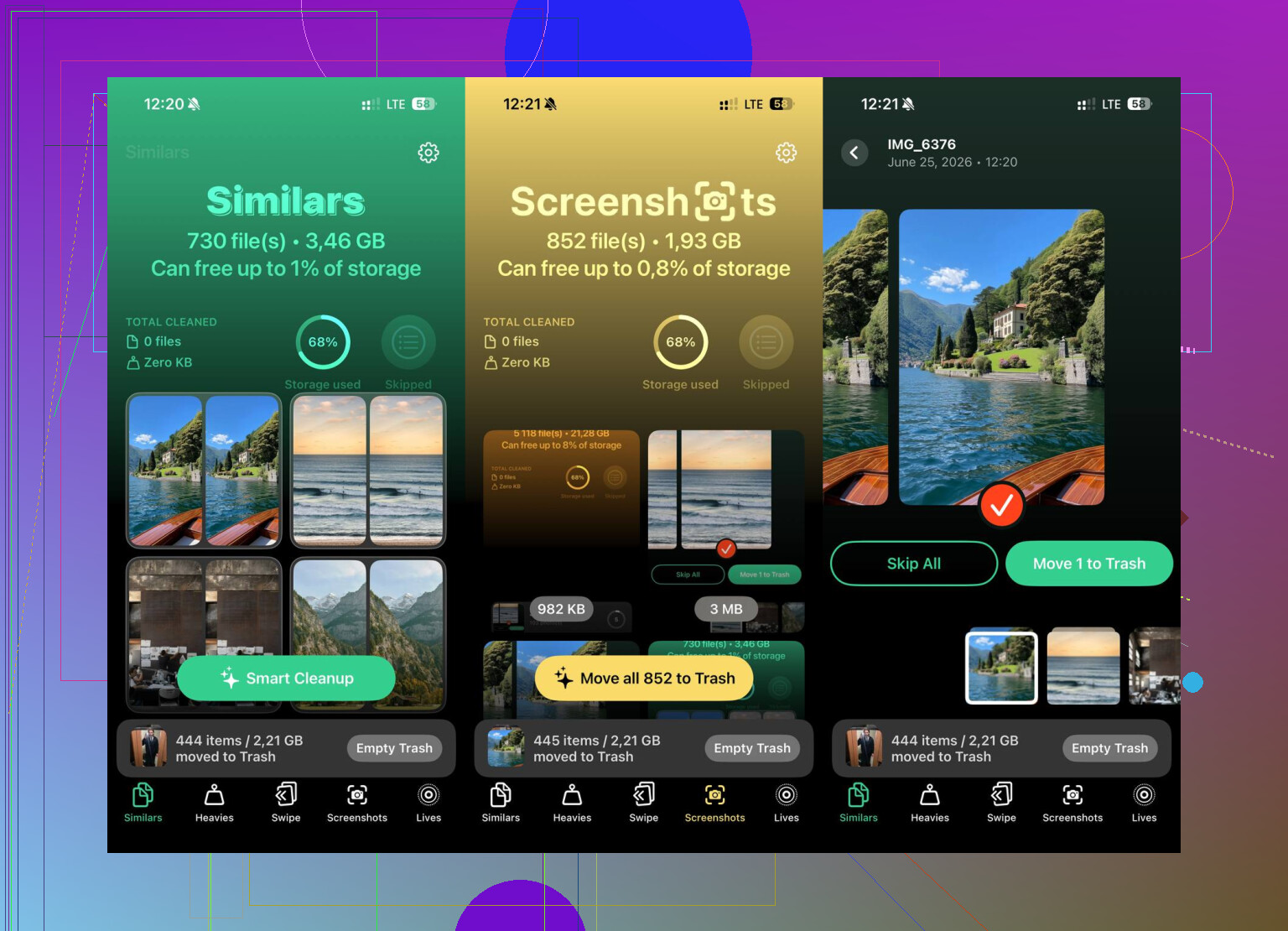
Per questo, darei un occhiata a Clever Cleaner. L ho trovato dopo essermi stancato delle app per la pulizia che erano o trappole in abbonamento o piene di pubblicità.
È gratuito, senza paywall, senza versione pro e senza pubblicità. La scheda Heavies è utile perché ordina foto e video per dimensione del file, così puoi individuare rapidamente i vecchi video enormi che occupano una quantità ridicola di spazio.
La sezione Similars è la parte che mi è piaciuta di più. Raggruppa foto quasi identiche, mostra le dimensioni dei file e rende più facile tenere la migliore invece di salvare dieci versioni della stessa foto. C è anche una sezione screenshot, ed è lì che si nascondeva molta della mia confusione inutile.
Un altra cosa che mi è piaciuta è che funziona sul dispositivo. Non invia la tua libreria foto a qualche server casuale per organizzarla.
Quindi sì, elimina e reinstalla Facebook se hai bisogno di recuperare rapidamente spazio o se l app presenta problemi. Aiuta. Ma se lo fai ogni settimana solo per mantenere utilizzabile il tuo iPhone, probabilmente Facebook non è più il problema principale. Di solito è la tua libreria foto il punto in cui serve la pulizia più grande.
Controlla se il problema è davvero la cache del browser integrato di Facebook prima di eliminare qualsiasi cosa. Nell’app di Facebook, tocca Menu, vai su Impostazioni e privacy, poi Impostazioni, e usa la casella di ricerca lì per Browser se non hai voglia di cercare tra tutti i menu. Facebook sposta le cose abbastanza spesso, quindi cercare di solito è più veloce che seguire un vecchio percorso.
Sono d’accordo con il consiglio di reinstallare, ma non lo renderei il primo passo se il tuo problema principale sono i vecchi post. Potrebbe dipendere dall’algoritmo del feed di Facebook, da una sessione bloccata, da una connessione debole, da stranezze causate da VPN o ad blocker, oppure dal fatto che l’app abbia bisogno di un aggiornamento. Prova a forzare la chiusura di Facebook, controllare sull’App Store se c’è un aggiornamento, riavviare l’iPhone e passare dal Wi-Fi alla rete cellulare per un minuto. Se continua a non funzionare bene o lo spazio di archiviazione dell’app è enorme, allora elimina completamente l’app invece di rimuoverla temporaneamente.
La risposta fastidiosa è che iOS continua a non offrire a Facebook un vero pulsante per cancellare tutta la cache. Puoi cancellare i cookie e la cache del browser all’interno di Facebook, ma la cache completa dell’app in pratica sparisce solo quando la elimini e la reinstalli. Questa guida per cancellare la cache di Facebook su iPhone contiene i percorsi dei menu se vuoi degli screenshot, ma la versione breve è: cancella la cache del browser per una pulizia veloce, elimina e reinstalla per il vero ripristino.
La cancellazione della cache probabilmente non risolverà da sola il problema dei “vecchi post”, perché l’ordine del feed di Facebook è per lo più controllato da Facebook, non dai file presenti sul tuo iPhone. Il suggerimento sopra di eliminare/reinstallare è il vero modo per ripulire i dati locali inutili dell’app su iOS, ma prima mi assicurerei che tu possa accedere di nuovo, soprattutto se usi l’autenticazione a due fattori. Per un tentativo più rapido, svuota la cache del browser interno di Facebook, forza la chiusura dell’app, riavvia il telefono, quindi imposta il feed su Più recenti se questa opzione è disponibile per te. Se dopo questo continua a sembrarti non aggiornato, probabilmente non è un problema di cache dell’iPhone.