Lo spazio di archiviazione del mio iPhone è quasi pieno e ho notato che ho molte foto duplicate o molto simili che occupano spazio. Voglio ripulire le foto in modo sicuro, ma non sono sicuro di come cercare immagini simili su iPhone senza eliminare qualcosa di importante. Qual è il modo più semplice per trovarle e rivederle prima di liberare spazio di archiviazione?
Mi sono imbattuto in questo problema anche sul mio iPhone. Lo strumento integrato Duplicati rileva solo le foto quasi identiche. Non individua ciò che la maggior parte delle persone intende per disordine, come cinque scatti dello stesso pasto, dieci foto di animali scattate a due secondi di distanza, immagini in sequenza o una copia modificata accanto all originale.
Se vuoi sistemare foto simili, iOS da solo non fa molto. Alla fine ho usato Clever Cleaner, soprattutto perché le solite app per pulire le foto mi sono sembrate pessime quando le ho provate. Troppe pubblicità. Troppi pulsanti bloccati. Questa mi è sembrata diversa. Era gratuita quando l ho usata, eseguiva la scansione sul telefono e il raggruppamento era buono. Non perfetta, ma comunque vale la pena provarla, ed era abbastanza valida da evitarmi di ordinare ogni gruppo a mano.
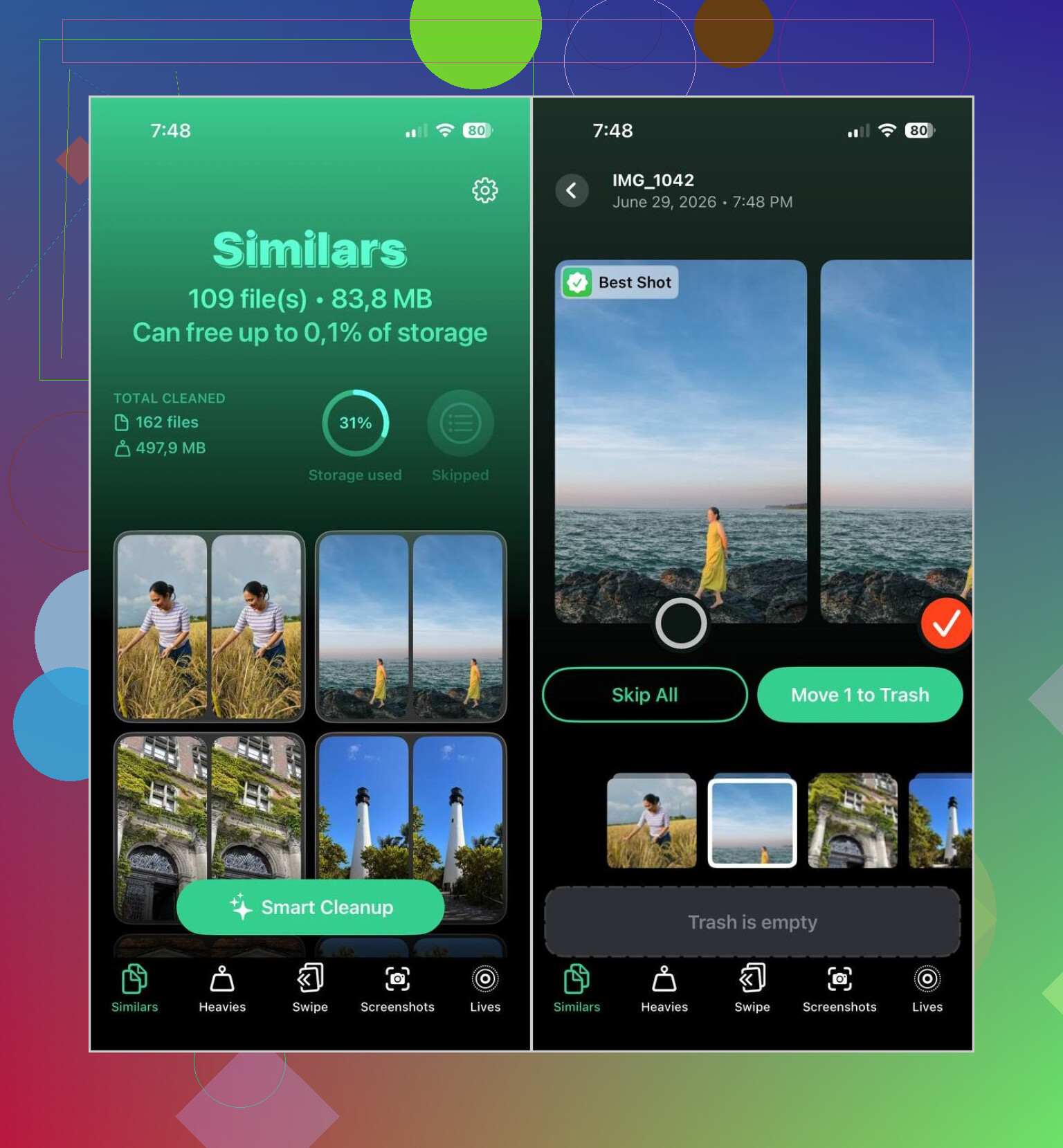
Quello che mi ha colpito è stato il modo in cui raggruppava serie dello stesso momento, poi contrassegnava un immagine come Scatto migliore. Nella mia libreria, ne ha azzeccate molte. Ho comunque controllato personalmente le foto di famiglia e quelle di viaggio, perché non mi fido di nessuna app con quelle, ma per duplicati casuali e quasi duplicati mi ha fatto risparmiare molto tempo.
Cosa ho fatto
- Ho installato Clever Cleaner dall'App Store.
- Gli ho dato accesso alla mia libreria foto.
- Ho aperto la sezione Simili e ho aspettato che la scansione terminasse.
- Ho esaminato ogni gruppo oppure ho usato Pulizia intelligente quando volevo che gestisse la maggior parte del lavoro.
- Ho controllato quale foto l'app aveva contrassegnato come Scatto migliore, poi l'ho cambiata se non ero d'accordo.
- Ho inviato gli elementi extra nel cestino.
- Sono tornato in Apple Foto e ho svuotato l'album Eliminati di recente così lo spazio di archiviazione risultava disponibile subito.
Ho anche usato alcune delle altre sezioni più di quanto mi aspettassi.
Altri strumenti al suo interno
- Duplicati, per copie esatte.
- Pesanti, che mostra prima i video più grandi. Utile se il tuo problema di spazio riguarda soprattutto clip enormi.
- Compressione video, per ridurre le dimensioni dei video senza una grande perdita di qualità da quello che ho visto.
- Live, che trasforma le Live Photos in immagini fisse se non ti interessa la parte in movimento.
- Screenshot, per eliminare rapidamente i vecchi screenshot.
- Modalità scorrimento, se vuoi rivedere le cose manualmente e ordinarle una per una.
Anche la parte relativa alla privacy era importante per me. Molte app vogliono caricare la tua libreria per analizzarla, e non mi piace consegnare anni di foto personali per fare pulizia. Questa elaborava tutto sul dispositivo, il che mi è sembrato più sicuro.
Se non vuoi un'altra app
Hai comunque ancora alcuni modi integrati per restringere la scelta. Funzionano. Sono più lenti.
Cerca per soggetto
- Apri Foto > Cerca.
- Digita elementi come persone, animali domestici, luoghi o oggetti, ad esempio dog, beach o Paris.
- Le foto con lo stesso soggetto di solito compaiono abbastanza vicine tra loro, quindi gli scatti simili sono più facili da individuare.
Controlla le foto per giorno o evento
- Apri la tua libreria.
- Guarda le foto scattate nella stessa data, durante lo stesso viaggio o la stessa uscita.
- Questo aiuta se il tuo rullino è pieno di scatti consecutivi dello stesso momento.
Pulisci le foto in sequenza
- Vai su Foto > Tipi di media > Sequenze.
- Scegli il fotogramma che vuoi tenere.
- Elimina il resto.
Usa gli album di Apple
- Sfoglia sezioni come Persone e animali domestici, Viaggi, Tipi di media e Ricordi.
- Queste raggruppano insieme le immagini correlate, rendendo la revisione manuale meno pesante.
Quindi sì, l'iPhone trova i duplicati, ma la pulizia delle foto simili è un problema diverso. Ho provato prima a farlo a mano e mi sono stancato di scorrere abbastanza in fretta. Per me un'app dedicata è stata molto più veloce.
iPhone non ti offre una vera ricerca di “foto simili”. Ti dà il rilevamento dei duplicati, la ricerca per oggetto, data, luogo, persone e album. Utile, ma non basta se il tuo problema sono 12 foto quasi identiche scattate nello stesso minuto.
Io farei così, in questo ordine.
- Inizia da Album, non da Cerca.
Apri Foto, poi Album, poi:
Duplicati
Screenshot
Selfie
Live Photos
Sequenze
Video
È più veloce che digitare continuamente in Cerca. Cerca va bene, ma secondo me @mikeappsreviewer le attribuisce un po troppo merito per la pulizia. Aiuta a trovare temi, non il disordine.
-
Ordina in base ai punti più critici e più vecchi.
Screenshot e video di solito liberano spazio più velocemente rispetto a immagini simili non in movimento. Su molti telefoni, pochi video lunghi occupano più spazio di 500 foto. Controlla prima Archiviazione iPhone in Impostazioni, così sai cosa occupa più spazio. -
Usa la vista Giorni per i quasi duplicati.
In Foto, passa a Giorni o Mesi. iPhone raggruppa gli scatti dello stesso evento. Questo rende le immagini simili più facili da confrontare una accanto all altra. Ho trovato questo metodo molto meno fastidioso che scorrere tutta la libreria. -
Metti tra i preferiti prima di eliminare.
Segna prima quella da tenere. Poi rimuovi le altre. Così riduci i momenti del tipo “ops, ho scelto quella sbagliata”. Piccola cosa, ma aiuta molto. -
Se vuoi automazione, usa Clever Cleaner.
Lo strumento integrato di Apple è limitato. Clever Cleaner è migliore per le immagini simili, non solo per i duplicati esatti. Io comunque controllerei personalmente i gruppi suggeriti. Nessuna app azzecca ogni gruppo, soprattutto con animali, bambini, poca luce o versioni modificate. -
Svuota Eliminati di recente.
Molti saltano questo passaggio, poi si chiedono perché lo spazio non sia cambiato. Apple conserva le foto eliminate per 30 giorni, a meno che tu non le rimuova anche da lì.
Se vuoi una guida valida, questa discussione è utile:
come eliminare foto duplicate e simili sul tuo iPhone senza perdere quelle buone
In breve, iPhone trova i duplicati. Non fa un gran lavoro con le foto simili. Per la pulizia manuale, usa Album più la vista Giorni. Per fare più in fretta, usa Clever Cleaner e ricontrolla le scelte prima di eliminare.
Una cosa che aggiungerei a ciò che hanno detto @mikeappsreviewer e @byteguru: prima di eliminare qualsiasi cosa, usa Info su una foto e confronta le cose noiose. Dimensione del file, risoluzione, obiettivo usato, se è modificata e l’ora di acquisizione. So che sembra da nerd, ma aiuta tantissimo quando due scatti sembrano uguali e uno in realtà è quello migliore da tenere.
Alcuni modi più sicuri per individuare immagini simili su iPhone senza andare nel caos totale:
-
Usa il livello di zoom nella vista Libreria
Fai un pizzico in Foto per cambiare quante miniature vedi. Uno zoom medio è stranamente utile perché le foto simili dello stesso momento diventano evidenti più in fretta che nella vista a foto singola. -
Controlla le versioni modificate rispetto agli originali
In Foto, le copie modificate possono confondersi con l’originale. Tocca la foto, scorri verso l’alto e controlla se dice modificata. Quasi mi è capitato di eliminare quella sbagliata facendo così, non lo nego. -
Usa indizi visivi condivisi
Cerca sfondi ripetuti, illuminazione o timestamp entro uno o due minuti. iPhone non ha un vero pulsante Trova tutte le simili, quindi devi un po’ ragionare per mini-gruppi. -
Filtra nell’app Foto su Mac se ne hai uno
Onestamente, è più facile su uno schermo grande. Stessa libreria iCloud, visibilità migliore, meno dolore ai pollici.
Non sono del tutto d’accordo con l’affidarsi troppo a Ricerca per questo. Ricerca è utile per cane o spiaggia, ma per la pulizia è un po’ così così. Ottima per trovare temi, non sempre ottima per trovare disordine.
Se vuoi la strada veloce, Clever Cleaner è probabilmente l’opzione più pratica per raggruppare foto simili prima della pulizia. Però non fidarti mai ciecamente di nessuna app con foto dal valore affettivo. Prima controlla, poi elimina.
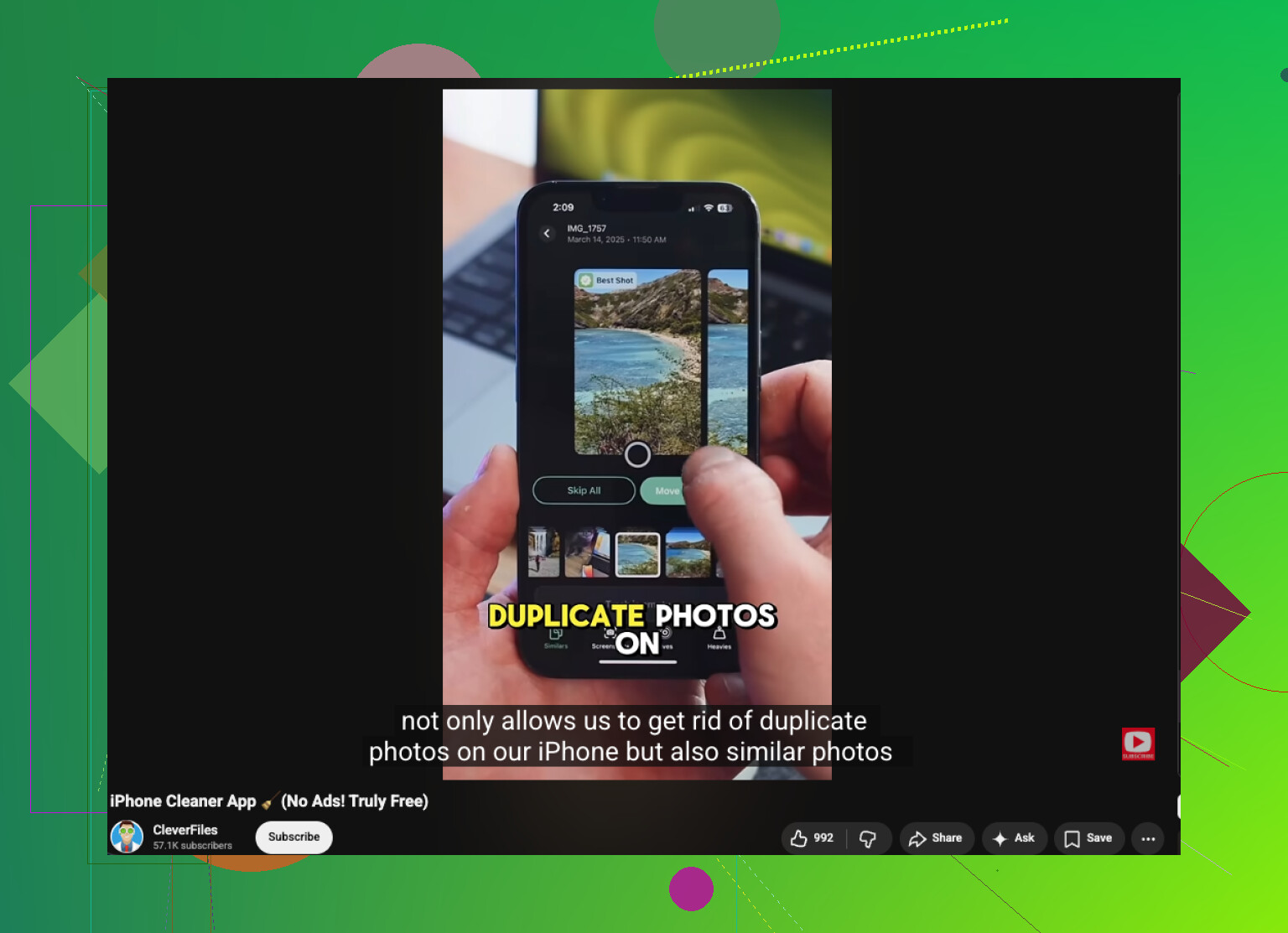
Inoltre, se vuoi un video esplicativo valido, questo è piuttosto pertinente: recensione della migliore app di pulizia per iPhone e consigli per ripulire le foto
E sì, dopo aver eliminato, svuota Eliminati di recente oppure il risparmio di spazio è praticamente immaginario per 30 giorni. Le solite cose di Apple.
Aggiungerei un aspetto che gli altri hanno appena sfiorato: usa i metadati e l’ordine di selezione, non solo il confronto visivo.
Quello che funziona meglio per me su iPhone è questo:
- Apri un gruppo di foto dello stesso minuto
- Tocca i
- Confronta dimensione del file, risoluzione, punto di messa a fuoco, stato di modifica e obiettivo
- Tieni prima quella con la migliore qualità tecnica, poi decidi emotivamente in un secondo momento
Questo è importante perché due foto possono sembrare quasi identiche nella vista miniatura, ma una può essere più nitida, in piena risoluzione o non modificata.
Inoltre, non sono del tutto d’accordo con chi si affida troppo a Ricerca. @byteguru e @sognonotturno hanno ragione sul fatto che gli strumenti di Apple siano limitati, ma Ricerca serve più a trovare categorie che a ripulire davvero il disordine. @mikeappsreviewer era più vicino al punto su questo aspetto.
Se vuoi un vero raggruppamento delle foto simili, Clever Cleaner è la scorciatoia più pratica.
Pro
- Trova quasi duplicati, non solo duplicati esatti
- Di solito raggruppa bene gli scatti dello stesso momento
- Più veloce della revisione manuale
- Utile anche per screenshot, Live Photos e file di grandi dimensioni
Contro
- Le scelte della Migliore foto non sono sempre corrette
- Rischioso per le foto sentimentali se vai di fretta
- Richiede comunque una revisione umana
- Le coppie modificata/originale dall’aspetto simile possono confonderlo
Un altro consiglio spesso trascurato: fai la pulizia mentre il telefono è in carica e connesso al Wi-Fi. L’analisi delle foto e la sincronizzazione di iCloud possono rallentare molto con la batteria scarica, e questo fa sembrare la revisione difettosa quando in realtà si tratta solo di indicizzazione in ritardo.
Inoltre, se hai un Mac o un iPad, fai la revisione lì. Schermo più grande, meno eliminazioni accidentali.