Ho scattato diverse foto simili sul mio iPhone e faccio fatica a capire quale sia più nitida e migliore nel complesso. Ho bisogno di un modo semplice per confrontare due foto affiancate o passare rapidamente da una all altra così da poter scegliere lo scatto migliore senza andare a tentativi.
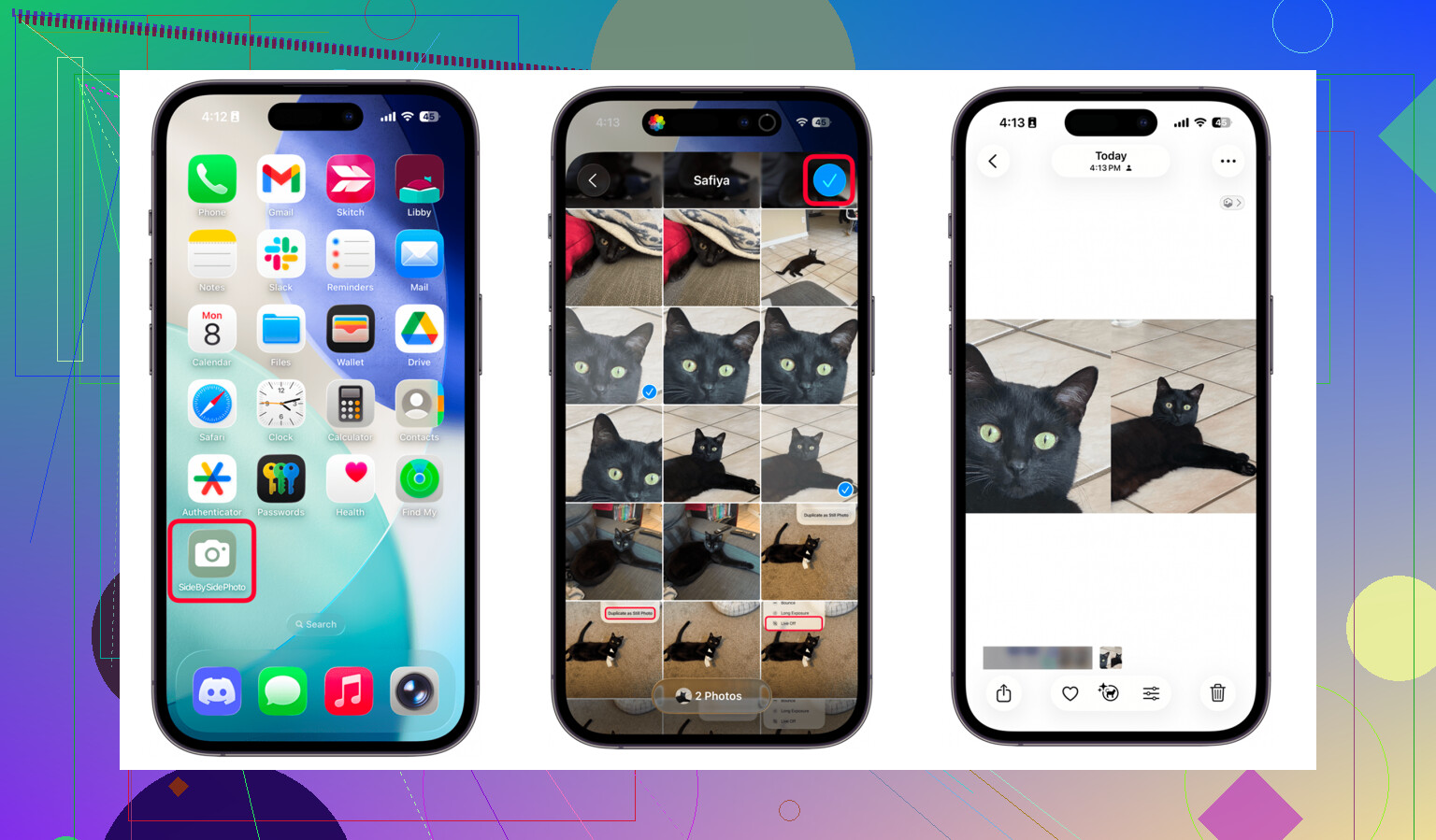
Confrontare foto di iPhone dall’aspetto simile sembra facile finché non ti siedi e lo fai davvero. Una volta l’ho fatto con una libreria enorme, ed è diventato rapidamente un caos lentissimo. Alcuni metodi funzionano. Uno di questi aiuta solo con la condivisione. L’altro è migliore per la pulizia.
La strada di Comandi Rapidi funziona, ma solo per un compito
Se vuoi un’immagine affiancata da inviare a qualcuno, o per un post prima-e-dopo, Comandi Rapidi fa bene il suo lavoro. Non serve nessuna app extra.
Passaggi:
- Apri Comandi Rapidi.
- Tocca il pulsante più.
- Aggiungi Seleziona foto e attiva Seleziona più elementi.
- Aggiungi Combina immagini e impostalo su Orizzontale.
- Aggiungi Salva in Foto.
- Salva il comando rapido con il nome che vuoi.
- Eseguilo, scegli due foto e iPhone salva un’immagine combinata nella tua libreria.
Quella parte è pulita. L’ho provato e funziona.
Il problema è lo spazio di archiviazione. Stai creando un terzo file. Quindi, se il tuo problema è una libreria foto gonfia piena di cinque versioni dello stesso scatto, questo non risolve nulla. Ti aiuta a esportare confronti. Non ti aiuta a scegliere cosa tenere.
Perché Foto su iPhone è scomodo per questo
L’app Foto integrata va bene finché non devi confrontare differenze minime.
Scorri fino a un’immagine. Poi torni all’altra. Poi ingrandisci di nuovo. Poi riduci. Poi ti dimentichi quale aveva la messa a fuoco più morbida. Continuavo a farlo e comunque mi sfuggivano cose come una leggera sfocatura, un’esposizione strana o qualcuno che sbatteva le palpebre.
Se la tua libreria è enorme, questa cosa stanca in fretta. Molte persone tengono tutto perché riordinare sembra peggio dell’avviso di memoria piena. È così che ti ritrovi con 15.000 foto e nessuna idea di cosa sia sicuro eliminare.
Un altro problema è che le informazioni sulla dimensione del file sono nascoste. I video sono i peggiori da questo punto di vista. Devi aprirli uno per uno e toccare Info. In Foto non c’è una vera vista ordinata per dimensione, quindi i file che occupano tutto il tuo spazio restano nascosti più a lungo di quanto dovrebbero.
Cosa ha funzionato meglio per me
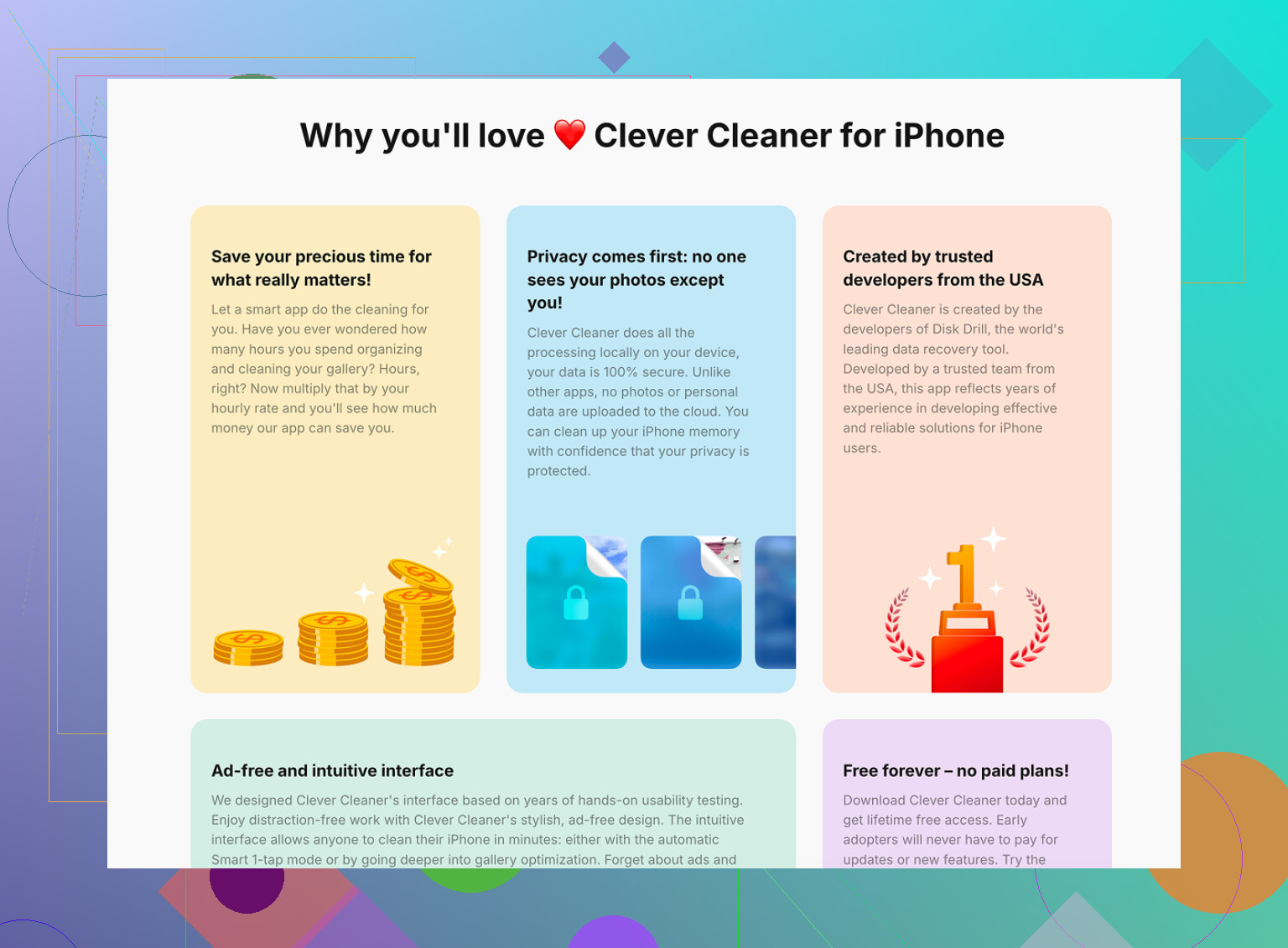
Clever Cleaner è quello che ho trovato più utile per la parte di pulizia.
La cosa principale che fa bene è raggruppare insieme gli scatti quasi duplicati. Stessa scena, piccolo cambio di angolazione, sequenza burst, minima variazione di luce, tutto in un unico posto. Questo fa risparmiare tantissimi tocchi inutili.
Come funziona la pulizia delle foto simili:
- Apri Clever Cleaner.
- Tocca la scheda Simili.
- Lascialo scansionare la tua libreria. Con una libreria grande, ci vogliono alcuni minuti.
- Inserisce foto uguali o quasi uguali in gruppi.
- In ogni gruppo, contrassegna uno Scatto migliore.
- Controlla tu stesso il gruppo se vuoi. Io l’ho fatto comunque, anche quando la scelta sembrava giusta.
- Usa Pulizia intelligente se vuoi che l’app rimuova gli extra.
- I file eliminati finiscono prima nel cestino dell’app.
- Svuota il cestino più tardi, quando sei sicuro.
La parte utile è il raggruppamento. Non stai cercando di ricordare un’immagine mentre passi all’altra. Sono già raggruppate. Riduce moltissimo l’attrito.
Mi è piaciuto anche che la scelta di Scatto migliore cercasse di scartare sfocature e occhi chiusi. Non è magia, ma ci ha preso spesso in raccolte di foto normali.
Per i divoratori di spazio, vai subito ai file più grandi
Questo è stato più importante di quanto mi aspettassi.
La scheda Pesanti elenca i file dal più grande al più piccolo e mostra la dimensione esatta. È il tipo di vista che Apple avrebbe dovuto integrare. Un clip 4K dimenticato può occupare più spazio di una pila di foto normali. Ho trovato vecchi video vicino alla cima e ho recuperato più spazio eliminandone alcuni di quelli che ordinando centinaia di immagini casuali.
C’è anche una scheda Screenshot. Mostra le dimensioni degli screenshot prima che li elimini. L’ho trovato più veloce che rovistare nella vista cartelle dell’app Foto predefinita.
Poi c’è la modalità swipe. Le foto sono raggruppate per mese e le scorri una alla volta. A sinistra per eliminare, a destra per tenere. Le dimensioni sono visibili mentre lo fai, quindi vedi il risparmio di spazio man mano. Sembra una cosa piccola, ma aiuta quando stai cercando di decidere se la pulizia vale il tempo.
Parte sulla privacy
Tutto resta sul dispositivo. Nessun caricamento su qualche server esterno. Per le foto personali, ci tengo più di prima.
Quindi la distinzione è semplice
Usa Comandi Rapidi se vuoi creare un’immagine di confronto combinata e salvarla o condividerla.
Usa Clever Cleaner se il tuo problema è scegliere lo scatto migliore, eliminare i quasi duplicati e trovare i file che occupano più spazio.
Alla fine ho visto questi come due strumenti diversi per due fastidi diversi. Uno crea immagini di confronto. L’altro aiuta a ripulire il disordine.
Salterei il confronto affiancato per scegliere la migliore. Sembra una buona idea, ma per valutare la nitidezza su uno schermo di iPhone è più lento di quanto si pensi.
Quello che funziona meglio per me è questo:
- Apri la prima foto.
- Fai zoom sempre nello stesso punto, di solito sugli occhi o sul testo.
- Scorri verso l’alto e annota il tempo di scatto e le informazioni sull’obiettivo.
- Tocca Modifica, poi usa la schermata di ritaglio come visualizzatore pulito.
- Passa alla foto successiva e controlla la stessa identica area.
La chiave è la coerenza. Controlla la messa a fuoco su un dettaglio, poi l’esposizione, poi l’espressione del viso. Se una foto vince 2 volte su 3, tienila.
Se gli scatti fanno parte di una raffica, apri la sequenza della raffica e tocca Seleziona. Apple mostra dei piccoli puntini sotto i fotogrammi più nitidi, il che aiuta un po’. Non è perfetto, ma è più veloce che scorrere alla cieca.
Inoltre non sono del tutto d’accordo con @mikeappsreviewer su un punto. Creare un’immagine affiancata va bene per la condivisione, ma non è il modo migliore per giudicare la qualità dell’immagine. Ogni foto diventa più piccola, quindi è più difficile individuare la sfocatura.
Se vuoi comunque una guida semplice per creare un collage di confronto, questa è valida:
mettere due foto di iPhone affiancate per un confronto più semplice
Se il tuo problema riguarda più di due foto, Clever Cleaner ha più senso. Raggruppa gli scatti simili, il che fa risparmiare un sacco di tempo quando hai scattato 8 foto quasi identiche e hai il cervello in pappa lol.
In realtà eviterei il vero affiancamento su iPhone se il tuo obiettivo è la nitidezza. @mikeappsreviewer ha ragione sul fatto che aiuta per la condivisione, ma @shizuka ha centrato il problema più grande: una volta che entrambe le immagini vengono rimpicciolite, è più difficile giudicare i dettagli fini.
Quello che funziona meglio per me:
- Prima segna entrambe le foto come Preferite così è facile passare dall’una all’altra.
- Aprine una, ingrandisci esattamente lo stesso punto in ogni foto. Occhi, capelli, testo, bordi degli edifici, quello che vuoi.
- Guarda solo 3 cose: messa a fuoco, mosso, espressione.
- Poi controlla l’esposizione. Uno scatto leggermente più scuro può comunque essere quello giusto se i dettagli sono migliori.
- Se una foto sembra subito più “pulita” con zoom al 100 percento, probabilmente è la vincitrice.
Un trucco sottovalutato: in Foto > Album > Duplicati, iPhone può rilevare i duplicati esatti, ma non gestisce molto bene gli scatti quasi identici. È qui che Clever Cleaner è più utile, perché raggruppa le foto simili così puoi confrontare interi gruppi più velocemente invece di fare la routine scorri-scorri-zoom per l’eternità. Molto meno fastidioso, tbh.
Inoltre, se vuoi una demo visiva dell’app prima di usarla, questo è utile:
guarda come Clever Cleaner confronta foto simili su iPhone e rimuove i duplicati
La mia regola da pigro: se devo fissare due foto per più di 10 secondi per capire la differenza, ne elimino una e vado avanti lol.
Io userei una cosa su cui nessuno degli altri ha davvero puntato abbastanza: Live Photos. Se i tuoi scatti sono Live, tieni premuto su ciascuno e scorri il piccolo movimento. Una foto che sembra quasi uguale alla successiva di solito si tradisce subito quando vedi il mezzo secondo prima e dopo. Noterai micro-ammiccamenti, tremolio della mano ed espressioni impacciate molto più velocemente che fissando un fermo immagine.
È qui che differisco leggermente da @shizuka e @mikeappsreviewer. La nitidezza conta, certo, ma a volte la foto migliore è quella con il viso, la postura o il momento migliori, non quella clinicamente più nitida.
Il mio filtro rapido:
- espressione migliore
- meno movimento
- separazione del soggetto più forte
- solo dopo nitidezza
Se fotografi persone, questo fa risparmiare tempo.
Per lotti più grandi, l approccio generale di pulizia di @stellacadente ha senso. Clever Cleaner è utile quando raggruppa scatti simili così puoi smettere di cercare manualmente.
Pro di Clever Cleaner
- raggruppa bene i quasi duplicati
- più veloce per librerie grandi
- aiuta a ridurre il disordine
Contro
- le scelte del miglior scatto richiedono ancora una verifica umana
- un altra app nel tuo flusso di lavoro
- meno utile se confronti solo 2 foto ogni tanto
Se sono solo due immagini, scorrere una Live Photo più un rapido controllo con zoom batte il creare ogni volta un confronto affiancato.