Lo spazio di archiviazione del mio iPhone è quasi pieno e la maggior parte dello spazio è occupata dalle foto. Ho contrassegnato come Preferite le immagini che voglio conservare, ma ho bisogno di un modo sicuro per eliminare tutte le foto non preferite senza rimuovere accidentalmente le mie foto preferite. Esiste un metodo nell app Foto di iPhone, una scorciatoia o una soluzione alternativa affidabile per farlo?
Foto di iPhone in realtà non ti offre un pratico pulsante “elimina tutto tranne i preferiti”. Inoltre non c’è un filtro integrato che ti permetta di selezionare in blocco solo gli elementi non preferiti. Quindi, se vuoi conservare i preferiti ed eliminare il resto, devi arrangiarti un po'.
Il metodo più sicuro senza app è spostare temporaneamente i preferiti fuori mano.
Opzione 1: nascondi prima i preferiti
- Apri l'album Preferiti.
- Tocca Seleziona, poi Seleziona tutto.
- Tocca i tre puntini e scegli Nascondi. I tuoi preferiti verranno spostati nell'album Nascosti e spariranno dalla vista normale della libreria.
- Torna alla scheda principale Libreria. A questo punto, quello che vedi dovrebbe essere costituito dai non preferiti.
- Tocca Seleziona, poi tocca e tieni premuta l'ultima foto nella libreria.
- Continua a tenere premuto con quel dito e, con l'altra mano, tocca vicino all'orologio nella parte superiore dello schermo. Foto dovrebbe saltare in cima e selezionare tutto ciò che c’è in mezzo.
- Tocca l'icona del cestino e conferma.
- Vai all'album Nascosti, seleziona tutto e tocca Mostra. I tuoi preferiti torneranno nella libreria principale.
Opzione 2: usa Eliminati di recente come spazio di appoggio temporaneo
Anche questo funziona, ma devi fare più attenzione perché è più facile confondersi.
- Svuota prima Eliminati di recente, così non ci sarà nulla di vecchio rimasto lì dentro.
- Vai su Preferiti, seleziona tutto ed eliminali. Ora si trovano in Eliminati di recente, non sono stati cancellati definitivamente.
- Torna alla libreria principale ed elimina tutto ciò che resta.
- Apri Eliminati di recente e recupera i preferiti.
- Dopo aver recuperato i preferiti, tutto ciò che rimane ancora in Eliminati di recente è il contenuto non preferito. Tocca Elimina tutto per rimuoverlo definitivamente.
Il rischio principale di questo secondo metodo è recuperare il gruppo sbagliato. Se Eliminati di recente non è vuoto prima di iniziare, la cosa diventa fastidiosa in fretta.
Se lo spazio di archiviazione non cambia subito
Eliminare le foto dalla libreria le sposta solo in Eliminati di recente. Continuano a occupare spazio finché non le rimuovi definitivamente. Dopo uno dei due metodi, vai su Foto > Album > Eliminati di recente > Elimina tutto.
Se dopo questo il numero relativo allo spazio di archiviazione sembra ancora sbagliato, riavvia il telefono. A volte iOS ha bisogno di un riavvio prima di mostrare correttamente lo spazio liberato.
Se Foto si blocca mentre selezioni tutto
Le librerie molto grandi possono rendere questa operazione davvero pesante. Quando hai a che fare con qualcosa come più di 20.000 elementi, l'app Foto potrebbe rallentare, bloccarsi o perdere la selezione tramite trascinamento. Anche eliminare l'intera libreria in un colpo solo può andare in timeout.
Per librerie molto grandi, di solito è meglio eliminare a blocchi di qualche migliaio di elementi invece di provare a selezionare tutto in una volta.
Un'altra cosa: pulire i preferiti potrebbe non eliminare gli elementi che occupano più spazio
Eliminare i non preferiti aiuta, ma potrebbe non risolvere da solo il problema di spazio. Alcuni video di grandi dimensioni, serie di foto burst e pile di screenshot possono occupare più spazio di un enorme numero di foto normali. Quando lo spazio di archiviazione è quasi pieno, il telefono può anche iniziare a sembrare più lento perché iOS ha bisogno di spazio libero per i file temporanei e le attività in background.
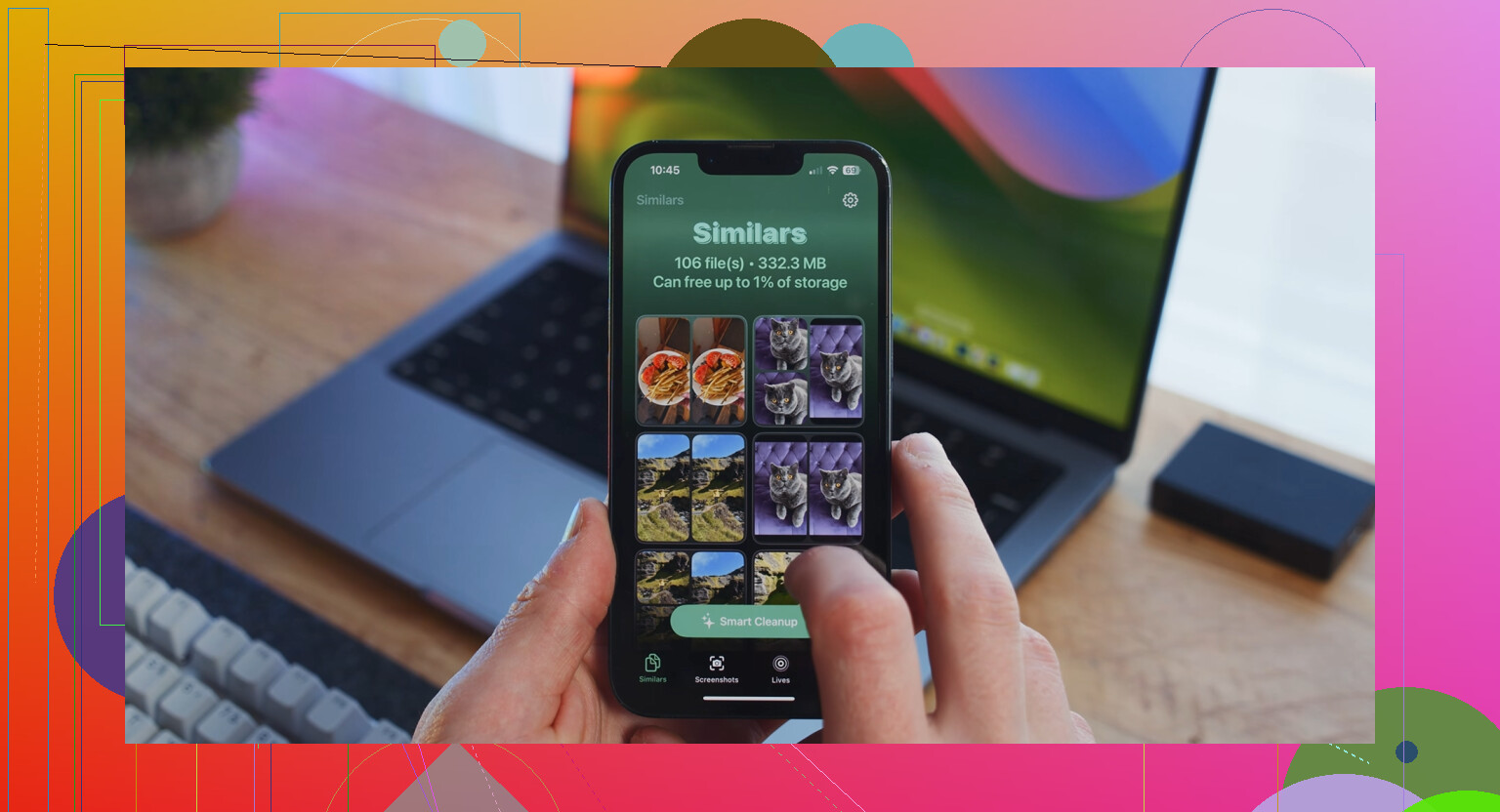
Dopo aver ripulito i preferiti, Clever Cleaner può aiutarti con ciò che il metodo manuale in realtà non prende di mira. È gratuito, non ha pubblicità e non richiede un abbonamento. La scheda Heavies ordina i file dal più grande al più piccolo e mostra le dimensioni esatte, il che è utile perché un paio di vecchi video in 4K possono occupare più spazio di migliaia di foto. La scheda Similars raggruppa gli scatti quasi duplicati e sceglie uno Scatto migliore per ogni gruppo, così il disordine delle raffiche è più facile da eliminare. Anche la scheda Screenshots mostra le dimensioni dei file prima che tu elimini qualsiasi cosa. L'elaborazione avviene sul dispositivo invece di caricare la tua libreria da qualche altra parte.
Usare Clever Cleaner dopo la pulizia dei soli preferiti può liberare molto più spazio rispetto alla sola pulizia manuale, soprattutto se il telefono rallentava perché lo spazio di archiviazione era vicino al limite.
Eliminarle sul telefono può eliminarle anche da iCloud e dagli altri tuoi dispositivi Apple, quindi non considerarla solo una pulizia dell iPhone se Foto di iCloud è attivo.
Prima di usare la soluzione alternativa nascondi/elimina, fai un vero backup o esporta i preferiti da qualche parte fuori da Foto. Altrimenti un tocco sbagliato può sincronizzare l errore ovunque.

Se hai un Mac, questo è un procedimento diverso rispetto al caso in cui hai solo l iPhone. Su un Mac con Foto di iCloud sincronizzate, apri Foto, crea un Album intelligente in cui “Foto” “non è” “preferita”, attendi che la libreria sia completamente sincronizzata, quindi seleziona tutto in quell album intelligente ed eliminalo. In questo modo eviti i macchinosi trucchi di nascondere e ripristinare sul telefono. Se hai solo l iPhone, allora sì, la soluzione alternativa precedente è più o meno il meglio che si possa fare, ma prima confermerei che ogni elemento da conservare abbia davvero il cuore contrassegnato perché gli album e i preferiti non sono la stessa cosa. Una foto può essere in un album e comunque non essere stata aggiunta ai preferiti, e questo è un modo facile per eliminare qualcosa che pensavi fosse protetto.