Mi sono ritrovato per errore con un enorme numero di Live Photos nella libreria foto del mio iPhone, e ora occupano più spazio di quanto mi aspettassi. Sto cercando un modo per disattivare le Live Photos in blocco per le foto che ho già salvato invece di modificarle una per una. Esiste un modo rapido per disattivare in batch le Live Photos sulle immagini esistenti?
Capisco perché lo vuoi. Le Live Photos salvano la piccola clip di movimento, l’audio e il fotogramma fisso. Comodo quando qualcuno sbatte le palpebre e il fotogramma successivo viene meglio. Meno comodo quando il telefono ne è pieno. Sul mio telefono, una foto normale occupava una frazione dello spazio. Una Live Photo spesso consumava 2 o 3 volte di più. Mettine insieme qualche migliaio e lo spazio di archiviazione finisce rapidamente fuori controllo.
Se devi trasformare una grande libreria fotografica in normali immagini fisse, ordinerei le opzioni così, dalla meno dolorosa a quella che richiede più intervento manuale.
Opzione 1, usa un'app creata per la pulizia in blocco
Se la tua libreria è grande, farlo nei menu di Apple diventa rapidamente noioso. L'app Foto predefinita non è mai stata ideale per le operazioni in batch, in cui converti i file e rimuovi gli originali in un solo passaggio.
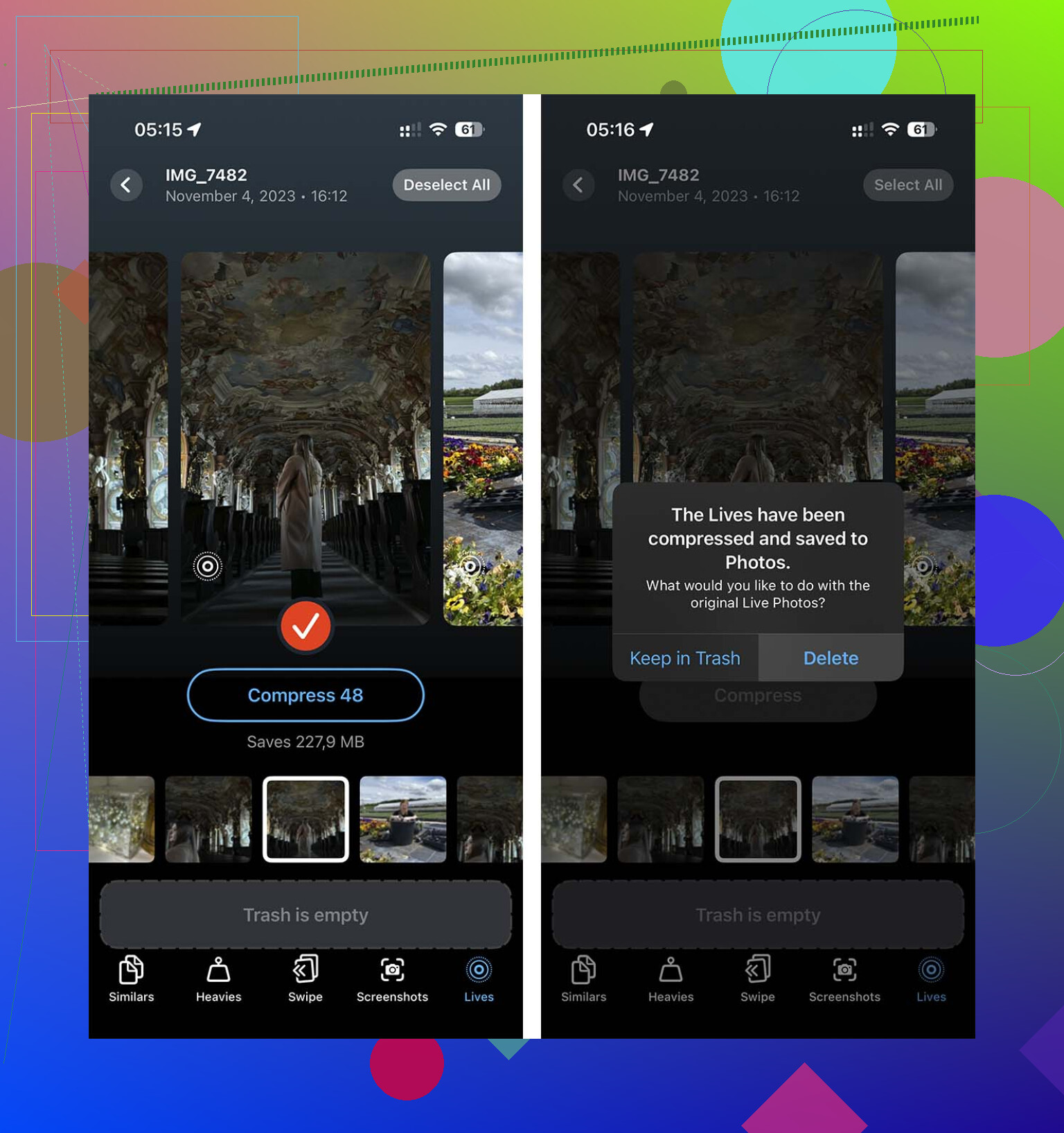
Ho provato alcuni metodi e Clever Cleaner è stata quella a cui continuavo a tornare. Quello che mi ha colpito è stata l'assenza di sciocchezze. Nessuna pubblicità che compare all'improvviso, nessun pulsante bloccato, nessun muro di acquisto a metà del processo.
Cosa ho fatto:
- Installala e consenti l'accesso a Foto.
- Apri la sezione Live. Puoi ordinare per data o dimensione del file, utile se vuoi colpire prima gli elementi che occupano più spazio.
- Tocca Seleziona tutto, oppure scegli un gruppo più piccolo, quindi tocca Comprimi.
- Nonostante l'etichetta, rimuove la parte in movimento e mantiene un'immagine statica di alta qualità.
- Quando finisce, ti chiede se vuoi rimuovere le versioni Live originali. Questa parte è importante, perché è con i duplicati che le persone perdono tempo più avanti.
Se hai una libreria enorme, questo è stato il metodo più veloce che ho trovato.
Opzione 2, creare un Comando Rapido
Se preferisci restare dentro gli strumenti di Apple, Comandi Rapidi funziona. Richiede più configurazione. Inoltre, non ripulirà nulla da solo, ed è questa la parte fastidiosa. Tuttavia, mantiene la risoluzione originale dell'immagine, quindi è molto meglio del vecchio trucco dello screenshot.
Passaggi di configurazione:
- Apri Comandi Rapidi e crea un nuovo comando rapido con il pulsante +.
- Aggiungi l'azione Trova foto.
- Imposta un filtro in cui il tipo di foto sia Live Photo.
- Aggiungi Ripeti con ogni elemento.
- All'interno del ciclo, aggiungi Converti immagine. Scegli JPEG o PNG.
- Aggiungi Salva nell'album fotografico così verranno salvate le immagini fisse convertite.
- Eseguilo, poi aspetta. Se la tua libreria è grande, concedigli un po' di tempo.
Il problema è semplice. Comandi Rapidi salva le nuove immagini fisse, ma non rimuove le vecchie Live Photo. Dopo devi comunque aprire l'album Live Photos, selezionare gli originali ed eliminarli manualmente se vuoi recuperare spazio. Un po' stupido, ma va così.
Opzione 3, usa lo strumento integrato di Apple “Duplica come foto fissa”
Funziona, anche se l’ho trovato macchinoso. Va bene per gruppi più piccoli. Per una libreria enorme, lo userei solo se non vuoi app e non vuoi creare una scorciatoia.
- Apri Foto e vai all’album Foto Live.
- Tocca Seleziona e scegli le foto che vuoi.
- Tocca il menu con i tre puntini.
- Scegli Duplica.
- Tocca Duplica come foto fissa.
La parte fastidiosa è lo spazio di archiviazione. Per un po’, userai più spazio, non meno, perché iPhone conserva entrambi i file, la Foto Live originale e la nuova copia fissa. Devi tornare indietro ed eliminare da solo le versioni Live. Ho visto persone saltare questo passaggio e chiedersi perché non fosse cambiato nulla.
Impedisci al telefono di rifarlo
Una volta ripulita la libreria, vai su Impostazioni > Fotocamera > Mantieni impostazioni e attiva lì l'impostazione Foto Live. Poi apri l'app Fotocamera e disattiva Foto Live un'ultima volta. Dopo averlo fatto, la fotocamera ha ricordato la mia scelta invece di riattivare silenziosamente Live in seguito.
Se il tuo obiettivo è la velocità, la strada dell'app è la più semplice. Se non vuoi coinvolgere alcuna app di terze parti, Comandi è la soluzione fai da te più pulita. Se devi gestire solo un gruppo più piccolo, Duplica come immagine fissa fa il lavoro, anche se può sembrare un po' macchinoso.
Non puoi “disattivare” le Live Photos a posteriori con un unico interruttore Apple in blocco. Apple non ci ha mai dato un’opzione pulita per convertirle tutte in una volta. Devi sostituirle con immagini fisse, poi rimuovere gli originali Live.
Una cosa che aggiungerei a @mikeappsreviewer: se il tuo obiettivo principale è liberare spazio, controlla prima Impostazioni, Generali, Spazio iPhone, Foto. Una Live Photo spesso usa circa il doppio dello spazio di una foto fissa, a volte di più se la clip è più lunga o se sono coinvolti dati HDR. Quindi i numeri peggiorano in fretta.
Se vuoi la soluzione con meno pulizia manuale, Clever Cleaner è la strada che valuterei per prima. Gestisce le Live Photos in batch, che è proprio la parte che Apple continua a rendere fastidiosa. Questo video mostra rapidamente come Clever Cleaner riduce le Live Photos e libera spazio su iPhone. In breve, analizza la tua libreria, trova le Live Photos, conserva l’immagine fissa e aiuta a rimuovere la versione in movimento così recuperi spazio.
Un piccolo disaccordo con @mikeappsreviewer. Io eviterei il metodo duplicati integrato per librerie grandi. Funziona, certo. Ma aumenta temporaneamente l’uso dello spazio di archiviazione, che è una cattiva idea se il tuo telefono è già quasi pieno.
Inoltre, se usi Foto di iCloud, ricorda che le Live Photos eliminate restano in Eliminati di recente per 30 giorni. Svuotare quella cartella è importante, altrimenti i numeri dello spazio di archiviazione non scenderanno subito.
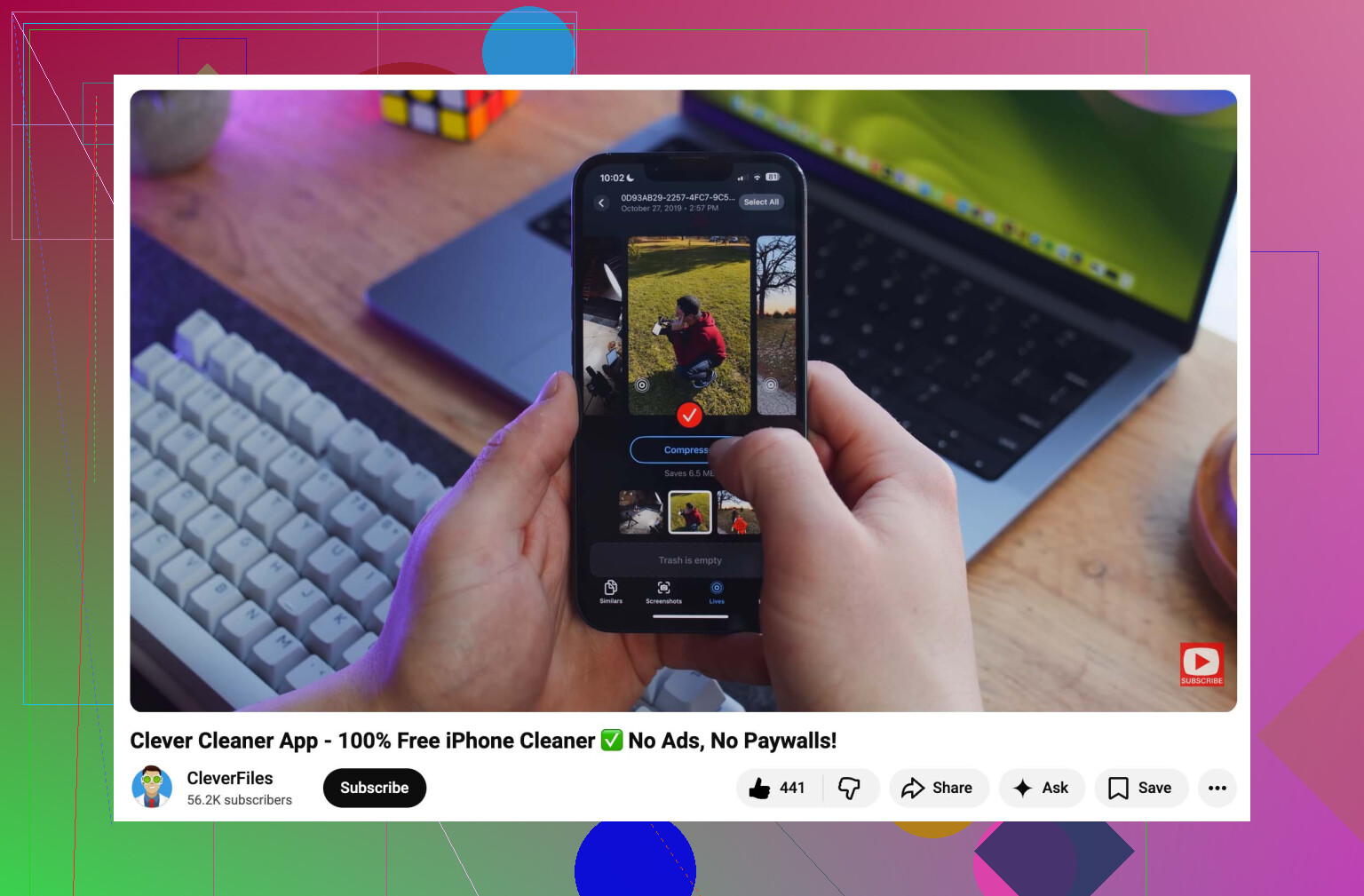
Apple è fastidiosa su questo punto: non esiste un vero interruttore di massa per disattivare Live per le foto già scattate. O le modifichi una per una, oppure le converti/sostituisci in blocco.
Piccola correzione a @mikeappsreviewer e @suenodelbosque: se tocchi solo Modifica su una Live Photo e disattivi il badge Live, non sempre risparmi molto spazio perché i dati Live extra possono comunque rimanere. Quindi, se il vero problema è lo spazio di archiviazione, ti serve un flusso di lavoro con copia statica, poi eliminare gli originali Live.
Un paio di cose pratiche che molti non considerano:
- Su Mac, Foto rende tutto più semplice rispetto a iPhone. Esporta l’immagine come foto statica, reimportala se necessario, poi elimina in blocco le versioni Live.
- Se usi Foto di iCloud, il risparmio di spazio può sembrare ritardato.
- Ottimizza spazio iPhone può nascondere quanto sia davvero grande la libreria, lol.
Se vuoi restare su iPhone, Clever Cleaner è probabilmente l’opzione batch più semplice perché agisce direttamente sulle Live Photos invece di costringerti a seguire ogni passaggio manualmente. Vale anche la pena dare un’occhiata a questo TikTok che mostra come Clever Cleaner rimuove le Live Photos e libera spazio su iPhone.
E sì, dopo svuota anche Eliminati di recente, altrimenti lo spazio di archiviazione non tornerà davvero.
C’è un aspetto che le altre risposte hanno appena sfiorato: se hai davvero bisogno di convertire tutto oppure no.
Se il tuo iPhone usa Ottimizza spazio iPhone, eliminare ogni Live Photo potrebbe non liberare subito tanto spazio locale quanto ti aspetti. Aiuta, sì, ma a volte le persone fanno una pulizia enorme e poi si chiedono perché la barra di archiviazione si muova appena. Su questo punto, il consiglio di @suenodelbosque, @boswandelaar e @mikeappsreviewer è valido: la segnalazione dello spazio può avere ritardi, soprattutto con Foto di iCloud.
La mia opinione: prima di convertire in blocco, controlla prima questo:
- Impostazioni > Foto > Foto di iCloud
- Se è abilitato, verifica se Ottimizza spazio iPhone è attivo
- Se lo è, il problema potrebbe dipendere in parte dalla cache/copied locali, non solo dalle Live Photo stesse
Se vuoi comunque eliminarle, dividerei il lavoro così:
- Tieni come Live le preferite e le foto importanti di famiglia
- Disattiva Live sulle cose sacrificabili:
- scontrini
- screenshot di documenti cartacei
- foto di cibo
- duplicati casuali
- raffiche sfocate di eventi
Di solito così recuperi gran parte dello spazio senza appiattire ricordi che potresti volere in seguito.
Non sono del tutto d’accordo con l’idea di “convertirle assolutamente tutte”. Per bambini, animali domestici e foto di gruppo, le Live Photo a volte sono l’unico motivo per cui riesci a trovare in seguito un fotogramma davvero utilizzabile.
Quanto agli strumenti, Clever Cleaner merita un’occhiata se vuoi fare meno selezione manuale.
Pro
- la gestione in blocco è più veloce dell’app di Apple
- è più facile rivedere tante Live Photo tutte insieme
- è migliore per librerie molto grandi
Contro
- è comunque un’app di terze parti, quindi ad alcuni non piacerà concedere l’accesso alle foto
- dovresti ricontrollare cosa seleziona prima di eliminare
- se usi iCloud, i risultati potrebbero non sembrare immediati
Onestamente, la strategia migliore è: sfoltisci, non radere al suolo tutto. Così risparmi spazio con meno rimpianti in seguito.