Ho bisogno di aiuto per eliminare tutte le foto dal mio iPhone per liberare spazio di archiviazione, ma ho paura che spariscano anche da iCloud. Ho attivato Foto di iCloud un po’ di tempo fa e ora non riesco a capire cosa è archiviato sul mio telefono rispetto a ciò di cui è stato eseguito il backup. Qual è il modo più sicuro per rimuovere tutto dal dispositivo senza perdere foto importanti o backup?
Mi sono scontrato con questo problema con una libreria enorme, circa 30.000 foto, e l’app Foto di serie sembrava andare bene fino a quando ha smesso di farlo. Uno swipe sbagliato, un dito che scivola, e tutta la selezione spariva. L’app di Apple è discreta per riguardare vecchi viaggi e ricordi casuali. Per ripulire un arretrato enorme, crolla in fretta.
Perché la selezione continua ad azzerarsi
La funzione di selezione tramite trascinamento funziona abbastanza bene quando hai a che fare con qualche centinaio di elementi. Portala nell’intervallo tra 10.000 e 15.000 e l’app inizia ad arrancare. Ho visto il telefono scaldarsi. Lo scorrimento diventava a scatti. Le selezioni andavano in ritardo, poi si azzeravano. Non sei tu che sbagli. È l’app che incontra i suoi limiti.
Se vuoi restare con l’app integrata, dividere il lavoro in blocchi è l’unico metodo che ho trovato che non si trasformi in un caos:
- Apri Album, poi lavora dentro un album invece di usare Tutte le foto. Gli album spesso ti danno un’opzione Seleziona tutto. La libreria completa di solito no.
- Gestisci da 2.000 a 3.000 foto per volta. Non cercare di prendere tutta la libreria.
- Elimina un lotto, poi fermati e lascia che il telefono finisca.
- Ripeti finché non hai cancellato quello che ti serve.
Ci vuole più tempo. Ma fallisce meno.
Leggi questo prima di eliminare qualsiasi cosa con iCloud attivo
Questa parte confonde molte persone. Foto di iCloud è sincronizzazione, non backup. Se elimini 20.000 foto dal tuo iPhone, quelle stesse foto spariscono da iCloud, dal tuo iPad, dal tuo Mac e dal resto dei dispositivi Apple collegati allo stesso account.
Se il tuo obiettivo è liberare spazio sul telefono, ma vuoi comunque che le foto restino salvate da qualche parte:
- Apri Impostazioni, poi Foto.
- Attiva Ottimizza spazio iPhone.
- Il telefono conserva versioni locali più piccole, mentre gli originali a piena risoluzione restano in iCloud.
Se hai già copiato tutto su un’unità esterna, un PC o Google Foto, allora svuotare il telefono va bene. Io controllerei comunque prima il backup. Non fidarti del primo segno di spunta verde che vedi, eh.
Perché i numeri dello spazio di archiviazione non cambiano subito
Continuavo a vedere due cause comuni:
| Problema | Causa | Soluzione |
| La barra dello spazio di archiviazione non si muove | Eliminati di recente conserva i file per 40 giorni | Vai in Album, poi Eliminati di recente, poi Elimina tutto |
| Le foto ricompaiono dopo l’eliminazione | Lo spazio sul telefono è troppo pieno per completare il processo di eliminazione | Rimuovi prima un’app grande per liberare spazio temporaneo |
Quando il telefono è al 99% di spazio occupato, iOS non si lascia abbastanza margine operativo per elaborare una grossa operazione di eliminazione. Ho avuto risultati migliori dopo aver rimosso prima un’app pesante. Un gioco, un’app di streaming, qualsiasi cosa sopra i 500MB. Una volta che c’era un po’ di respiro, le eliminazioni hanno iniziato a funzionare davvero.
Dopo aver svuotato Eliminati di recente, riavvia il telefono. Ho visto l’indicatore dello spazio restare sbagliato fino a dopo un riavvio. Un po’ sciocco, ma succede.
Un percorso più pratico per librerie enormi
Dopo aver lottato troppo a lungo con l’app di serie, ho finito per pensare che gli strumenti di pulizia di terze parti abbiano più senso quando la tua libreria arriva a migliaia di elementi. La parte fastidiosa è che la maggior parte dei pulitori dell’App Store nasconde l’eliminazione vera dietro un abbonamento.
https://www.youtube.com/watch?v=FRWWuTnCOHs&t=52s
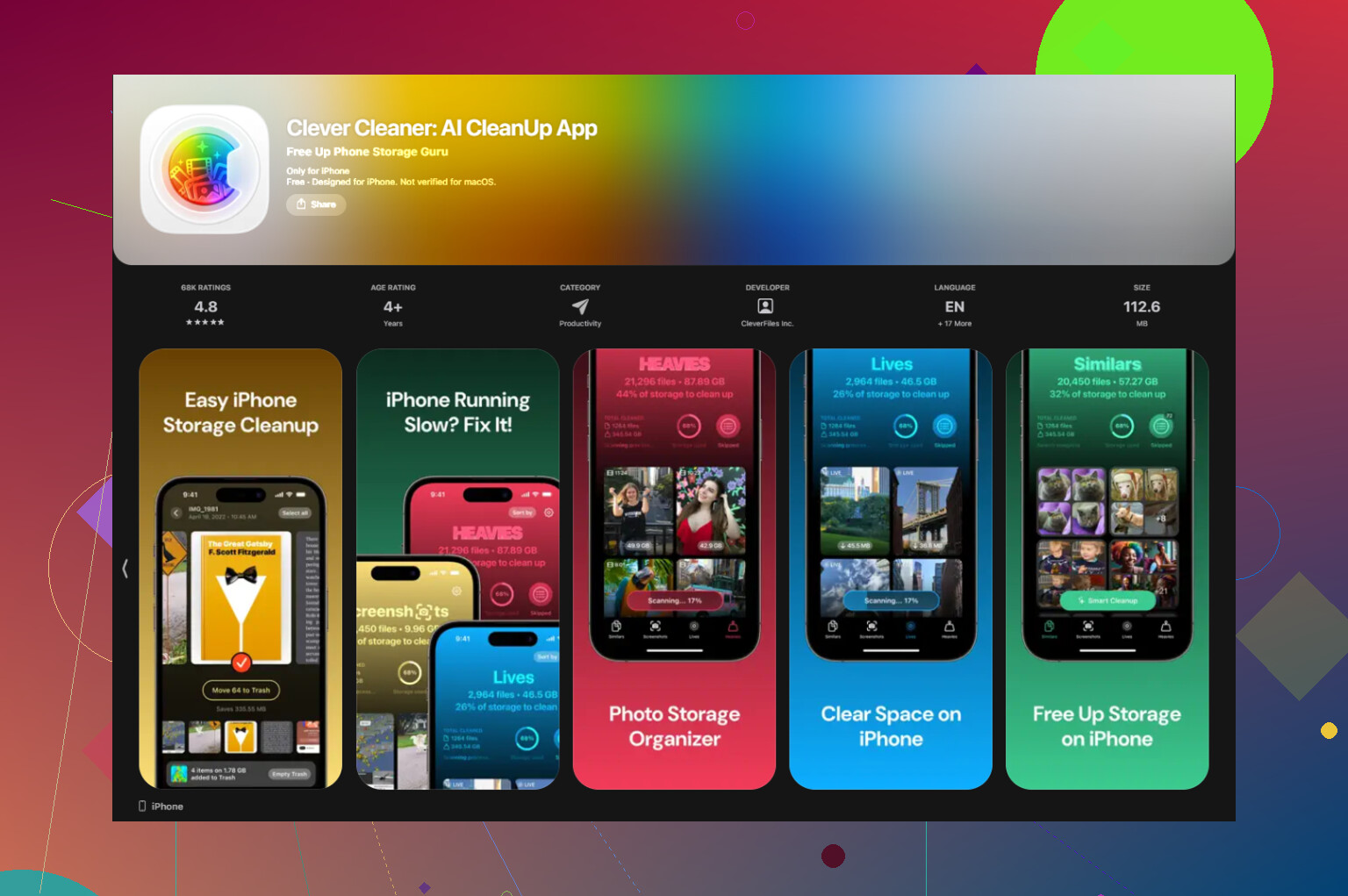
Clever Cleaner è uno dei pochi che la gente continua a citare perché non mette i passaggi principali della pulizia dietro annunci o un paywall.
Il flusso di lavoro più rapido che ho trovato per ottenere grandi risultati sullo spazio di archiviazione era questo:
- Inizia con la scheda Heavies. Ordina tutta la libreria dal file più grande al più piccolo. Grossi clip in 4K, raffiche enormi, vecchi video inutili, di solito sono quelli che occupano spazio per primi.
- Poi controlla Similars. Raggruppa insieme gli scatti quasi duplicati, il che aiuta quando hai quindici versioni della stessa foto e te ne serve solo una.
- Dopo, apri Screenshots. Ogni miniatura mostra la dimensione del file, così sai cosa stai rimuovendo prima di toccare elimina.
- L’elaborazione resta sul dispositivo. Le tue foto non vengono inviate da qualche parte per essere analizzate.
Una stranezza con gli Album condivisi
Eliminare qualcosa dalla tua libreria principale non la rimuove da un Album condiviso se era già stata pubblicata lì. Gli Album condivisi si comportano come contenitori separati. Se vuoi che la foto sparisca da uno di quelli, devi aprire l’Album condiviso stesso ed eliminarla lì. Se è il tuo album, va bene anche eliminare tutto l’album.
Se Foto di iCloud è attivo, eliminare dal tuo iPhone elimina anche da iCloud. Questa è la trappola. Su questo sono d’accordo con @mikeappsreviewer, ma insisterei di più su un punto. Non iniziare a eliminare nulla finché non separi nella tua mente la sincronizzazione dal backup.
Ecco il percorso sicuro.
-
Controlla se le tue foto esistono da qualche parte al di fuori di Foto di iCloud.
Le opzioni sono un Mac, un PC, un’unità esterna, Google Foto, OneDrive, qualunque cosa.
Se esistono solo in Foto di iCloud, fanno parte di un’unica libreria sincronizzata. Elimina una volta, spariscono ovunque. -
Se il tuo obiettivo è liberare spazio, smetti prima di tutto di cercare di svuotare la libreria.
Vai in Impostazioni, Foto, attiva Ottimizza spazio iPhone.
Per la maggior parte delle persone questo riduce molto lo spazio locale occupato dalle foto senza rimuovere la libreria. Con librerie grandi, ho visto telefoni passare da 80GB usati a meno di 10GB di spazio locale dopo che la sincronizzazione si è stabilizzata. -
Se vuoi togliere tutte le foto dal telefono ma mantenerle in iCloud, usa iCloud.com da un browser e verifica che la libreria sia lì.
I controlli a campione contano. Apri anni casuali, Live Photos, video. Non fidarti di un solo album recente e pensare che sia tutto a posto. L’ho fatto una volta, pessima idea lol. -
Se vuoi comunque ripartire da zero sul telefono, disattiva Foto di iCloud solo sull’iPhone, poi scegli Rimuovi da iPhone quando richiesto.
Questo rimuove le copie locali dal dispositivo, non quelle archiviate in iCloud, purché il caricamento sia terminato prima.
Questo è il passaggio che la maggior parte delle persone si perde.
Inoltre, il backup di iPhone e Foto di iCloud sono due cose separate. Un backup di iPhone non è un caveau per le foto se Foto di iCloud è abilitato. Apple esclude le foto sincronizzate dal normale backup del dispositivo. Quindi no, avere un backup iCloud non significa che le tue foto siano protette.
Se la tua libreria è disordinata e vuoi sfoltirla prima di fare tutto questo, Clever Cleaner merita un’occhiata per duplicati e file grandi. C’è anche una versione breve qui, guarda questa recensione di Clever Cleaner per la pulizia dello spazio su iPhone.
Un’ultima cosa. Svuota Eliminati di recente dopo qualsiasi pulizia, altrimenti i numeri dello spazio di archiviazione sembreranno falsi per giorni. Apple rende tutto questo molto più confuso di quanto dovrebbe essere.
La cosa importante: backup di iCloud e Foto di iCloud non sono lo stesso contenitore. È qui che Apple manda in confusione tutti.
Sono per lo più d’accordo con @mikeappsreviewer e @viajantedoceu, ma contesterei leggermente la mentalità del “cancella tutto”. Se il tuo vero obiettivo è liberare spazio, eliminare l’intera libreria di solito è la strada peggiore se Foto di iCloud è attivo. Con la sincronizzazione abilitata, elimina su iPhone = elimina anche da iCloud. Punto.
Quello che farei prima:
- Vai su Impostazioni > [il tuo nome] > iCloud > Foto
- Se Sincronizza questo iPhone / Foto di iCloud è ATTIVO, la tua libreria è condivisa con iCloud
- Vai su iCloud.com > Foto e conferma che la tua roba sia davvero lì
- Poi controlla Impostazioni > Generali > Spazio iPhone > Foto
Ecco la parte che molti si perdono: se vuoi le foto solo fuori dal telefono, non eliminarle in massa in Foto. Invece, disattiva Foto di iCloud sull’iPhone e scegli Rimuovi da iPhone. Questo rimuove le copie locali lasciando intatta la libreria di iCloud, a patto che la sincronizzazione sia già terminata. Se il caricamento è incompleto, può fregarti, quindi controlla bene prima.
Inoltre, un backup dell’iPhone su iCloud di solito non salva una copia separata delle foto quando Foto di iCloud è abilitato. Quindi no, “ho un backup su iCloud” non è sufficiente. Un po’ stupido, ma Apple è fatta così.
Se vuoi alleggerire tutto prima di fare qualsiasi cosa, Clever Cleaner è davvero utile per trovare video enormi, scatti duplicati e screenshot inutili senza mandare in tilt l’app Foto di default. Non è magia, solo più veloce.
Utile anche se vuoi una guida passo passo:
come liberare spazio su iPhone velocemente e gratis
E sì, svuota Eliminati di recente dopo qualsiasi operazione, altrimenti i numeri dello spazio archiviazione sembreranno completamente falsi per un po’. Il sistema di Apple per mostrare lo spazio usato è stranamente pessimo, a dire il vero.

Un aspetto aggiuntivo che gli altri hanno solo sfiorato: usa una esportazione temporanea su un secondo dispositivo o computer prima di modificare qualsiasi impostazione di sincronizzazione. Non sono del tutto d’accordo con l’approccio “fidati semplicemente di iCloud.com dopo alcuni controlli a campione” di @viajantedoceu, @cacadordeestrelas e @mikeappsreviewer. Controllare a campione va bene, ma per foto insostituibili voglio una copia completamente al di fuori della sincronizzazione Apple.
La mia regola:
- Hai bisogno solo di spazio? Lascia attive Foto di iCloud e usa Ottimizza spazio.
- Hai bisogno di togliere le foto da questo iPhone ma mantenerle su iCloud? Disattiva la sincronizzazione di Foto sul telefono, poi scegli Rimuovi da iPhone.
- Hai bisogno che spariscano ovunque? Eliminale normalmente.
Quello che non farei è affidarmi a un backup del dispositivo su iCloud come garanzia. Quel backup non è il tuo archivio fotografico se la sincronizzazione di Foto è abilitata.
Se devi prima sistemare una libreria enorme, Clever Cleaner può aiutare:
- Pro: rilevamento rapido dei duplicati, mette in evidenza video grandi/screenshot, più semplice della selezione in blocco in Foto
- Contro: richiede comunque di controllare cosa eliminare, l’accesso di un’app di terze parti può mettere a disagio alcune persone, e gli strumenti di pulizia possono invogliare a eliminare troppo
Quindi sì, esporta prima una copia completa se le foto sono importanti. Poi decidi sulla sincronizzazione. È la scelta più sicura.