Il mio iPhone è diventato davvero lento e alcune app continuano a bloccarsi o chiudersi inaspettatamente, quindi mi chiedo se svuotare la cache possa risolvere il problema. Non sono sicuro quali passaggi funzionino davvero su iOS senza eliminare dati importanti o foto. Qualcuno può spiegarmi passo per passo il modo migliore per svuotare la cache su un iPhone e cosa dovrei evitare per non perdere nulla di importante?
iOS non ha un pulsante unico per cancellare la cache come Android, ma puoi fare pulizia in sicurezza e risolvere i rallentamenti senza perdere foto o dati importanti. Ecco cosa di solito funziona.
-
Riavvia l’iPhone
Un semplice riavvio elimina molti file temporanei.
Impostazioni > Generali > Spegni, poi riaccendilo.
Fallo prima di provare soluzioni più drastiche. -
Svuota la cache di Safari
Se usi molto Safari, questo aiuta.
Impostazioni > Safari > Cancella dati siti web e cronologia.
Verrai disconnesso dai siti e verranno rimossi i cookie, ma foto, messaggi e app resteranno. -
Scarica o reinstalla le app problematiche
Se un’app si blocca spesso, di solito il problema è nei suoi dati locali.
Opzione A: Scarica app
Impostazioni > Generali > Spazio iPhone > scegli l’app > Scarica app.
L’app viene rimossa, i documenti restano e liberi spazio.
Tocca di nuovo per reinstallarla.
Utile per app grosse come giochi o social.
Opzione B: Elimina e reinstalla
Stesso percorso, ma tocca Elimina app.
Perdi i dati offline interni a quell’app, ma non foto o contenuti su iCloud.
Reinstalla dall’App Store ed esegui di nuovo l’accesso.
- Pulisci Messaggi e contenuti multimediali
Messaggi può occupare molto spazio e rallentare il telefono.
Impostazioni > Generali > Spazio iPhone > Messaggi.
Elimina allegati pesanti come video, foto e conversazioni grandi.
Puoi anche impostare l’eliminazione automatica dopo 30 giorni o 1 anno in Impostazioni > Messaggi > Conserva i messaggi.
-
Controlla lo spazio e rimuovi i dati “Altro”
Vai su Impostazioni > Generali > Spazio iPhone.
Se “Dati di sistema” o “Altro” è enorme, lì dentro c’è un mix di cache app, log e file temporanei.
Cose che lo riducono:
• Elimina e reinstalla le app social pesanti (TikTok, Instagram, Facebook, Snapchat).
• Rimuovi vecchi video e musica scaricati dalle app di streaming.
• Aggiorna iOS all’ultima versione. -
Usa un’app di pulizia per foto e duplicati
Molte volte l’iPhone è lento perché lo spazio è quasi pieno, soprattutto per foto e video.
Un modo semplice è eliminare scatti simili, duplicati, screenshot e clip molto grandi.
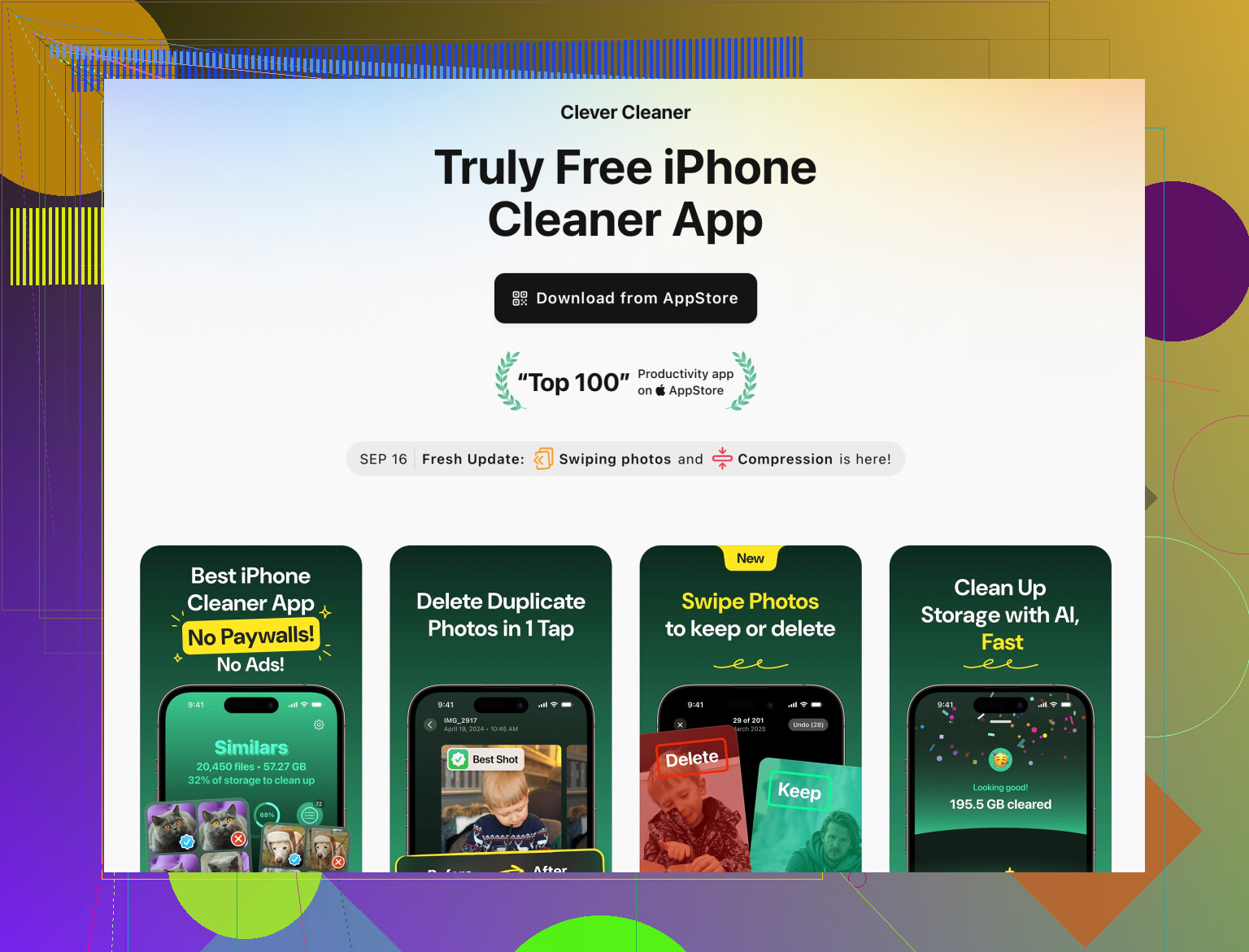
L’app Clever Cleaner per iPhone è pensata proprio per questo. Ti permette di:
• Trovare ed eliminare foto duplicate e scatti simili
• Rimuovere vecchi screenshot e registrazioni schermo
• Ordinare e pulire i video di grandi dimensioni che occupano molto spazio
• Sistemare i contatti con strumenti di unione e pulizia
Se vuoi liberare rapidamente molto spazio senza cercare in ogni cartella, prova qualcosa come
Clever Cleaner pulizia smart per iPhone.
Si concentra sui file inutili in galleria e nei contatti, non sui tuoi file personali in tutto il sistema.
-
Disattiva l’aggiornamento in background per le app pesanti
Le app in background possono rallentare il telefono.
Impostazioni > Generali > Aggiorna app in background.
Disattivalo per social e giochi che non devono essere sempre attivi. -
Aggiorna o reimposta le impostazioni se è ancora lento
• Aggiorna iOS in Impostazioni > Generali > Aggiornamento software.
• Se non cambia nulla, puoi reimpostare tutte le impostazioni. Questo non elimina i dati.
Impostazioni > Generali > Trasferisci o inizializza iPhone > Ripristina > Ripristina impostazioni.
Perderai le password Wi Fi e alcune preferenze, ma i tuoi dati resteranno. -
Quando pensare a un backup completo e ripristino
Se il telefono è lento anche con molto spazio libero, a volte aiuta un’installazione pulita.
Fai prima un backup su iCloud o iTunes.
Poi Impostazioni > Generali > Trasferisci o inizializza iPhone > Inizializza contenuto e impostazioni.
Ripristina dal backup o configura come nuovo.
Lista rapida da seguire:
• Riavvia il telefono
• Pulisci i dati di Safari
• Scarica o reinstalla le app che danno problemi
• Pulisci gli allegati in Messaggi
• Rimuovi i dati pesanti delle app social
• Usa Clever Cleaner per filtrare ed eliminare foto e video inutili
• Disattiva l’aggiornamento in background per le app non essenziali
• Aggiorna iOS
Così eviti di perdere contenuti importanti, ottenendo comunque quella sensazione di “telefono fresco” che cerchi cancellando la cache.
La “pulizia cache” su iOS è praticamente una mezza leggenda. Non esiste un pulsante magico e, se il tuo iPhone è davvero lento, la cache di solito è un sintomo, non la causa principale.
@shizuka ha già coperto le cose ovvie (dati di Safari, rimozione automatica app, aggiornamento in background, ecc.), quindi salto il tutorial fotocopia e vado su alcuni punti che di solito la gente ignora.
1. Controlla cosa lo sta rallentando davvero
Vai su:
Impostazioni > Generali > Spazio iPhone
Ignora i grafici colorati e guarda:
- Spazio quasi pieno (meno di 5–10 GB liberi = male)
- Una o due app che usano una quantità assurda di spazio
- “Dati di sistema” / “Altro” enorme
Se hai spazio libero sufficiente e nessuna app singola è mostruosa, “svuotare la cache” non farà sparire per magia i crash delle app. Di solito è:
- Una versione dell’app buggata
- Dati dell’app corrotti
- Versione di iOS vecchia
Quindi:
- Aggiorna tutte le app in App Store > icona del tuo profilo > Aggiorna tutto
- Aggiorna iOS in Impostazioni > Generali > Aggiornamento software
Già solo questo risolve un sacco di blocchi e rallentamenti.
2. Per le app che continuano a bloccarsi
Invece di limitarti alla rimozione automatica come suggeriva @shizuka, per le recidive io andrei più pesante:
- Esci dall’account dentro l’app, se ne utilizza uno.
- Elimina proprio l’app dalla schermata Home.
- Riavvia l’iPhone.
- Reinstalla dall’App Store e accedi di nuovo.
Sì, perdi il contenuto offline (es. episodi scaricati, reel in cache), ma è letteralmente quella la “cache” che tutti vogliono eliminare. È più sicuro che un ripristino totale, e foto / roba su iCloud restano intatte.
In realtà non sono del tutto d’accordo nel mantenere i documenti per certe app, perché se sono proprio i dati locali a essere corrotti, la rimozione automatica può conservare il problema. L’eliminazione completa aiuta di più quando una singola app sembra “stregata”.
3. Dati di sistema / “Altro” enorme? Qui viene il bello
Non puoi toccare “svuota” e basta, ma puoi ridurlo indirettamente:
- Elimina i download di streaming pesanti dentro le app:
- Netflix, Prime, Spotify, YouTube, ecc. hanno la loro sezione download.
- Rimuovi vecchie VPN / profili che non usi più:
Impostazioni > Generali > VPN e gestione dispositivo - Fai un backup e ripristino completi con iTunes / Finder se è follia pura (tipo 20+ GB)
- Fai il backup su un computer
- Poi Ripristina iPhone da quel backup
In pratica “ricompatta” il file system e butta un po’ di spazzatura.
È noioso ma molto più efficace che smanettare a caso nelle impostazioni.
4. Foto e video: il killer silenzioso dell’iPhone
Di solito quando uno inizia a parlare di cache, la memoria è al 90% piena di foto e video. iOS funziona malissimo quando lo spazio è troppo pieno.
Se non sei il tipo da “ripulire a mano 10.000 foto”, qui un tool di pulizia ha davvero senso.
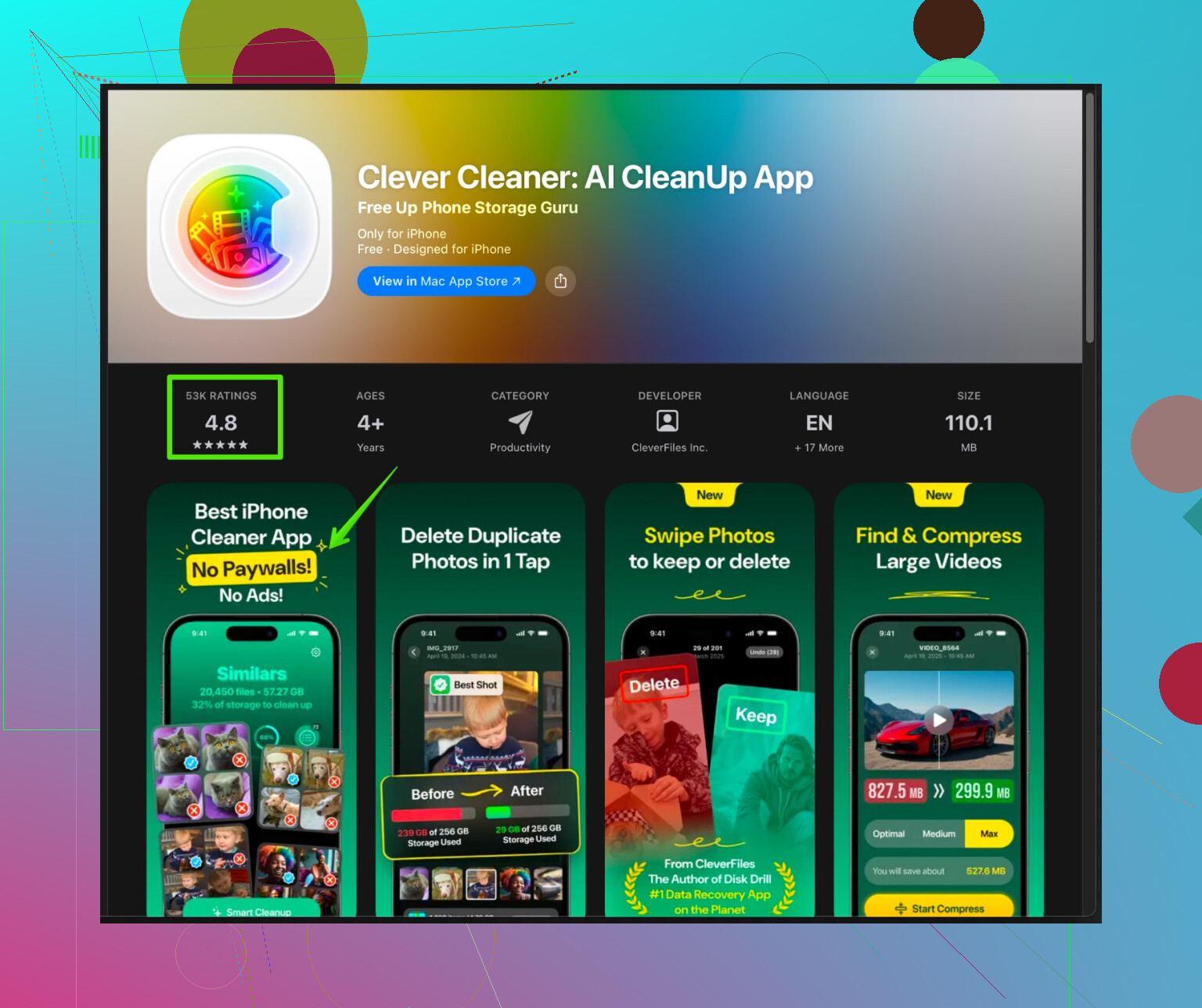
La Clever Cleaner App è praticamente fatta per questa situazione:
- Trova foto duplicate o quasi duplicate
- Segnala vecchi screenshot che avevi completamente dimenticato
- Ti mostra i video giganteschi così puoi eliminare i peggiori
- Aiuta a sistemare i contatti incasinati
Se vuoi un modo semplice per fare una mega pulizia della galleria senza formattare tutto il telefono, qualcosa come
pulizia smart dell’iPhone con Clever Cleaner
è sinceramente più utile che inseguire un inesistente interruttore magico per la cache di iOS.
Questo tipo di pulizia di foto e video è molto più sicuro delle app “system cleaner” a caso che dicono di toccare i file di sistema. Meglio usare strumenti che lavorano solo su media e contatti, non sul sistema operativo.
5. Controlla surriscaldamento e batteria
Lentezza + crash non sono sempre colpa di memoria o cache:
- Se il telefono è spesso caldo: le prestazioni vengono limitate
- Se la batteria è vecchia: iOS rallenta proprio la CPU per evitare spegnimenti improvvisi
Controlla:
Impostazioni > Batteria > Stato e carica batteria
Se “Capacità massima” è molto bassa o compare che è stata “applicata la gestione delle prestazioni”, questo rende il telefono decisamente più lento. In quel caso svuotare la cache è come mettere un cerotto su una gamba rotta.
6. Quando pensare davvero a un reset completo
Se hai:
- Liberato un bel po’ di spazio
- Ripulito o reinstallato le app problematiche
- Aggiornato iOS e le app
- Magari fatto una pulizia foto/video con qualcosa tipo Clever Cleaner App
- E hai ancora blocchi casuali
Allora:
- Fai un backup su iCloud o su computer
- Impostazioni > Generali > Trasferisci o inizializza iPhone > Inizializza contenuto e impostazioni
- Configura prima come nuovo e prova come va
- Se torna fluido come appena comprato, vuol dire che il problema stava nel vecchio setup / nei vecchi dati
Sì, è più impegnativo, ma è l’opzione “nucleare” che davvero funziona quando il resto non basta.
Riepilogo rapido:
- La cache su iOS non è un’unica cosa che puoi “svuotare”: è un mix di dati app, file temporanei e media enormi.
- Concentrati su: spazio disponibile, app che danno problemi, aggiornamenti di iOS/app e libreria foto/video troppo piena.
- Usa qualcosa come Clever Cleaner App per ripulire la galleria invece di cercare un mitico pulsante di cache globale.
- Se dopo tutto è ancora un disastro lento, di solito è un problema di batteria o è ora di un’installazione pulita, non solo di cache.