Sto cercando di organizzare le foto del mio iPhone in album, ma temo di eliminare o spostare per sbaglio le immagini originali. Di recente ho riordinato la mia libreria fotografica e mi sono reso conto di non capire del tutto come funzionano gli album nell’app Foto. Ho bisogno di aiuto per capire il modo più sicuro di ordinare le foto negli album senza perdere nessun originale.
Una libreria fotografica enorme sembra peggio di quanto sia. Mi sono scontrato con quel muro dopo aver lasciato accumulare la mia per anni, e l’unica cosa che ha funzionato è stata farlo con ordine invece di smanettare in cartelle a caso sperando di vedere progressi.
Gli album creano copie extra?
No. Gli album sono puntatori. L’ho testato anni fa nel modo più stupido, mettendo la stessa foto in più album e controllando lo spazio di archiviazione. Non si è mosso. Un’immagine resta un solo file.
Puoi mettere lo stesso scatto in un album di viaggio, in un album di famiglia e in un album dei preferiti, e il telefono continuerà comunque a conservare un solo originale.
La parte in cui la gente sbaglia è l’eliminazione. Se elimini l’immagine dalla libreria principale, sparisce anche da tutti gli album. Se vuoi toglierla solo da un album, usa Rimuovi dall’album. Non toccare Elimina a meno che tu non voglia farla sparire ovunque.
Pulisci prima, organizza dopo
Ho provato a ordinare una libreria disordinata prima di pulirla. Pessima idea. Scatti sfocati, foto accidentali fatte in tasca, 17 versioni dello stesso tramonto, vecchi screenshot di cose che avevo già dimenticato, tutto questo ti rallenta.
E sì, quando lo spazio di archiviazione è quasi pieno manda in tilt tutto il telefono. Ho notato rallentamenti in punti che non avevano nulla a che fare con le foto. Le app si bloccavano, il salvataggio si comportava in modo strano, perfino le cose più semplici sembravano andare storte. I telefoni hanno bisogno di un po’ di spazio libero per respirare.
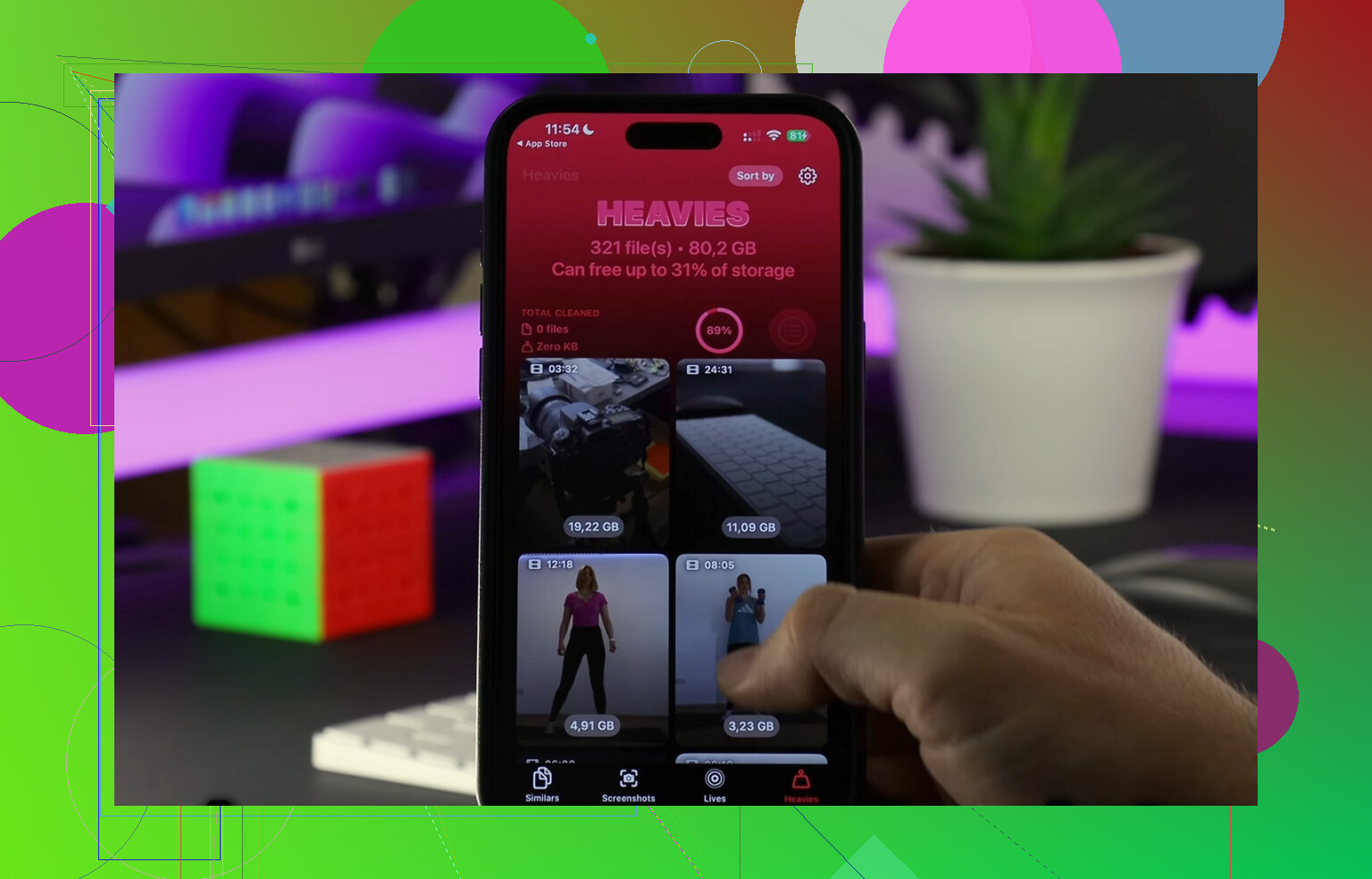
Quello che ha velocizzato tutto per me è stato Clever Cleaner. Niente pubblicità, niente muro di abbonamenti, niente sciocchezze. Se la tua libreria risale a molto tempo fa, questo è l’ordine che userei.
-
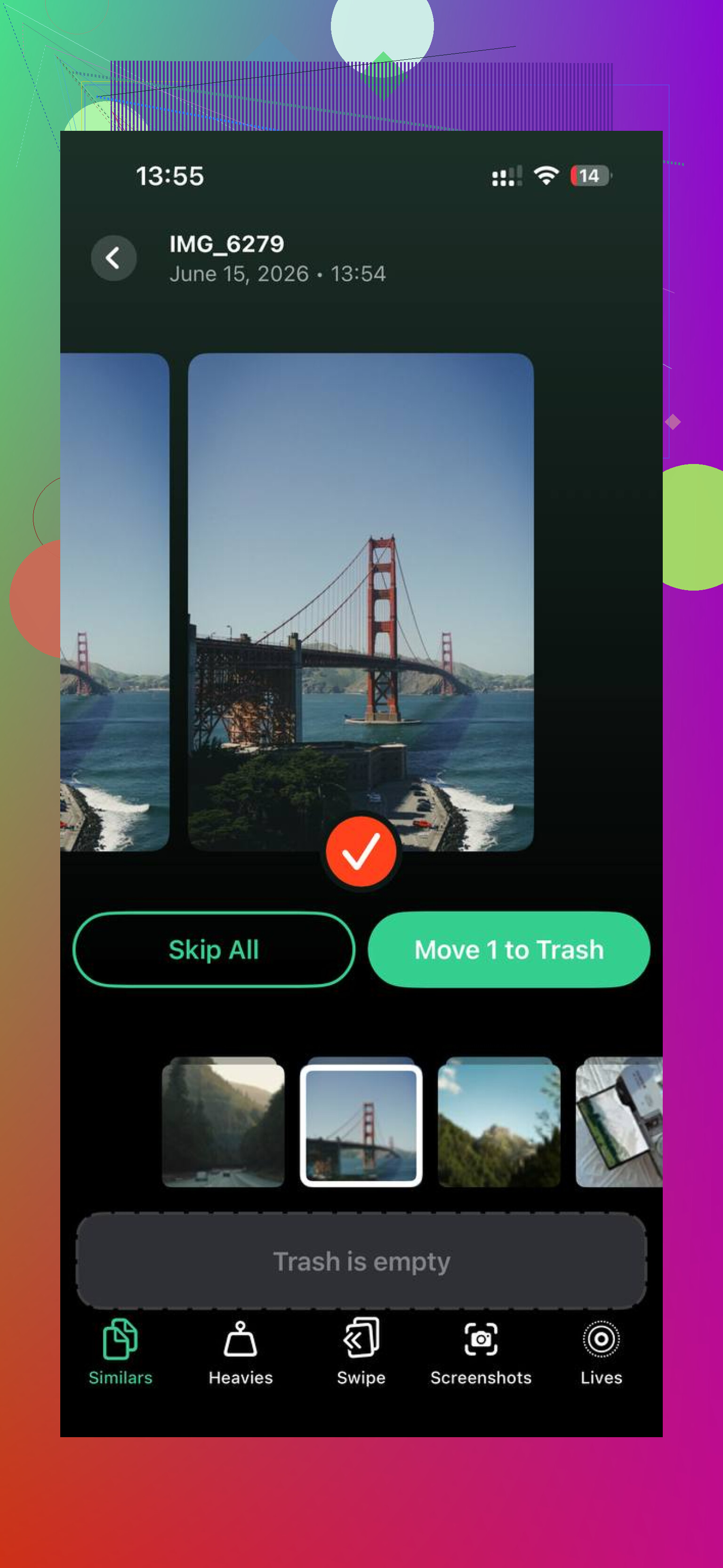
Inizia con Simili. Questa è la parte che avrei voluto usare prima. Raggruppa gli scatti quasi identici, non solo i duplicati esatti. Quindi se hai fatto una raffica, o cinque foto a mezzo secondo di distanza cercando di averne una in cui nessuno sbatteva le palpebre, le mette insieme. Segna anche lo scatto migliore. Io sono andato gruppo per gruppo e ho eliminato in fretta gli extra.
-
Poi apri File pesanti. Questa vista ordina i file per dimensione, dai più grandi ai più piccoli. Nei miei c’erano alcuni video dimenticati in cima che occupavano più spazio di migliaia di foto normali. Se vuoi recuperare spazio in fretta, inizia da qui. I file grandi fanno la differenza per primi.
-
Dopo, controlla Screenshot. Questa mi ha punto un po’. Avevo ricevute, mappe, schermate casuali di accesso, conferme di spedizione, tutta zavorra inutile. L’app mostra le dimensioni dei file prima della rimozione, il che aiuta quando vuoi fare una passata veloce senza ripensarci su ogni immagine.
-
Per ultimo, usa la modalità Scorri per l’arretrato più vecchio. Rivedere mese per mese sembra molto meno brutale che fissare tutto il rullino. Sinistra per cestinare, destra per tenere. Sembra semplice perché lo è. Ho passato in rassegna gli anni più vecchi più in fretta così che con qualsiasi sistema di cartelle abbia provato.
Una cosa che per me contava è che tutta l’elaborazione resta sul dispositivo. Per le foto personali, lo preferisco. Ci ho dentro vecchie foto di famiglia e non volevo che finissero altrove.
Dopo la pulizia, la libreria si riduce parecchio e ordinare smette di sembrare una punizione. Non stai più scavando tra roba inutile che comunque non avevi mai intenzione di tenere.
Trovare foto senza scorrere all’infinito
Una volta ridotto il caos, alcune abitudini rendono la libreria più facile da gestire.
-
Usa i Preferiti solo per le tue cose migliori. Sono diventato più severo su questo e mi ha aiutato più che creare venti album casuali. Quando metti il cuore solo agli scatti che mostreresti a qualcun altro, quella vista diventa utile.
-
Usa la ricerca. La ricerca foto integrata è migliore di quanto la gente le riconosca. Ho digitato cose come cane, spiaggia, torta di compleanno, e ha tirato fuori quello che mi serviva senza che io dovessi etichettare nulla a mano.
-
Metti gli album dentro le cartelle. Se crei album separati per ogni viaggio o evento, l’elenco degli album diventa a sua volta un caos. Adesso tengo cartelle più ampie, come Vacanze, Famiglia, Lavoro, e poi gli album specifici stanno dentro.
Come ho evitato che il rullino tornasse di nuovo ingestibile
La soluzione non è stata una sola pulizia gigantesca. È stata la manutenzione. Circa dieci minuti una volta a settimana hanno fatto più per me di una sola domenica enorme in cui mi innervosivo e mollavo a metà.
Elimino la spazzatura della settimana, salvo quelle da tenere negli album e vado avanti. Questa piccola routine impedisce al mucchio di tornare.
C’è anche un modo furbo per rosicchiare la cronologia più vecchia. Cerca la data di oggi in In questo giorno e rivedi solo le foto scattate in questa data negli anni passati. Ho iniziato a farlo per cinque minuti qua e là. Non è mai sembrato enorme e, col tempo, ho ripulito una quantità assurda di vecchio disordine. Un po’ noioso, sì. Però ha funzionato.
Gli album su iPhone non spostano il file originale. Lo organizzano. Pensa a un album come a un’etichetta, non a una nuova copia. La tua foto resta nella libreria principale di Foto.
La regola sicura è questa.
Se tocchi Rimuovi dall’album, la foto resta nella tua libreria.
Se tocchi Elimina, va in Eliminati di recente e scompare da tutti gli album.
Quindi, se il tuo obiettivo è organizzare senza perdere gli originali, fai così:
- Apri Foto.
- Tocca Album.
- Tocca il segno più.
- Crea un nuovo album.
- Seleziona le foto da aggiungere.
Questo le aggiunge solo all’album. Non le rimuove da Recenti o dalla libreria completa.
C’è un punto su cui non sono del tutto d’accordo con @mikeappsreviewer: non costruirei prima una grande struttura di cartelle. Per la maggior parte delle persone, funzionano meglio meno album. Troppi album diventano un secondo caos. Io tengo i miei per cose come Viaggi, Famiglia, Lavoro, Ricevute.
Una configurazione più sicura è:
- Tieni gli originali nella libreria principale.
- Usa gli album per temi o eventi.
- Usa Preferiti per gli scatti migliori.
- Non organizzare mai eliminando da Recenti, perché Recenti non è un album che gestisci come gli altri.
Se hai già fatto pulizia e vuoi evitare errori, fai prima una prova con 2 o 3 foto. Aggiungi una foto a due album, poi rimuovila da uno dei due. Vedrai che resta nella libreria. Questo ti fa capire rapidamente come funziona il sistema.
Inoltre, se lo spazio di archiviazione è poco prima di organizzare, Clever Cleaner aiuta a eliminare il superfluo come duplicati, scatti simili e file pesanti prima di sistemare gli album. Questa recensione lo spiega bene: app gratuita per pulire iPhone, rimuovere foto duplicate e risparmiare spazio di archiviazione
Un altro consiglio che molti trascurano. Gli Album condivisi sono diversi dagli album normali. Gli Album condivisi comprimono le foto e servono per la condivisione, non per archiviare i tuoi originali migliori. Tieni prima le foto in qualità piena nella tua libreria.
In breve, aggiungere foto agli album è sicuro. La parte a cui fare attenzione è eliminare. Rimuovi dall’album va bene. Elimina è il pulsante pericoloso.
Gli album su iPhone sono fondamentalmente contenitori, non strumenti di spostamento. Gli originali restano nella libreria principale di Foto a meno che tu non li elimini davvero. Questa parte confonde molte persone.
Quello che aggiungerei a ciò che hanno detto @mikeappsreviewer e @nachtdromer è questo: usa un’organizzazione quasi intelligente, non un sovraccarico di album. Le persone creano 40 album e poi dimenticano dove si trova tutto. L’ho fatto una volta ed è stato stupido lol.
La mia configurazione ora:
- Recenti/Libreria = archivio principale
- Album = solo eventi o progetti
- Preferiti = scatti migliori
- Parole chiave tramite ricerca = tutto il resto
Alcune cose importanti che molte persone non notano:
- Recenti non è una copia separata
- Aggiungere a un album non duplica lo spazio di archiviazione
- Rimuovere da un album non elimina l’originale
- Eliminare dalla Libreria lo elimina ovunque
Inoltre, se usi Foto di iCloud, anche gli album vengono sincronizzati. Quindi, se rimuovi una foto dalla libreria sul tuo iPhone, sparirà anche su iPad/Mac. Questa è la parte a cui presterei particolare attenzione.
Una cosa su cui non sono del tutto d’accordo: non organizzerei solo dopo una pulizia enorme. A volte creare prima 3 o 4 album di base ti aiuta a capire cosa vale la pena tenere.
Se hai già fatto pulizia, prova prima con qualche foto sacrificabile. Così il concetto diventa chiaro in fretta.
E se stai ancora eliminando i duplicati prima di ordinare, Clever Cleaner è utile per questo. Se per te la sicurezza è importante, questa analisi su se Clever Cleaner è sicuro per la pulizia delle foto su iPhone merita una lettura.
Versione breve: gli album sono sicuri, eliminare è il pulsante pericoloso.