Il mio iPhone continua a dire che la memoria è piena anche dopo che elimino foto, app e vecchi messaggi. Lo spazio di archiviazione si riempie di nuovo rapidamente, il mio telefono sta diventando lento e non riesco ad aggiornare iOS né a salvare nuove foto. Ho bisogno di aiuto per capire cosa sta effettivamente occupando spazio e come liberare in modo permanente lo spazio di archiviazione dell iPhone.
L’avviso “Archivio iPhone pieno” è diventato subito insopportabile sul mio iPhone 13. Il mio ha iniziato a comportarsi in modo strano ancora prima che lo collegassi all’archiviazione. Le app si bloccavano. La fotocamera ci metteva un secondo di troppo. Un paio di volte il telefono si è riavviato da solo. Da quello che ho visto, quando il telefono esaurisce lo spazio libero, iOS ha meno spazio per i file temporanei e i processi in background, quindi tutto comincia a rallentare.
Se vuoi capire cosa eliminare per prima cosa, non iniziare con piccole app a caso. Io ho perso tempo così. I problemi maggiori erano vecchi video in 4K, allegati enormi in Messaggi e spazzatura in cache nascosta nell’archiviazione di sistema. Controlla qui:
Impostazioni > Generali > Spazio iPhone
Aspetta un attimo che si carichi. Vedrai la barra colorata e una panoramica di cosa sta occupando spazio: Foto, App oppure il fastidioso gruppo “Dati di sistema”.
Se il tuo telefono dice che la memoria è piena mentre stai pagando per iCloud, sì, ha confuso anche me. iCloud non funziona come memoria interna aggiuntiva a meno che tu non attivi l’opzione giusta. Vai qui:
Impostazioni > Foto
Assicurati che “Ottimizza spazio iPhone” sia attivo. Se non lo è, il telefono mantiene copie complete di tutto sul dispositivo. Se invece è attivo, gli originali restano in iCloud e il telefono conserva versioni più piccole.
All’inizio ho provato la strada della pulizia manuale. Pessima idea. Sono rimasto lì a sistemare l’album “Eliminati di recente”, perché le foto eliminate restano lì per 30 giorni e continuano a occupare spazio. Poi ho passato in rassegna foto duplicate e immagini sfocate una per una. Ci è voluta un’eternità, non scherzo.
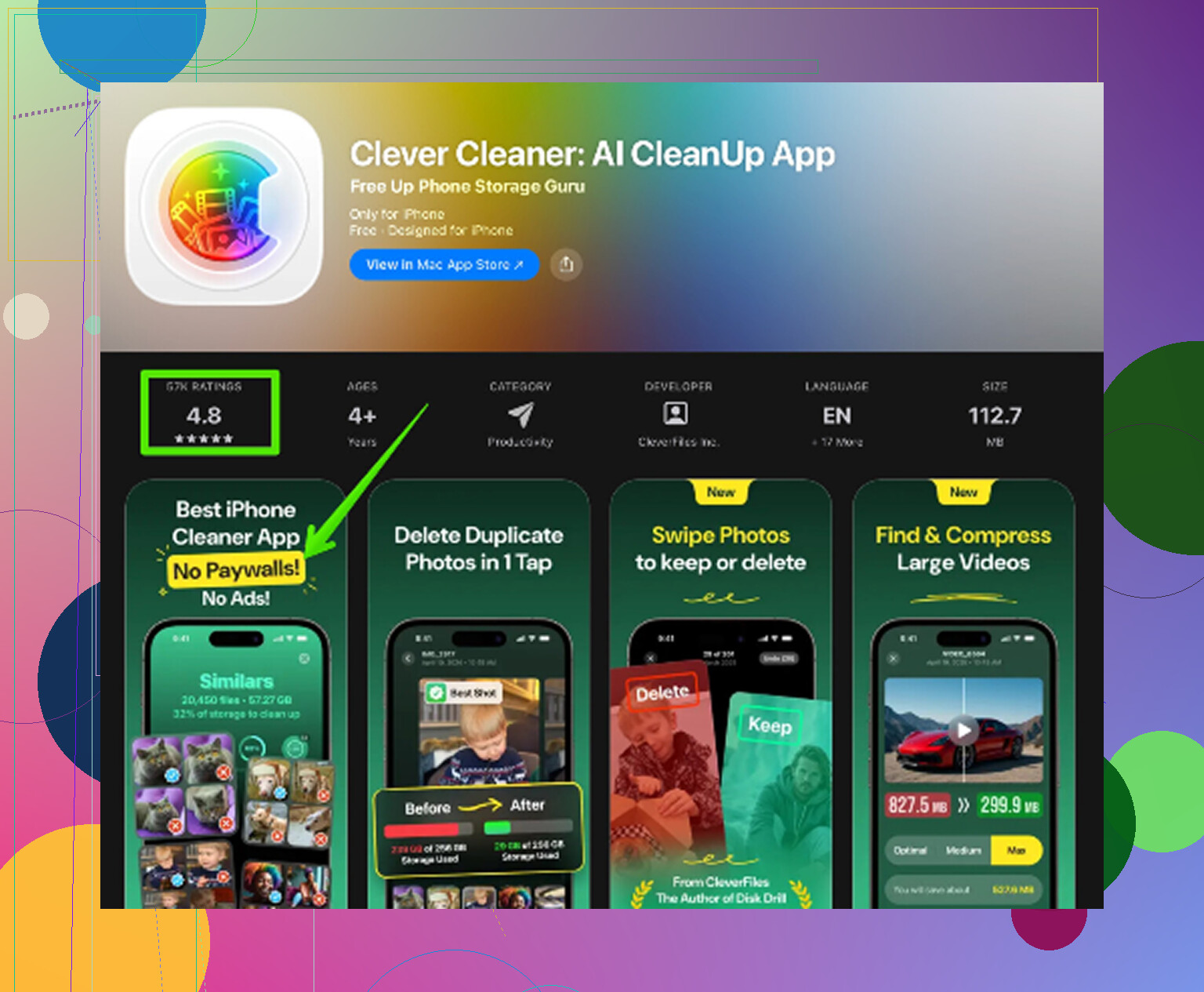
Quello che ha funzionato per me è stato usare un’app di pulizia. Di solito le evito perché la maggior parte sembra un’esca, ma alla fine ho provato Clever Cleaner. Tra quelle che ho controllato, questa è stata l’unica gratuita che ho continuato a usare. Nessuna pubblicità che compariva ogni pochi tocchi. Nessun paywall a metà strada.
L’interfaccia mi ha aiutato più di quanto mi aspettassi.
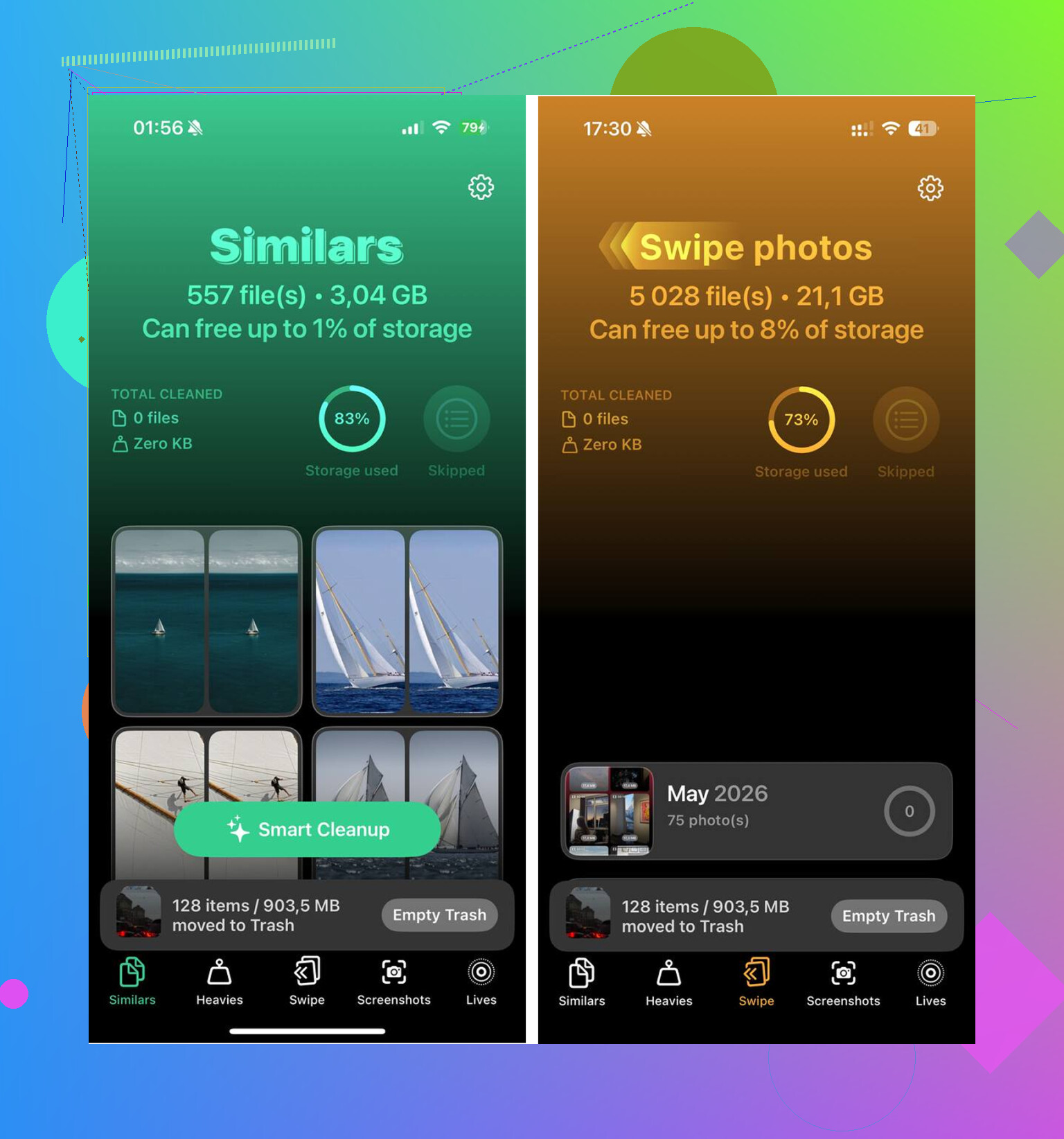
La sezione Heavies mostrava prima i file più grandi, quindi ho trovato vecchi video che occupavano da 1GB a 2GB senza dover scavare in giro.
La sezione Similars raggruppava le foto quasi duplicate. Avevo intere raffiche dello stesso soggetto con differenze minime. Selezionava lo scatto migliore e rendeva facilissimo eliminare gli altri.
Divideva anche gli screenshot per dimensione. Lì ho trovato un mucchio di roba inutile: meme, ricevute, screenshot di codici QR, cose casuali, circa 500MB solo sul mio telefono.
Una cosa che mi è piaciuta è che elaborava tutto direttamente sul telefono. Le mie foto non venivano inviate chissà dove.
Dopo aver liberato circa 12GB, i rallentamenti sono spariti. Il telefono è tornato a sembrare normale. Niente magia, era solo sparito il caos dell’archiviazione.
Se fai pulizia e ancora non hai abbastanza spazio, controlla anche questi punti.
Messaggi
Vai su Impostazioni > Generali > Spazio iPhone > Messaggi. Guarda Allegati grandi. Vecchi video, GIF e thread di immagini si accumulano tantissimo. Io avevo spazzatura di anni fa.
Safari
Vai su Impostazioni > Safari > Cancella cronologia e dati dei siti web. Questo non risolverà tutto, anche se per me ha liberato una buona quantità di spazio grazie ai dati dei siti memorizzati nella cache.
Musica e Podcast
Apri queste app e controlla album scaricati o episodi offline. Mi ero dimenticato di averne salvati parecchi, e occupavano più spazio di quanto pensassi.
L’ultima parte è importante. Quando hai finito di eliminare foto e video, svuota “Eliminati di recente” in Foto. Se salti questo passaggio, il numero dello spazio occupato cambierà poco e sembrerà che non abbia funzionato nulla.
Una volta che ho smesso di andare a tentoni e ho iniziato a colpire prima i file grandi, la pulizia ha richiesto forse 15 minuti. Prima di allora, continuavo a armeggiare con piccole app senza arrivare da nessuna parte.
Il tuo problema sembra meno “devo eliminare altra roba” e più “lo spazio di archiviazione continua a riempirsi di spazzatura nascosta”. @mikeappsreviewer ha spiegato bene l’aspetto della pulizia dei file grandi. Aggiungerei questa parte.
Se lo spazio di archiviazione del tuo iPhone si riempie di nuovo velocemente, controlla prima Mail. L’app Mail di Apple conserva cache locali e allegati pesanti. Rimuovi e aggiungi di nuovo gli account email troppo pesanti se Mail occupa gigabyte. Stessa idea per app di streaming come Netflix, YouTube, Spotify, TikTok, Instagram. Eliminare l’app e reinstallarla spesso cancella la cache meglio che scaricarla.
Inoltre non sono del tutto d’accordo con l’idea di affidarsi solo alla pulizia manuale. Se la tua libreria è enorme, diventa rapidamente noioso e ti perdi delle cose. Clever Cleaner ha più senso in quel caso, soprattutto se vuoi ordinare duplicati e file pesanti senza scavare per sempre. Ho trovato utile questa panoramica per confrontare le app di pulizia per iPhone e vedere risultati di test reali, migliori app AI per pulire iPhone testate per la pulizia dello spazio di archiviazione.
Altri due rimedi che la gente spesso salta:
- Riavvia dopo grandi eliminazioni. iOS a volte segnala lo spazio di archiviazione in modo errato fino a un riavvio.
- Lascia sempre liberi da 5GB a 10GB. Se arrivi al 99 percento di spazio pieno, rallentamenti e aggiornamenti non riusciti tornano. Ogni. volta.
Se i “Dati di sistema” restano enormi per giorni, fai un backup del telefono, inizializzalo, poi ripristinalo. Fastidioso, sì. Ma è una delle poche soluzioni a lungo termine quando i calcoli dello spazio di archiviazione si sballano.
Quello che alla fine ha risolto per me è stato trattarlo come un problema di causa, non come un problema del tipo cancella-cose-a-caso. @mikeappsreviewer e @espritlibre hanno già parlato di foto, messaggi, cache e dei soliti sospetti, quindi io guarderei alle cose che la gente dimentica:
- I file di aggiornamento iOS non riusciti possono restare lì scaricati a metà. Controlla in Impostazioni > Generali > Spazio iPhone e vedi se è elencato un aggiornamento iOS. Eliminalo se necessario, poi riscaricalo più tardi.
- Le app che riscaricano dati sono il motivo per cui lo spazio torna a riempirsi. App social, unità cloud, app di editing e app di mappe offline sono subdole. Riattivarle non fa che riempire di nuovo lo spazio.
- Le Live Photos + modalità burst sono divoratrici di spazio sottovalutate. Anche se il tuo rullino non sembra enorme, si accumulano in fretta.
- Anche Memo vocali, app File, GarageBand, progetti iMovie. Si nascondono meglio di Foto.
Un piccolo disaccordo con il consiglio basta cancellare e ripristinare: io lo farei per ultimo, non all’inizio. I ripristini possono anche riportare indietro un po’ di spazzatura se il backup è disordinato.
Il mio ordine sarebbe:
- Trova cosa continua a ricrescere
- Rimuovi i download dentro quelle app
- Elimina qualsiasi aggiornamento iOS bloccato
- Riavvia
- Mantieni almeno 10GB liberi
Se il problema principale è ripulire le foto, sì, Clever Cleaner è davvero utile perché individua più velocemente scatti duplicati, video grandi e screenshot inutili rispetto a farlo a mano. Fa risparmiare tempo, soprattutto se la tua libreria è un disastro totale.
Inoltre questo aiuta se vuoi una guida visiva: guida passo passo alla pulizia dello spazio su iPhone
Se lo spazio si riempie di nuovo in tipo 1 o 2 giorni, di solito significa che un’app sta di nuovo accumulando dati. Quello è il vero colpevole, non il telefono rotto imo.
Aggiungerei un aspetto che gli altri hanno appena sfiorato: indici locali corrotti. A volte Foto, File o Messaggi non occupano molto per via dei file visibili, ma perché il database che li traccia si gonfia o si blocca. Per questo eliminare 3GB sembra restituire solo 500MB.
Prova quest’ordine:
-
Controlla gli snapshot APFS tramite il comportamento del backup in Finder
Se il backup del tuo iPhone sul Mac aumenta in modo strano, potrebbero esserci snapshot locali pieni di dati inutili. Non è comune, ma succede. -
Pulizia dell’app File
Apri File > Sul mio iPhone > Download. Molte persone si dimenticano ZIP, PDF, esportazioni video, risorse Canva, file residui di CapCut, ecc. -
Trucco di ricerca in Messaggi
In Messaggi, cerca termini come “.mov”, “IMG_” o nomi di file comuni. È più veloce che scorrere conversazioni enormi. -
Disattiva le app foto con librerie locali duplicate
Google Foto, Lightroom, esportazioni di Snapseed, salvataggio automatico di WhatsApp. Puoi finire per archiviare gli stessi contenuti multimediali da 2 a 3 volte. -
Controlla i download di accessibilità
Voci aggiuntive, dizionari, pacchetti di traduzione offline e voci di Siri possono occupare spazio in silenzio.
Non sono del tutto d’accordo con il passare troppo in fretta a una cancellazione/ripristino completo. È una buona opzione drastica, sì, ma solo dopo aver identificato cosa continua a ricrescere.
Quanto a Clever Cleaner, pro: è veloce nell’individuare foto duplicate, video grandi e screenshot. Più semplice della ricerca manuale. Contro: è soprattutto efficace per ripulire la libreria foto, non è una soluzione magica per tutte le cache delle app o per gli strani aumenti di Dati di sistema.
@espritlibre, @viaggiatoresolare e @mikeappsreviewer hanno già spiegato bene i colpevoli più ovvi. Direi solo che se lo spazio di archiviazione si riempie di nuovo in meno di 48 ore, smetti di eliminare cose a caso e osserva quale categoria di app torna a crescere per prima. Quella di solito è la vera risposta.