Il mio iPhone diventa notevolmente lento e scattoso dopo quasi ogni aggiornamento di iOS. Le app impiegano più tempo ad aprirsi, la digitazione si inceppa e il telefono sembra meno reattivo per giorni. Ho bisogno di aiuto per capire perché continua a succedere e quali impostazioni o soluzioni possono fermare i rallentamenti dell iPhone dopo gli aggiornamenti.
Il tuo iPhone sembra rotto quando arriva a questo punto. Scrivi, poi le lettere compaiono in ritardo. Lo scorrimento trascina. Le app restano ferme lì per 3 o 4 secondi prima di aprirsi. Mi è successa la stessa cosa, ed era fastidiosa in un modo che la gente non capisce finché non usa il telefono ogni giorno così.
Molto spesso, non si tratta di un qualche guasto drammatico del sistema operativo.
È un bug, oppure il telefono è ancora occupato?
Quando il rallentamento inizia subito dopo un aggiornamento di iOS, di solito aspetto prima. I grandi aggiornamenti di iOS avviano un mucchio di attività in background. Le foto vengono indicizzate di nuovo. I dati delle app vengono ricostruiti. I file di sistema vengono riorganizzati. Tutto questo gira silenziosamente mentre stai cercando di usare il telefono normalmente, quindi il telefono sembra stranamente lento anche per le cose semplici.
Quello che ha funzionato per me è stato lasciarlo in carica durante la notte connesso al Wi‑Fi per qualche giorno. Tre notti sono bastate su un telefono. Su un altro, ci è voluto un po’ di più. Se il ritardo sparisce dopo questo, non c’era niente da sistemare. Il telefono stava ancora finendo la pulizia dopo l’aggiornamento.
Se passano due settimane e un riavvio non cambia nulla, smetto di dare la colpa all’aggiornamento.
La memoria è la prima cosa che controllo
Questa è la parte che la gente salta, poi passa ore a inseguire soluzioni finte.
Quando lo spazio libero scende più o meno nella fascia del 10-20 percento, iOS inizia a comportarsi come se fosse stretto. Le app hanno bisogno di spazio temporaneo per aprirsi, memorizzare dati nella cache e spostare file. Se sul telefono c’è poco spazio, tutto diventa appiccicoso. Ritardo nella digitazione, animazioni a scatti, avvii lenti, tutto coincide con poca memoria disponibile.
Eliminare app a caso per me non ha fatto quasi nulla. Quello che occupava spazio era altrove.
Cosa stava divorando la mia memoria:
- Video in 4K
- Lunghe registrazioni dello schermo
- Allegati nei messaggi
- Enormi mucchi di screenshot
- Foto ripetute in cui tenevo 9 versioni della stessa immagine senza alcun buon motivo
Quello era il vero problema.
Cosa ho usato per liberare spazio in fretta
Ho provato a ordinare le foto a mano e ho lasciato perdere. Una libreria con migliaia di immagini diventa subito una seccatura. La prima app con cui ho visto un risultato chiaro è stata Clever Cleaner.
Quello che mi ha colpito sono state le cose semplici. Nessuna pubblicità che spunta ogni pochi tocchi. Nessun muro di abbonamento che blocca la pulizia. L’ho installata aspettandomi le solite sciocchezze e non mi sono trovato davanti a niente del genere.
Ecco come l’ho usata.
Elementi pesanti
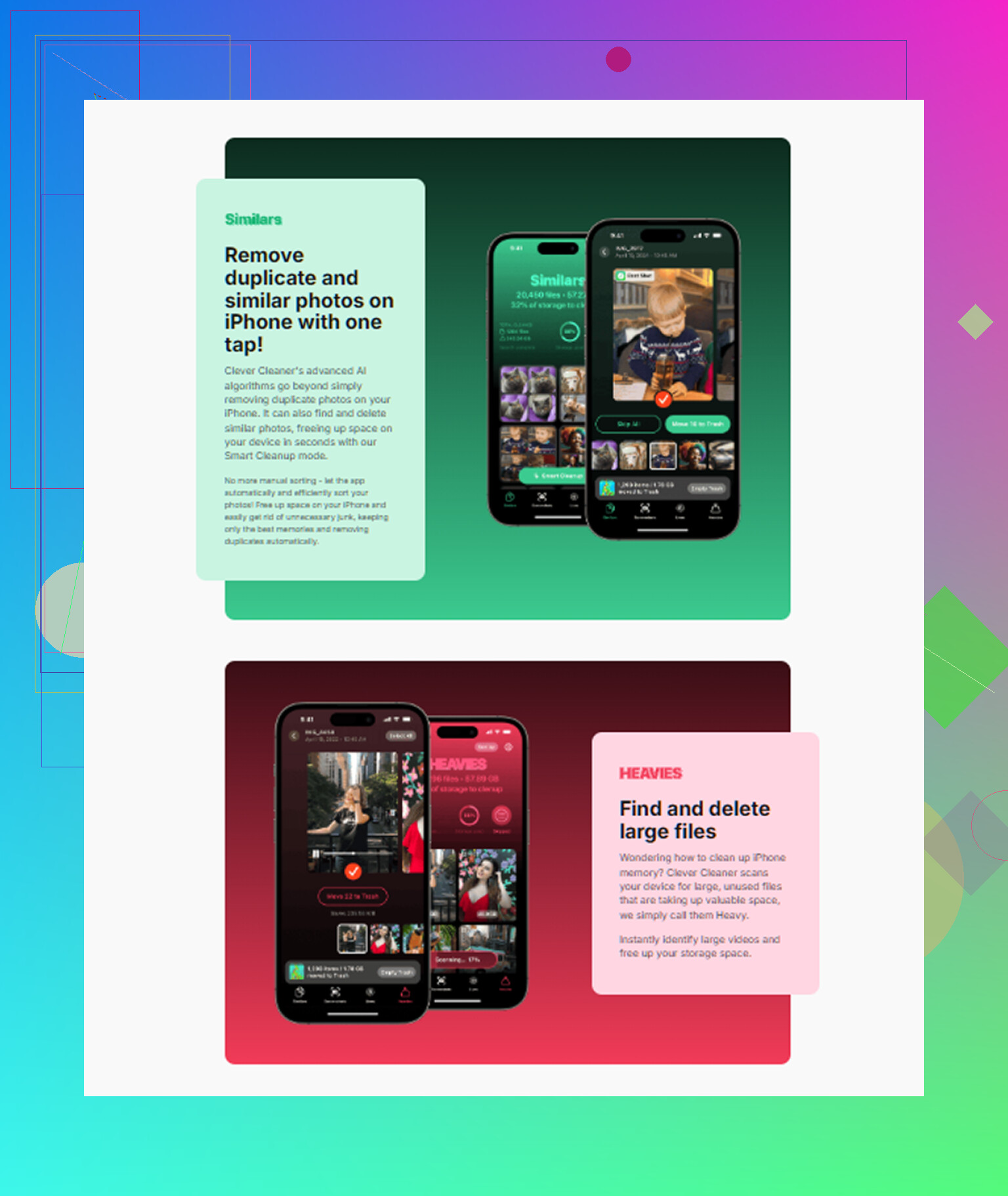
Inizia da lì. Ordina i contenuti multimediali dal file più grande al più piccolo, con le dimensioni del file mostrate subito. Nel mio caso c’erano video enormi in cima. Alcuni vecchi clip in 4K e alcune registrazioni dello schermo stavano occupando da soli diversi gigabyte. Eliminare 2 o 3 di quelli ha liberato più spazio che rimuovere una dozzina di app.
Simili
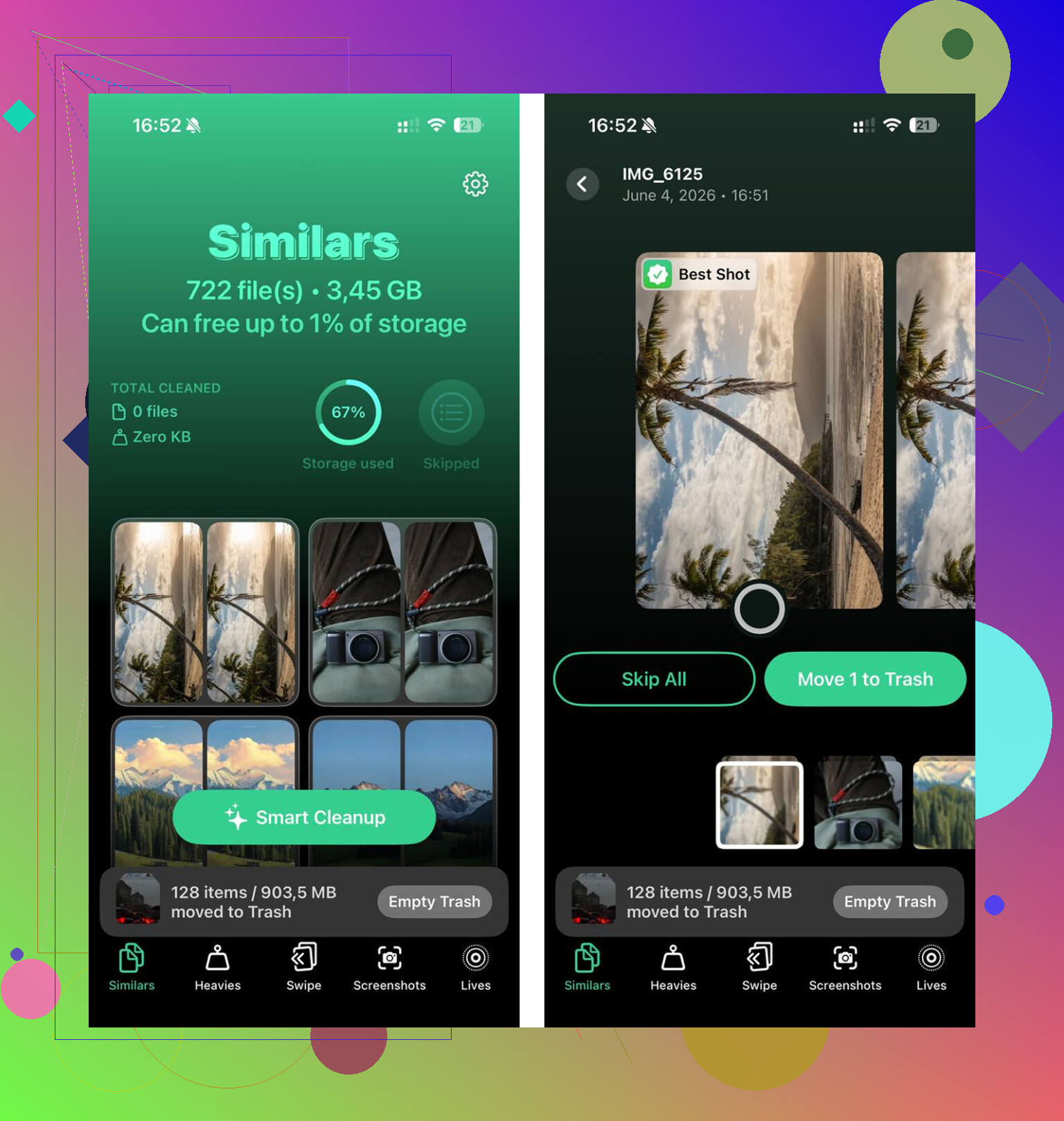
Questa mi ha aiutato più di quanto mi aspettassi. Raggruppa le foto abbastanza simili da essere duplicati nella pratica, non solo copie esatte. Scatti in sequenza, tentativi ripetuti con la stessa angolazione, piccole variazioni dello stesso soggetto. Io ne avevo tantissime. L’app sceglieva lo scatto migliore in ogni gruppo, poi io rimuovevo il resto.
Screenshot
Questa parte sul mio telefono era imbarazzante. Anni di screenshot, tutti ancora lì. L’app mostrava la dimensione su ogni miniatura, e questo rendeva più facile smettere di fingere che mi servissero.
Privacy
Tutto funziona sul dispositivo. Nella mia libreria ci sono cose personali, quindi ho controllato prima questo aspetto. Non era necessario caricare nulla altrove.
Cosa è cambiato dopo la pulizia
Ho liberato circa 15GB, poi ho fatto la parte che la gente si perde. Ho svuotato Eliminati di recente in Foto. Se salti questo passaggio, i file restano comunque lì per 30 giorni e continuano a occupare spazio.
Percorso:
Foto > Album > Eliminati di recente > Elimina tutto
Dopo aver fatto entrambi i passaggi, il ritardo era sparito. Scrivere era tornato normale. Lo scorrimento non andava più a scatti. Le app si aprivano come prima. Non era una differenza sottile.
Se lo spazio di archiviazione sembra a posto, controlla queste cose dopo
Stato della batteria
Vai su:
Impostazioni > Batteria
Se la capacità massima è sotto l’80 percento, le prestazioni calano per un motivo. L’iPhone rallenta da solo per evitare spegnimenti quando la batteria è usurata. Ho visto persone modificare impostazioni per giorni quando il problema era tutto lì. A quel punto, sostituire la batteria è la soluzione.
Modalità Risparmio energetico
Se lasci sempre attiva la modalità Risparmio energetico, disattivala e prova di nuovo. Riduce le prestazioni per risparmiare batteria. Mi è capitato una volta senza pensarci troppo, poi ho passato mezza giornata a chiedermi perché il telefono sembrasse strano.
Aggiornamento app in background
Vai su:
Impostazioni > Generali > Aggiornamento app in background
Io non lo disattivo per tutte le app, solo per quelle che non hanno un buon motivo per funzionare in background. Se decine di app continuano ad aggiornarsi, il telefono sembra più occupato del necessario.
Ritardo solo della tastiera
Se il ritardo si nota soprattutto mentre scrivi, prova questo:
Impostazioni > Generali > Trasferisci o inizializza iPhone > Inizializza > Ripristina dizionario tastiera
L’ho fatto su un telefono più vecchio in cui la digitazione era diventata stranamente lenta anche se lo spazio andava bene. Ha aiutato subito.
Aggiorna le app prima di pensarci troppo
Questa parte è noiosa, ma io la farei presto.
Apri l’App Store e tocca Aggiorna tutto.
Dopo un aggiornamento di iOS, alcune app restano indietro e si comportano male sul sistema più nuovo. Una sola app non aggiornata può far sembrare il telefono peggiore di quanto dovrebbe. Ho visto il ritardo sparire dopo gli aggiornamenti delle app senza altri cambiamenti.
La versione breve
Se il tuo iPhone è diventato lento dal nulla, io controllerei le cose in questo ordine:
- Aspetta qualche giorno se hai appena aggiornato iOS
- Controlla lo spazio libero
- Rimuovi video grandi, foto duplicate, screenshot, allegati
- Svuota Eliminati di recente
- Controlla lo stato della batteria
- Disattiva la modalità Risparmio energetico
- Riduci l’Aggiornamento app in background
- Aggiorna tutte le app
- Ripristina il dizionario della tastiera se il problema principale è la digitazione
Quest’ordine mi ha fatto risparmiare tempo. Il ripristino di fabbrica non è stato minimamente la mia prima mossa, e alla fine si è scoperto che non ne avevo affatto bisogno.
Ciò che mi salta all’occhio è lo schema. Se succede dopo ogni aggiornamento, il tuo telefono potrebbe essere colpito da una di queste due cose.
-
Limitazione termica.
Subito dopo un aggiornamento, il telefono si scalda di più. Se rimane caldo, iOS riduce la velocità per controllare la temperatura. Una custodia spessa, la ricarica mentre lo usi, un segnale debole e l’uso dell’hotspot peggiorano la situazione. Togli la custodia per un po’. Non usarlo mentre è in carica il primo giorno dopo l’aggiornamento. Tieni bassa la luminosità. Se i rallentamenti diminuiscono quando l’iPhone è freddo, la temperatura c’entra. -
Hardware datato più un grande sistema operativo.
So che alla gente non piace sentirlo, ma gli iPhone più vecchi sentono di più ogni aggiornamento annuale. Non sempre perché Apple lo sta rovinando. Le versioni più recenti di iOS richiedono di più a RAM, velocità di archiviazione e batteria. Un telefono con 3 GB di RAM lo sentirà prima di uno con 6 GB. Se hai un modello più vecchio, salterei gli aggiornamenti del giorno uno e aspetterei x.1 o x.2. Quelle versioni spesso sono meno instabili.
Sono leggermente in disaccordo con @mikeappsreviewer su un punto. Aspettare aiuta, sì. Ma se questo succede ogni singola volta per giorni, guarderei anche le tue abitudini di configurazione, non solo lo spazio di archiviazione. Ripristinare per anni gli stessi backup può trascinarsi dietro vecchia spazzatura. Se il tuo iPhone è stato migrato da iPhone a iPhone per secoli, fai una volta un’installazione pulita. Configuralo come nuovo. Poi prova prima di rimettere tutte le app. È una seccatura, ma ti dice in fretta se i rallentamenti stanno nel sistema o nei tuoi vecchi dati.
Alcuni controlli che farei:
Impostazioni > Privacy e sicurezza > Analisi e miglioramenti > Dati analisi.
Se vedi la stessa app o lo stesso processo andare in crash più e più volte, ecco il tuo indizio.
Impostazioni > Accessibilità > Movimento.
Disattiva Riduci movimento solo se è attivo e ti sembra strano. Su alcuni telefoni, stranamente, fa sembrare tutto meno fluido.
Impostazioni > Siri e ricerca.
Riduci l’indicizzazione della ricerca per le app che non cerchi mai. Meno indicizzazione, meno attività in background.
Inoltre, aggiorna con più del 20 percento di spazio libero prima di installare, non dopo. Questa parte viene trascurata molto spesso.
Se la tua libreria foto è un disastro, Clever Cleaner è un buon modo per eliminare rapidamente i file pesanti prima che ricominci il ciclo degli aggiornamenti. E se vuoi una guida pulita, guarda la guida passo passo per ottimizzare la velocità dell’iPhone.
In realtà dissentirei un po’ da @mikeappsreviewer e @viaggiatoresolare qui. Hanno ragione sul fatto che l’indicizzazione post-aggiornamento e il calore possano causare rallentamenti temporanei, ma se questo succede dopo ogni aggiornamento, inizierei a guardare al processo di aggiornamento stesso, non solo alle conseguenze.
Quello che mi ha aiutato è stato cambiare come aggiorno:
- non installare iOS il primo giorno
- aspetta la prima patch se il tuo telefono è più vecchio
- aggiorna durante la notte mentre è in carica, con Wi-Fi stabile
- lascia almeno da 15 a 25 GB liberi prima di aggiornare
- riavvia una volta dopo che l’installazione è finita e poi lascialo stare per un po’
Inoltre, controlla indirettamente il comportamento della RAM disponibile osservando quali app si ricaricano continuamente. Se le schede di Safari e le app continuano ad aggiornarsi, il tuo iPhone potrebbe semplicemente essere al limite di ciò che quel modello gestisce comodamente con le versioni più recenti di iOS.
Una cosa con cui non sono del tutto d’accordo è l’idea che l’archiviazione sia sempre il principale colpevole. A volte è solo un dispositivo più vecchio che viene messo sotto pressione da una build di iOS più pesante. Non è un problema che si risolve con 3 impostazioni.
Detto questo, ripulire i file inutili prima degli aggiornamenti aiuta. Clever Cleaner è valido per eliminare video grandi, duplicati e il disordine degli screenshot prima di installare iOS. Se vuoi una buona panoramica, questo elenco delle migliori app gratuite per pulire iPhone e migliorare velocità e spazio di archiviazione merita un’occhiata.
Se vuoi la versione schietta: se rallenta per giorni su un iPhone di 3-5 anni dopo ogni aggiornamento, potrebbe essere semplicemente la nuova normalità, il che fa un po’ schifo ma sì, probabilmente è la verità.
Sono d’accordo con @viaggiatoresolare e @chasseurdetoiles su una cosa: gran parte della lentezza dopo gli aggiornamenti è temporanea. Ma non sono del tutto d’accordo con l’approccio di @mikeappsreviewer che mette l’archiviazione al primo posto come risposta predefinita. Se questo succede dopo ogni aggiornamento, controllerei una cosa che molti trascurano: stato della batteria più servizi di sistema.
Due cause sottovalutate:
-
Batteria incapace di fornire la potenza di picco
Se la batteria è usurata, l’iPhone può sembrare lento dopo gli aggiornamenti perché le attività in background aumentano la richiesta di energia.
Controlla:
Impostazioni > Batteria > Stato batteria e ricarica
Se la capacità è bassa o dice che è stata applicata la gestione delle prestazioni, questo conta più della maggior parte dei presunti miglioramenti di velocità. -
Servizi in background che avevi dimenticato di avere attivi
Dopo gli aggiornamenti questi possono diventare molto pesanti:
- Luoghi significativi
- Condivisione analisi
- download automatici delle app
- push di Mail su più account
- widget che si aggiornano continuamente
Prova a ridurre queste cose, soprattutto i widget nella schermata Home e nella schermata di blocco. Widget fatti male possono far sembrare lento tutto il telefono.
Controlla anche la tua VPN, il blocco pubblicità o l’app di sicurezza. Ho visto questi elementi causare strani rallentamenti dopo cambiamenti di iOS perché si collegano al traffico di rete a livello di sistema.
Un altro aspetto: se ripristini sempre da backup, fai una singola prova con configurazione pulita almeno una volta. Non per sempre, solo come diagnostica.
Per quanto riguarda Clever Cleaner, pro: modo rapido per trovare video enormi, foto duplicate, confusione di screenshot. Contro: le app di pulizia non risolvono il degrado della batteria o una versione pesante di iOS su hardware più vecchio. Utile, ma non magico.
Il mio ordine sarebbe:
stato della batteria, widget/VPN problematici, spazio libero, poi test con installazione pulita. Di solito così si individua la vera causa più in fretta.