La memoria del mio iPhone è quasi piena e sto esaurendo lo spazio per foto, app e aggiornamenti. Ho eliminato alcune cose, ma si riempie ancora rapidamente. Quali sono i modi migliori per liberare spazio su iPhone o aggiungere più spazio con iCloud o altre opzioni?
Non puoi davvero “aggiungere spazio di archiviazione” a un iPhone nel senso normale. Alcuni centri di riparazione parlano di sostituire il chip di archiviazione, ma non è un semplice aggiornamento. È costoso, rischioso e potresti ritrovarti con un telefono che Apple poi non vorrà più toccare. Per la maggior parte delle persone, la soluzione migliore è noiosa ma efficace: liberare lo spazio di archiviazione che stai già sprecando.
Inizia controllando dove sta andando lo spazio. Vai su Impostazioni > Generali > Spazio iPhone. Se il tuo telefono è sempre pieno, ci sono buone probabilità che Foto sia vicino ai primi posti.
iOS non è il massimo quando si tratta di aiutarti a fare pulizia rapidamente. App, Messaggi, download e documenti casuali di solito devono essere gestiti uno per uno. Foto e video sono però il punto in cui di solito puoi ottenere il risultato migliore, soprattutto se fai molte raffiche, screenshot o video e poi non li riguardi mai.
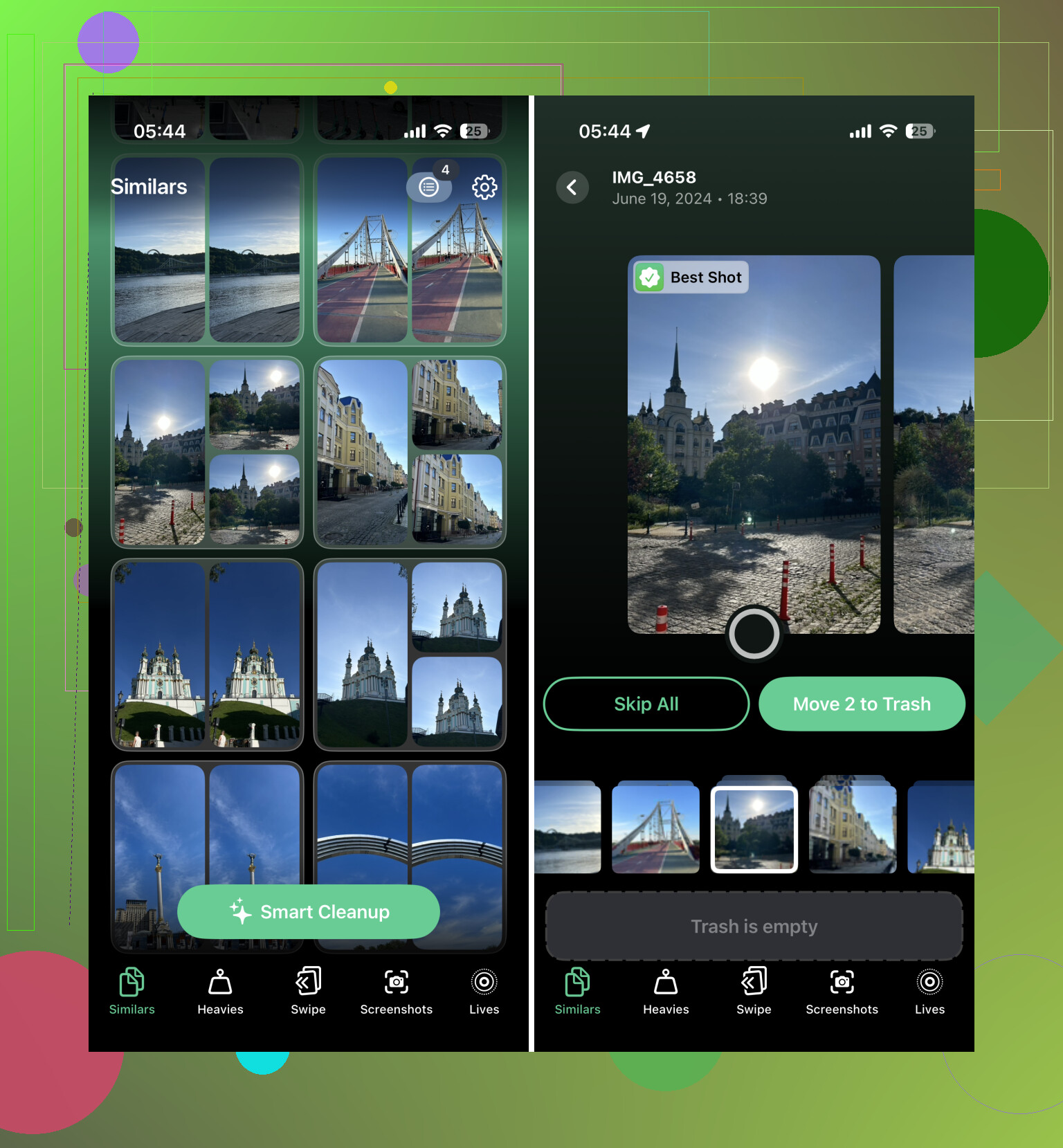
Per questo inizierei con un'app per pulire le foto. Quella che consiglierei è Clever Cleaner. Molte app di pulizia “gratuite” sono in pratica trappole ad abbonamento: analizzano la tua libreria e poi ti fanno pagare per eliminare davvero qualcosa di utile. Clever Cleaner al momento è gratuita, non ha pubblicità e ti permette di ripulire la tua libreria fotografica senza pagare.
La parte più utile è Simili. Non cerca solo i duplicati esatti. Raggruppa le foto abbastanza simili tra loro, sceglie quella che ritiene migliore e ti permette di eliminare gli extra abbastanza rapidamente. Di solito questo fa risparmiare più spazio dell'album Duplicati integrato di Apple, perché la maggior parte dello spazio sprecato nelle foto non è fatta di copie perfette. Sono cinque versioni della stessa foto.
Anche la sezione Elementi pesanti merita un'occhiata. Ordina automaticamente i video più grandi, il che è utile perché bastano pochi vecchi clip in 4K per occupare da soli diversi GB. A volte eliminare tre o quattro video fa più differenza che ripulire centinaia di foto.
Attiva Ottimizza spazio iPhone
Dopo aver eliminato la spazzatura più evidente, vai su Impostazioni > Foto > Ottimizza spazio iPhone e attivalo. In questo modo mantieni versioni più piccole delle tue foto sull’iPhone e archivi gli originali in iCloud. Quando apri una foto, la versione a piena qualità viene scaricata secondo necessità.
È un modo semplice per ridurre l’uso dello spazio di archiviazione locale, ma c’è un problema: lo spazio su iCloud. Apple ti offre solo 5 GB gratis, quindi potrebbe non essere sufficiente se hai una libreria grande. Se non vuoi eliminare foto e video meno recenti, può essere utile spostarne alcuni in un altro servizio cloud come Google Drive.
Usa l'archiviazione esterna se registri molti video
Se il tuo problema di spazio deriva soprattutto da video lunghi, in particolare in 4K o ProRes, un'unità esterna potrebbe valerne la pena. Le unità flash Lightning e USB-C possono essere usate per spostare i file completati fuori dal telefono. Alcune app della fotocamera possono anche registrare direttamente su una memoria esterna compatibile, evitando così che enormi file video riempiano l'iPhone fin dall'inizio.
Capisci quando la pulizia non basta
Se hai ripulito Foto, eliminato le app inutilizzate, attivato l’ottimizzazione dello spazio di archiviazione e continui comunque a lottare con l’avviso di memoria piena, potrebbe semplicemente essere che il telefono non abbia abbastanza capacità per il modo in cui lo usi.
Un iPhone da 64 GB o 128 GB può andare bene se non ci conservi molto. Ma se registri molti video, mantieni una grande libreria di foto, scarichi contenuti multimediali o installi molte app di grandi dimensioni, lo spazio si esaurisce in fretta. Hai anche bisogno di lasciare un po’ di spazio libero per gli aggiornamenti di iOS e le normali attività in background.
Detto questo, non passerei subito all’acquisto di un nuovo telefono. Fai prima una vera pulizia. In molti casi, rimuovere foto simili e video di grandi dimensioni con Clever Cleaner, poi svuotare manualmente app, download e messaggi, può farti recuperare decine di gigabyte e darti molto più tempo.
Probabilmente non trasformerai un iPhone da 64 GB quasi pieno in un telefono spazioso senza cambiare abitudini, pagare per l’archiviazione cloud o spostare dei contenuti fuori dal dispositivo. L’archiviazione interna è fissa, quindi la vera scelta è se vuoi eliminare, scaricare o archiviare i file da qualche altra parte.
Una cosa che spesso sfugge è che Foto di iCloud non è la stessa cosa di un disco rigido aggiuntivo. Se Foto di iCloud è attivato e cancelli le foto dall’iPhone, di solito vengono cancellate anche da iCloud. Ottimizza spazio iPhone aiuta mantenendo copie più piccole sul telefono, ma hai comunque bisogno di spazio iCloud sufficiente per gli originali. Se vuoi togliere completamente le foto dal telefono, esportale su un computer, un’unità esterna, Google Foto, OneDrive, ecc., poi assicurati che siano salvate in modo sicuro lì prima di eliminarle dall’iPhone.
Per una pulizia rapida, controlla prima le cose noiose: svuota Eliminati di recente in Foto, cancella film, musica, podcast e mappe scaricati, elimina i vecchi allegati di iMessage e scarica le app che apri di rado. Alcune app come TikTok, Instagram, Safari, Spotify e le app di messaggistica possono accumulare molta cache, e iOS non mostra sempre un comodo pulsante cancella cache. A volte eliminare e reinstallare l’app è la soluzione più veloce, purché tu conosca il tuo accesso e non ci sia nulla di importante salvato solo dentro quell’app.
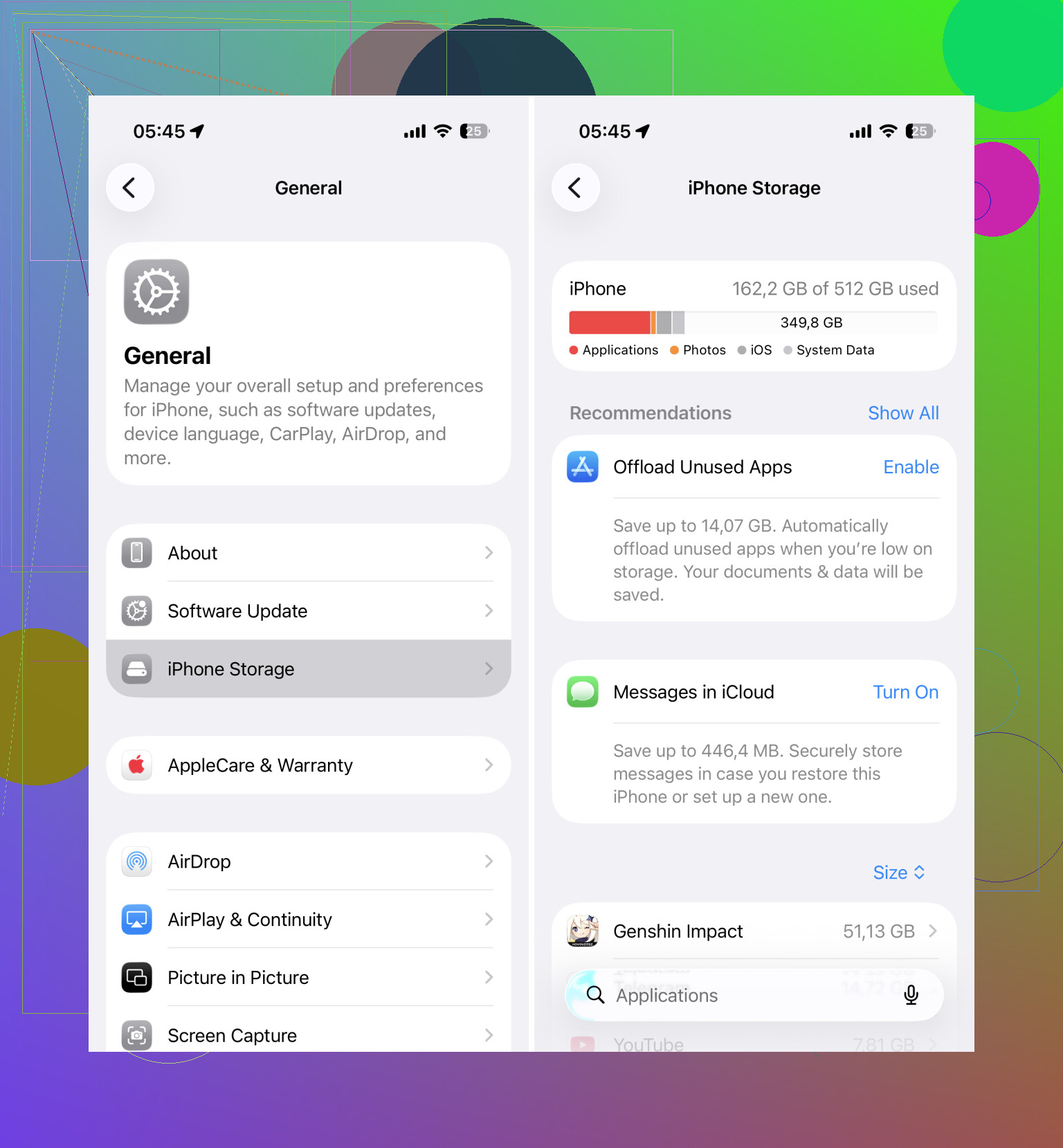
Non iniziare cancellando foto o conversazioni finché non sai che è stato fatto un backup da qualche parte da cui puoi davvero ripristinare. La mossa sicura più rapida è andare su Impostazioni > Generali > Spazio iPhone e intervenire sulle prime categorie più grandi, non sulle cose minuscole. Se Foto occupa molto spazio, esporta prima i vecchi video, perché di solito sono i video i veri divoratori di spazio. Se Messaggi occupa molto spazio, imposta la conservazione dei messaggi su 1 anno o 30 giorni invece che per sempre, ma solo se per te va bene perdere i vecchi allegati. Per le app con Documenti e dati troppo pesanti, eliminare e reinstallare può funzionare, ma fai attenzione con le app che archiviano localmente progetti, registrazioni, giochi o file. E se Dati di sistema è la parte misteriosa, riavvia il telefono, aggiorna iOS se c’è spazio e lascia liberi alcuni GB per un po’. Gli iPhone si comportano peggio quando sono costantemente pieni al 99%.
Un telefono con 8 o 10 GB liberi ha un problema di pulizia; un telefono con poche centinaia di MB liberi ha un problema da pronto soccorso. Se sei nel secondo caso, non iniziare con cose piccole come eliminare contatti, note o un paio di app. Recupera prima un grosso blocco di spazio, così il telefono può respirare.
La mossa più rapida, brutta ma efficace, di solito è rimuovere i contenuti multimediali scaricati. Controlla Netflix, Disney+, YouTube, Spotify, Apple Music, Podcast, Mappe, Kindle, Audible e qualsiasi app video offline. La gente se ne dimentica perché non sempre compaiono come file evidenti, ma una stagione scaricata o qualche episodio di podcast può occupare diversi GB. Lo stesso vale per i download dell’app File. Apri l’app File, controlla Download e Sul mio iPhone, ed elimina vecchi ZIP, PDF, esportazioni video, progetti GarageBand, memo vocali, ecc.
Sono d’accordo con gli altri sul fatto che Foto e Messaggi siano di solito i principali responsabili, ma sarei un po’ cauto nel fare affidamento solo sull’ottimizzazione di iCloud. Aiuta, ma non riduce tutto istantaneamente, e può essere fastidioso se viaggi o hai poco segnale perché le foto a piena risoluzione potrebbero dover essere scaricate in seguito. Se vuoi una soluzione più netta, copia foto e video meno recenti su un computer o su un’unità esterna, verifica che si aprano lì, poi eliminali dal telefono e svuota Eliminati di recente. È diverso dal limitarsi a fidarsi della sincronizzazione.
Per le app, Scarica app è un buon compromesso se sei in ansia. Rimuove l’app ma conserva i suoi documenti e dati, così puoi reinstallarla in seguito. Elimina app è più aggressivo e può cancellare i dati locali. Per le app social o video molto pesanti, eliminare e reinstallare spesso va bene. Per app di disegno, app musicali, gestori file, giochi, gestori di password o qualsiasi cosa con progetti locali, controlla prima.
Le unità esterne sono utili, ma solo fino a un certo punto. Possono archiviare foto, video, documenti ed esportazioni. Non fanno sì che il tuo iPhone da 64 GB si comporti come un iPhone da 256 GB, perché app, aggiornamenti di iOS, dati delle app e gran parte dello spazio usato ogni giorno hanno comunque bisogno di spazio interno. Se continui a sbattere contro il limite anche dopo aver ripulito video, download, messaggi e app inutilizzate, allora la vera risposta è pagare per l’archiviazione cloud, cambiare ciò che tieni in locale oppure comprare la prossima volta un telefono con più capacità.