Il mio iPhone funziona più lentamente del solito, ma lo stato della batteria risulta ancora buono. Le app impiegano più tempo ad aprirsi, lo scorrimento sembra rallentato e non sono sicuro se si tratti di un problema di iOS, di spazio di archiviazione o di qualcos altro. Quali sono i modi migliori per migliorare le prestazioni dell iPhone senza sostituire la batteria?
Di solito puoi far sembrare un iPhone più vecchio molto meno lento senza fare un ripristino completo. Le due cose che contano di più sono la batteria e lo spazio di archiviazione. Anche alcune impostazioni aiutano, ma non risolveranno una batteria usurata o un telefono quasi completamente pieno.
Inizia dallo stato della batteria
Vai su Impostazioni - Batteria - Stato e carica della batteria. Se la Capacità massima è inferiore all 80 percento, il telefono probabilmente viene rallentato dalla gestione delle prestazioni di Apple per evitare spegnimenti casuali. A quel punto, cambiare impostazioni può fare solo fino a un certo punto. La sostituzione della batteria di solito farà una differenza maggiore di qualsiasi modifica software.
Se la batteria sembra ancora in buono stato, allora il rallentamento è più probabilmente dovuto all attività in background, agli effetti visivi o alla pressione dello spazio di archiviazione.
Impostazioni che vale davvero la pena cambiare
Queste sono quelle che tendono ad aiutare gli iPhone più vecchi senza eliminare nulla:
- Disattiva Aggiornamento app in background. Vai su Impostazioni - Generali - Aggiornamento app in background e disattivalo. I chip più vecchi possono andare in difficoltà quando le app continuano ad aggiornarsi in background.
- Attiva Riduci movimento. Vai su Impostazioni - Accessibilità - Movimento - Riduci movimento. Questo riduce le animazioni extra e usa transizioni più semplici.
- Attiva Riduci trasparenza. Vai su Impostazioni - Accessibilità - Schermo e dimensioni testo - Riduci trasparenza. Rimuove molti degli effetti di sfocatura in iOS, il che può far sembrare l interfaccia più leggera su hardware vecchio.
- Non lasciare sempre attiva la modalità Risparmio energetico. Fa risparmiare batteria limitando le prestazioni, quindi se la velocità conta più della durata della batteria, disattivala.
- Cancella i dati di Safari. Vai su Impostazioni - Safari - Cancella cronologia e dati dei siti web. Questo può aiutare Safari e le finestre del browser dentro le app se sono diventati lenti.
Lo spazio di archiviazione di solito è il fattore principale
Un iPhone quasi pieno può rallentare in modi che all inizio non sembrano legati allo spazio di archiviazione. La fotocamera si apre lentamente, le app si bloccano subito dopo l avvio, il passaggio tra le app scatta, e tutto sembra semplicemente affaticato.
iOS ha bisogno di spazio libero per file temporanei, indicizzazione e normali attività in background. Quando un telefono più vecchio arriva a circa l 85 o il 90 percento di riempimento, può iniziare a ostacolarsi da solo solo per continuare a funzionare. Poiché lo spazio si riempie lentamente, sembra che il telefono stia invecchiando male, quando in realtà potrebbe semplicemente stare finendo lo spazio.
La pulizia più rapida di solito è in Foto
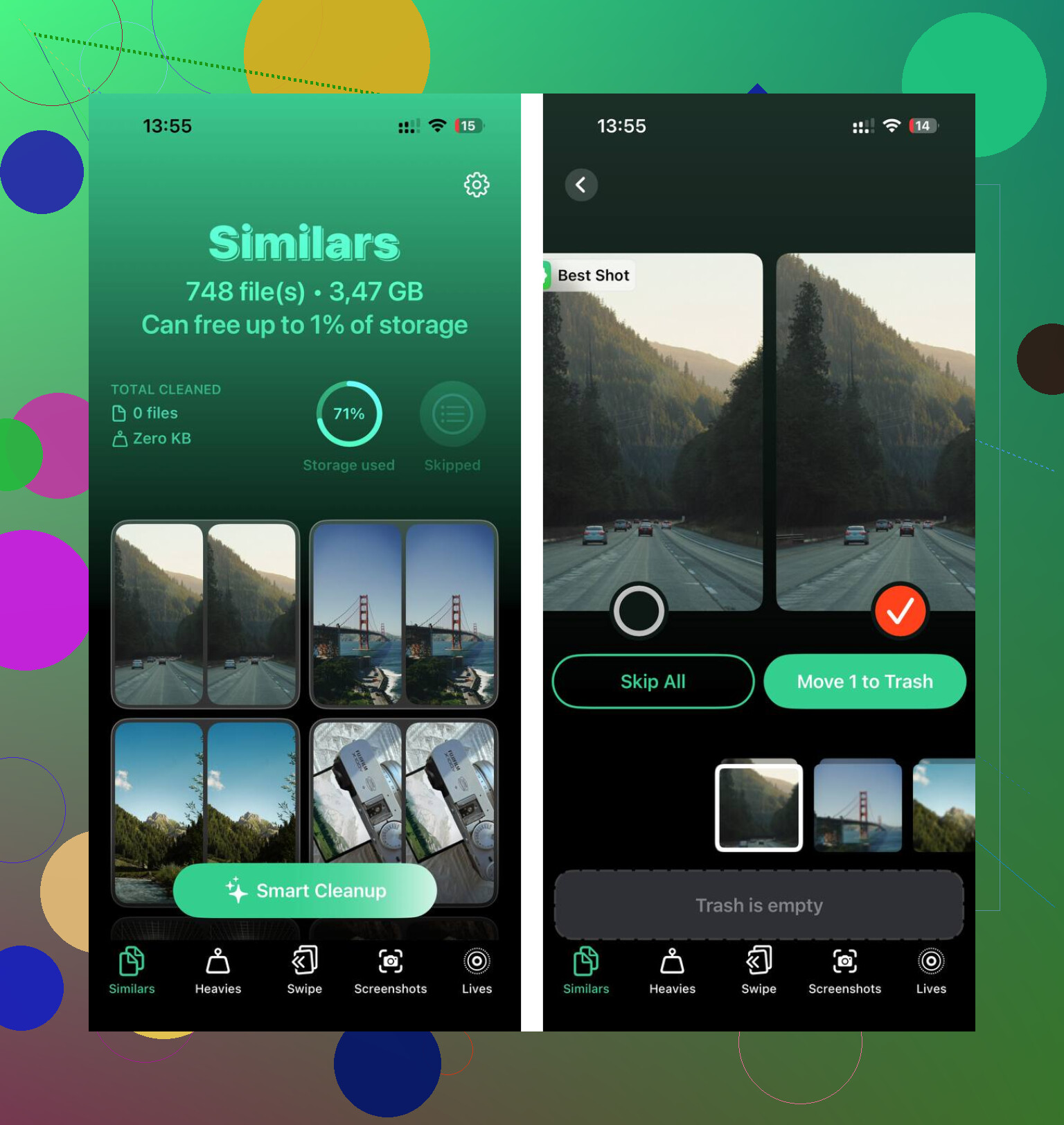
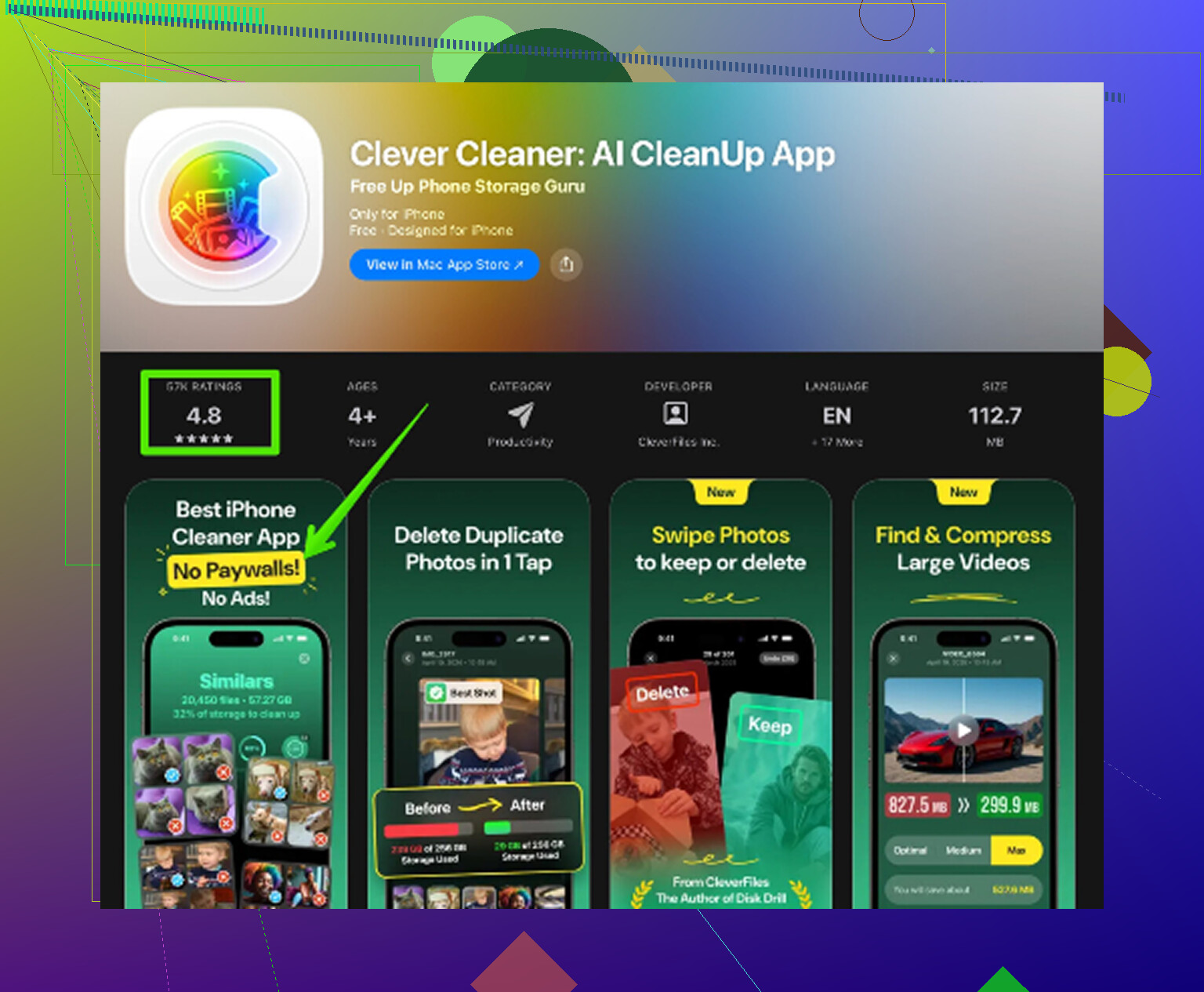
Eliminare le foto manualmente è terribile se la libreria è grande. Clever Cleaner rende tutto molto più semplice, ed è gratis senza pubblicità né abbonamento.
L ordine che libera più spazio:
- Apri prima Heavies. Ordina i file dal più grande al più piccolo e mostra la dimensione esatta di ciascuno. Le vecchie registrazioni dello schermo e i video in 4K di solito sono i peggiori colpevoli, e cancellarne anche solo alcuni può liberare molto spazio.
- Poi controlla Similars. Raggruppa le foto quasi duplicate e sceglie quella più nitida in ogni gruppo, il che è utile per raffiche, scatti ripetuti e dieci versioni della stessa immagine.
- Passa in rassegna Screenshots. Si accumulano rapidamente, e la maggior parte smette di essere utile dopo pochi giorni. L app mostra la dimensione del file prima che tu elimini qualsiasi cosa.
- Tutto viene elaborato sul telefono, quindi le foto non vengono caricate su un server esterno.
Dopo aver eliminato dei contenuti, apri Foto e svuota Eliminati di recente. Altrimenti lo spazio non verrà effettivamente recuperato subito.
L ordine migliore è: controlla lo stato della batteria, apporta le modifiche alle impostazioni, poi pulisci lo spazio di archiviazione. Le modifiche alle impostazioni possono far sembrare il telefono migliore da subito, ma liberare spazio è spesso ciò che fa la differenza maggiore. Insieme, questi passaggi possono riportare un vecchio iPhone molto più vicino alla normalità senza cancellarlo del tutto.
Un telefono che diventa lento subito dopo un aggiornamento di iOS è un caso diverso rispetto a uno che è lento da settimane. Dopo un aggiornamento, iOS potrebbe ancora stare reindicizzando foto, posta, messaggi e dati delle app in background. Durante quel periodo, il telefono può sembrare scattoso anche se non c è nulla che non va. Gli darei un giorno o due con Wi-Fi e in carica prima di fare qualcosa di drastico.
Se va avanti da più tempo, controllerei il calore e un eventuale app problematica prima di reimpostare il telefono. Un iPhone che è caldo rallenta da solo anche con una batteria in buono stato, soprattutto mentre è in carica, usa il GPS, registra video o resta al sole. Togli la custodia per un po, riavvialo e verifica se il lag sparisce quando il telefono è fresco. Poi vai in Impostazioni > Batteria e controlla se un app sta usando una quantità insolita in background. Le app social, le app di archiviazione cloud, le VPN e le app di backup foto possono far sembrare vecchio un telefono che altrimenti va bene.
Sono d accordo con il punto sullo spazio di archiviazione qui sopra, ma eviterei di passare subito a eliminazioni di massa finché non controlli prima Archivio iPhone. Se hai ancora molto spazio libero, probabilmente ripulire le foto non risolverà il lag. Se sei vicino al tutto esaurito, allora sì, eliminare video grandi e svuotare Eliminati di recente può fare una vera differenza. Però non considerare solo lo stato della batteria come prova che il telefono dovrebbe essere veloce. Calore, attività in background e un installazione di iOS aggiornata di recente possono tutti rallentarlo senza che la pagina della batteria mostri nulla di allarmante.
Un po’ di lentezza è semplicemente il limite dell’hardware, anche con una batteria in buono stato, quindi non aspettarti che qualche modifica alle impostazioni faccia sembrare nuovo di zecca un iPhone più vecchio. Il test utile è capire se la lentezza è ovunque o solo in certe app. Se Impostazioni, la schermata Home e la digitazione sembrano fluide ma Safari, Instagram, Mappe o Foto sono lentissimi, darei la colpa alla cache di quell’app, all’uso della rete o alla dimensione della libreria prima di incolpare iOS stesso.
Il consiglio sull’archiviazione qui sopra è valido, ma sarei più mirato che eliminare subito una grossa parte del tuo rullino fotografico. Vai su Impostazioni > Generali > Spazio iPhone e cerca le app con Documenti e dati molto pesanti. Alcune app crescono silenziosamente fino a diversi GB e iOS non ti offre alcun pulsante pulito. Eliminare e reinstallare quella singola app può liberare molta spazzatura più velocemente che fare un ripristino completo del telefono. Assicurati solo prima che i dati dell’app siano salvati o sincronizzati, soprattutto per messaggi, note, giochi o qualsiasi cosa con file locali.
Se tutto il telefono è lento, non solo le app, fai le cose noiose prima di quelle drastiche: riavvia, installa eventuali aggiornamenti delle app in sospeso, lascia una quantità decente di spazio libero e rimuovi i widget che non usi davvero. Widget, attività in tempo reale, VPN ed estensioni della tastiera possono tutti far sembrare il telefono più pesante di quanto dovrebbe. Se vuoi una lista di controllo più ampia, questa guida per velocizzare iPhone meno recenti copre le solite impostazioni, ma io inizierei comunque individuando l’app specifica o l’elemento che occupa spazio invece di cancellare tutto il telefono il primo giorno.
Non iniziare a eliminare o reimpostare mentre il telefono sta ancora sincronizzando, ripristinando o ricostruendo la sua libreria foto, perché questo può far sembrare il rallentamento peggiore di quanto non sia davvero.
Una cosa che le persone dimenticano è che “la salute della batteria è buona” esclude solo una causa. Se Foto di iCloud, Messaggi in iCloud o un ripristino di backup di iCloud stanno lavorando in background, il telefono può sembrare lento anche con molta capacità della batteria disponibile. Controlla Impostazioni, tocca il tuo nome, poi iCloud, e vedi se qualcosa indica che si sta sincronizzando o che è in pausa. Lo stesso vale per Foto. Se dice “sincronizzazione in corso”, “ripristino in corso” o “ottimizzazione in corso”, lascia il telefono collegato al caricabatterie e connesso al Wi‑Fi per un po’ prima di giudicarne le prestazioni.
Sono d’accordo con il consiglio sullo spazio di archiviazione, ma non userei app di pulizia o l’eliminazione massiccia di foto come prima mossa, a meno che Impostazioni > Generali > Spazio iPhone non mostri che sei davvero vicino al limite. Se hai, per esempio, 40 GB liberi, eliminare screenshot non risolverà magicamente i rallentamenti. Se hai 2 GB liberi, allora sì, elimina video grandi, app inutilizzate, musica scaricata, mappe offline e l’album Eliminati di recente.
Il test rapido che farei è semplice: riavvia il telefono, disattiva la modalità Risparmio energetico, scollega la VPN se ne usi una e prova per qualche minuto le app integrate di Apple. Se Impostazioni, Messaggi, Note e la schermata Home sono fluidi, il problema probabilmente riguarda una o due app oppure la sincronizzazione. Se anche scrivere e scorrere in iOS risulta lento dopo un riavvio e con una quantità di spazio libero decente, allora potresti avere a che fare con un bug di iOS, hardware invecchiato o una situazione che richiede ripristino/reimpostazione piuttosto che un problema di batteria.