Sto esaurendo lo spazio di archiviazione sul mio iPhone e penso che i dati memorizzati nella cache da app come Instagram e Safari occupino molto spazio. Non voglio eliminare le app o perdere dati importanti, ma vorrei svuotare la loro cache in modo sicuro. Quali sono i modi migliori per cancellare la cache delle app su iPhone e ci sono impostazioni nascoste o trucchi che dovrei conoscere
iOS rende questa cosa un po fastidiosa, quindi ecco cosa funziona davvero se non vuoi eliminare le tue app.
-
Controlla cosa sta occupando spazio
- Vai su Impostazioni > Generali > Spazio iPhone.
- Aspetta un momento che carichi.
- Vedi un elenco di app e quanto spazio usano. Tocca ogni app per vedere “Dimensione app” vs “Documenti e dati”.
- Per Instagram, TikTok, Facebook ecc, il numero enorme di solito è dati nella cache.
-
Cache di Safari
- Vai su Impostazioni > Safari.
- Tocca “Cancella dati siti web e cronologia”.
- Questo rimuove cookie, cronologia e cache dei siti. Verrai disconnesso da alcuni siti, tienilo presente.
- Se vuoi mantenere gli accessi, scorri fino a “Avanzate” > “Dati siti web” e rimuovi i singoli siti invece di tutto.
-
Scarica le app invece di eliminarle
- Vai su Impostazioni > Generali > Spazio iPhone.
- Tocca un app.
- Usa “Scarica app”.
- Questo rimuove l app in sé ma mantiene documenti e dati.
- Quando la reinstalli dall icona sulla schermata Home, i tuoi contenuti tornano.
- Per le app social pesanti questo spesso elimina un po di file temporanei quando si reinstallano.
-
Soluzione alternativa per la cache di Instagram
Non esiste un pulsante “cancella cache” su iOS come su Android. Opzioni utili:- Esci da Instagram, chiudilo dal selettore app, poi rientra. A volte riduce un po lo spazio usato.
- Elimina Instagram e reinstallalo dall App Store. Il tuo account, i post e i messaggi sono legati all account, non alla memoria locale. Contenuti come reel e immagini vengono riscaricati ma la cache riparte da zero.
- Fallo solo per le app in cui sai che tutto ciò che conta è sincronizzato online.
-
Messaggi e contenuti multimediali
- Vai su Impostazioni > Generali > Spazio iPhone > Messaggi.
- Tocca “Rivedi allegati di grandi dimensioni”.
- Elimina video, foto e PDF pesanti dalle chat vecchie.
- In Impostazioni > Messaggi imposta “Conserva i messaggi” su 1 anno o 30 giorni se non ti servono le conversazioni vecchie.
-
Foto e video
- Attiva Foto di iCloud con “Ottimizza spazio iPhone” così i file in piena risoluzione restano su iCloud e il telefono conserva versioni più leggere.
- Elimina video lunghi e sequenze di scatti superflue.
- Svuota “Eliminati di recente” nell app Foto per liberare davvero spazio.
-
Pulizia di altre app
- WhatsApp, Telegram, Signal ecc hanno impostazioni di archiviazione proprie.
Esempio per WhatsApp:
Impostazioni > Spazio e dati > Gestisci spazio. Elimina video e GIF pesanti dalle chat vecchie. - Stessa idea per le altre app di chat. Cerca “Dati e archiviazione” o “Spazio di archiviazione” nelle loro impostazioni.
- WhatsApp, Telegram, Signal ecc hanno impostazioni di archiviazione proprie.
-
Usa un app di pulizia se vuoi automatizzare
Se non vuoi scavare in ogni menu, prova un app di pulizia per iPhone.
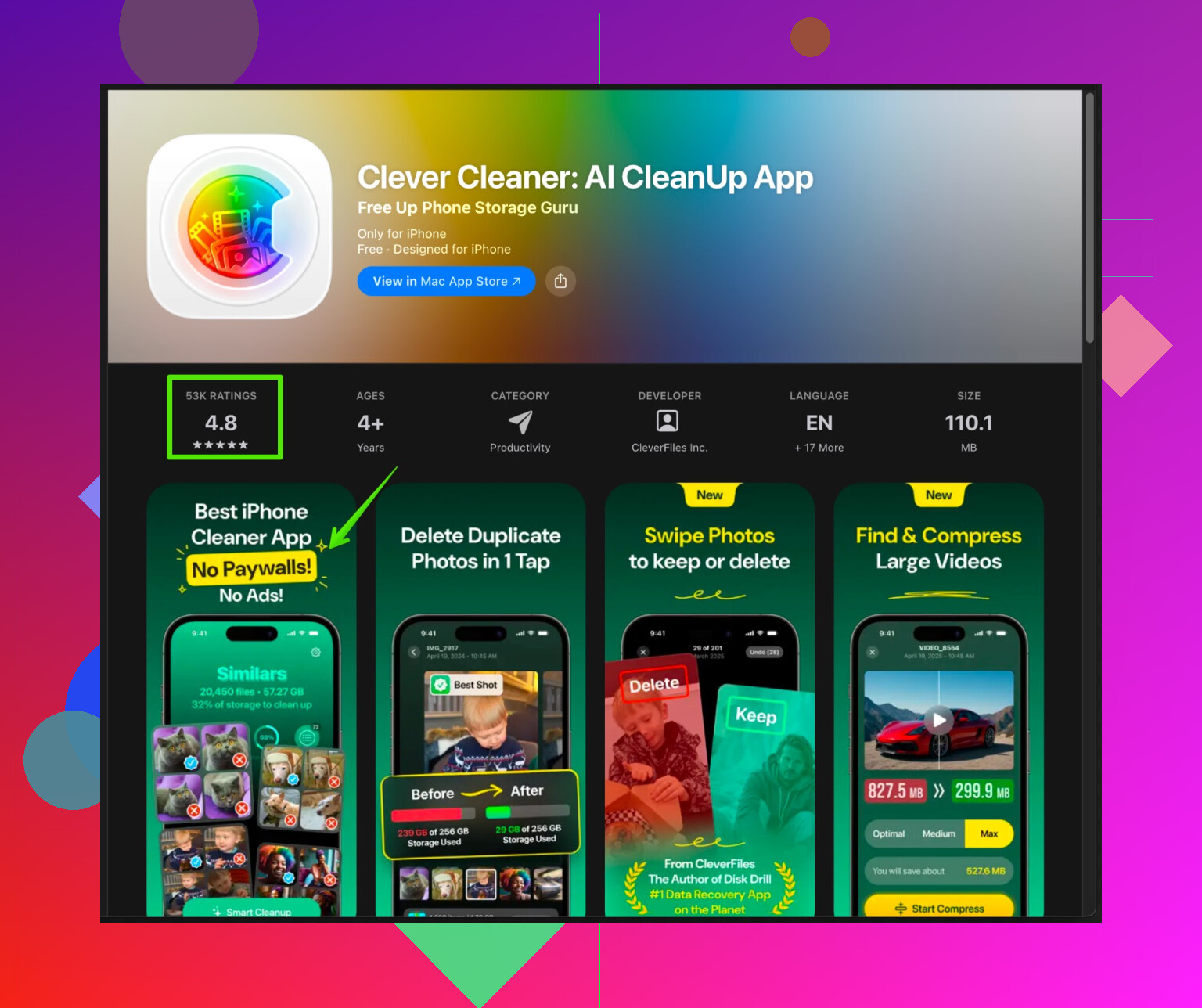
Clever Cleaner App per iPhone è pensata per liberare spazio trovando foto duplicate, video pesanti e file inutili, e aiuta il telefono a funzionare in modo più fluido senza che tu debba indovinare dove è finito lo spazio.
Puoi vederla qui:
pulizia intelligente dello spazio sul tuo iPhone -
Mantieni un po di spazio libero
Cerca di lasciare liberi almeno 5–10 GB se possibile. iOS funziona meglio e hai meno problemi con aggiornamenti e app.
Versione breve se vuoi agire velocemente:
- Pulisci cronologia e dati siti web di Safari.
- Scarica o reinstalla le app pesanti come Instagram.
- Pulisci gli allegati in Messaggi e i media dentro le app di chat.
- Usa un app come Clever Cleaner App per eliminare file grandi e duplicati.
iOS è in modo sottile ostile all’idea di svuotare la cache senza toccare l’app, quindi stai già andando un po contro il sistema.
@cazadordeestrellas ha coperto abbastanza bene le vie ufficiali, ma ecco alcuni approcci diversi e qualche richiamo alla realtà.
-
Usa le opzioni di pulizia interne alle app quando esistono
Molte grandi app nascondono controlli tipo svuota cache nelle loro impostazioni, separati da iOS:- YouTube: Nelle Impostazioni dell’app a volte mostra quanto spazio usano i contenuti offline. Rimuovi video e download offline.
- Spotify / Apple Music / Netflix: Elimina i download, soprattutto playlist o episodi offline. In pratica è cache camuffata.
- Reddit / Twitter / X / Discord: Cerca opzioni come Archivio, Media o Uso dati per svuotare la cache di immagini e video.
Così eviti di cancellare l’app e mantieni accessi e preferenze.
-
Impedisci alle app di gonfiarsi fin dall’inizio
Invece di svuotare la cache di continuo, riduci quanto aggressivamente le app salvano dati:- In Instagram, disattiva Usa meno dati se vuoi qualità più alta, ma tieni presente che più dati = più cache. Regola le impostazioni di Utilizzo dati così da non scaricare sempre tutto in HD su rete cellulare e Wi‑Fi.
- In app come TikTok, disattiva download automatici, riproduzione automatica e pre‑caricamento se possibile. Meno pre‑caricamento = meno roba memorizzata.
Non libera spazio all’istante, ma rallenta il ciclo perché la memoria del telefono si riempie di nuovo.
-
Controllo di aggiornamento in background e sincronizzazione
A volte quello che chiami cache è in realtà dati di sincronizzazione in background che si accumulano:- Vai in Impostazioni > Generali > Aggiorna app in background.
- Disattivalo per le app che non devono aggiornarsi quando non le usi.
Così riduci dati extra e risparmi anche batteria.
Non sono molto d’accordo con l’idea di scaricare di continuo le app come ha detto @cazadordeestrellas; se ti servono spesso, eliminarle e riscaricarle è più fastidioso che gestire il loro comportamento in partenza.
-
Usa iCloud per i dati, non solo per le app
Tutti si fissano sulla cache e ignorano l’elefante nella stanza: i file pesanti che le app salvano.- Note, File, Drive, Dropbox: Sposta i file grandi in sola disponibilità cloud invece di tenere copie locali.
- In File, tieni premuto su file e cartelle grandi di cui non hai bisogno offline e rimuovi le copie locali se l’app lo consente.
In questo modo recuperi molto più spazio che combattendo contro qualche centinaio di MB di cache.
-
Usa uno strumento di pulizia per file e foto non legati alle app
Su iOS non puoi esplorare direttamente le cartelle di sistema, ma puoi colpire senza problemi:- Foto duplicate
- Screenshot simili
- Registrazioni schermo a caso e clip 4K dimenticate
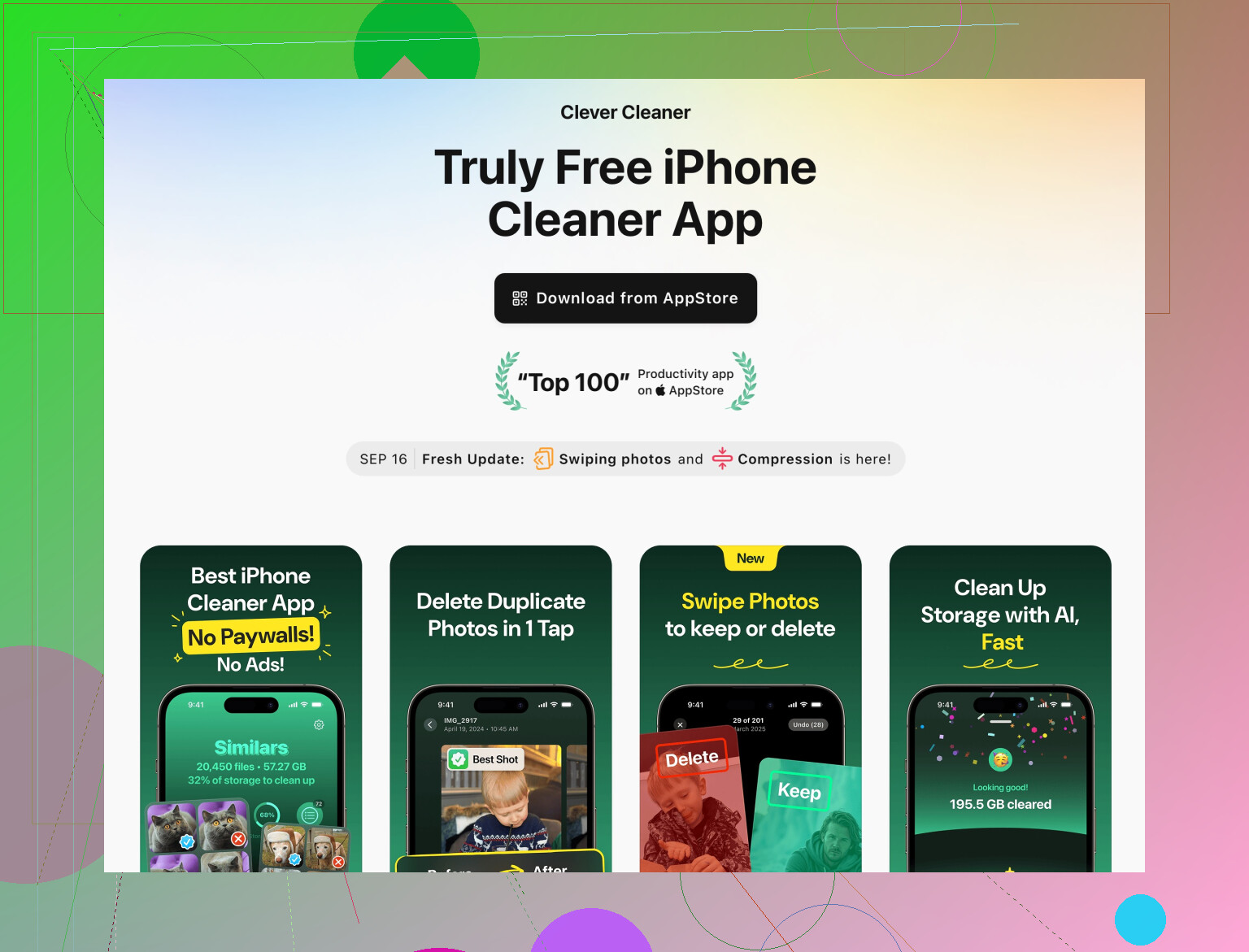
Qui uno strumento è davvero utile. Un’app come Clever Cleaner App è pensata per eliminare foto duplicate, video enormi e altre cose che divorano lo spazio in silenzio. Invece di indovinare quale cache di app è la peggiore, attacchi direttamente la spazzatura evidente.
Se vuoi provarla, qui c’è un link utile:
pulitore intelligente per lo spazio iPhone dedicato a foto e contenuti multimediali
-
Usa i suggerimenti di Spazio iPhone, ma non alla cieca
In Impostazioni > Generali > Spazio iPhone, Apple propone “Raccomandazioni” come:- Controlla allegati grandi
- Elimina automaticamente conversazioni vecchie
- Controlla video scaricati
Usale per individuare i maggiori responsabili, ma non attivare in automatico l’eliminazione dei vecchi messaggi se ti servono per informazioni importanti. Usalo come strumento di pulizia manuale, non come trituratore sempre attivo.
-
Richiamo alla realtà: il problema della cache di Instagram
Hai citato Instagram in particolare. Su iOS non esiste un vero pulsante per svuotare la cache. Disconnetterti e riconnetterti può ridurre un po i dati, ma se Instagram occupa più di 10 GB, l’unica mossa davvero efficace è:- Fai il backup di tutto ciò che è locale (bozze salvate solo sul dispositivo, per esempio)
- Elimina l’app
- Reinstallala
Tutti i post, i DM e simili sono sui loro server, non sul telefono. Perderai le bozze temporanee e alcune impostazioni, ma lo spazio si libera quasi del tutto. Se lo fai ogni tanto invece che ogni settimana, non è così traumatico.
-
Safari in particolare, senza perdere tutta la tua vita digitale
Invece di svuotare completamente cronologia se ci fai affidamento:- Impostazioni > Safari > Avanzate > Dati siti web
- Ordina per dimensione ed elimina i siti che occupano di più (news, social, ecc.)
È più scomodo rispetto al pulsante unico Cancella dati siti web e cronologia suggerito da @cazadordeestrellas, ma rimani collegato alla maggior parte dei siti e mantieni la cronologia.
In sintesi:
- iOS non vuole che tu gestisca la cache al dettaglio come su Android.
- Per Instagram e app simili, eliminare e reinstallare resta la mossa drastica ma efficace.
- Per il resto, regola le impostazioni di archiviazione interne alle app, limita il comportamento aggressivo in background e usa qualcosa come Clever Cleaner App per eliminare foto e video pesanti che non guarderai mai più.
iOS in effetti ti ostacola parecchio sul “svuota solo la cache”, ma ci sono alcune strade che @waldgeist e @cazadordeestrellas non hanno sfruttato molto:
-
Usa “Disinstalla app inutilizzate” in modo strategico, non globale
- Impostazioni > App Store > Disinstalla app inutilizzate.
- Non lo attiverei per tutte le app come molti consigliano, perché può disinstallare proprio quelle di cui hai bisogno nei momenti peggiori.
- Meglio: attivalo, lascia che iOS disinstalli in automatico ciò che usi raramente per un po’, annota cosa sceglie, poi disattivalo di nuovo così torni ad avere il controllo.
È più una “selezione una tantum” che un’impostazione permanente, ma può liberare parecchio spazio senza toccare le app di tutti i giorni.
-
Concentrati sulle cartelle “offline” e “download” dentro le app
Oltre a cache e media, molto peso arriva da download avviati dall’utente che restano nascosti in giro:- Le app di podcast mantengono gli episodi scaricati anche dopo che li hai ascoltati. Imposta l’eliminazione automatica degli episodi riprodotti dopo qualche giorno.
- Le app per leggere documenti (visualizzatori PDF, strumenti “salva per dopo”) accumulano file in silenzio. Apri le sezioni “Download” o “Libreria” e cancella a mano i file vecchi.
- Nelle app di streaming come Netflix o Spotify, fai un rapido controllo dei contenuti offline che usi davvero ancora. Lì trovi gigabyte interi, non solo “cache”.
-
Usa la ricerca per trovare velocemente i media pesanti fuori da Foto
Non tutto compare sotto Foto o Messaggi:- Apri l’app File.
- Usa la barra di ricerca e digita formati grandi comuni: “.zip”, “.mov”, “.mp4”, “.pdf”.
- Ordina i risultati per dimensione ed elimina ciò di cui non hai realmente bisogno offline.
Così colpisci i download interni alle app che nella schermata Spazio iPhone vengono mostrati come “Documenti e dati” e che spesso vengono confusi con la “cache”.
-
Per Safari, intervento mirato tramite content blocker
Invece di limitarti a pulire la cronologia o selezionare i siti uno per uno:- Installa un content blocker affidabile e attivalo in Impostazioni > Safari > Blocchi contenuti.
- In questo modo impedisci a molti contenuti pubblicitari e tracker di essere scaricati, riducendo indirettamente la crescita futura della cache.
Non è un sollievo immediato, ma nel giro di settimane rallenta in modo evidente l’aumento di spazio usato da Safari.
-
Automazioni con Comandi Rapidi per la pulizia periodica
Se ti trovi a tuo agio con l’app Comandi Rapidi, puoi:- Creare un comando che apra pagine specifiche di gestione spazio (Spazio iPhone, allegati di Messaggi, filtro “Video” in Foto).
- Mettere quel comando sulla schermata Home ed eseguirlo ogni settimana come piccola “routine di manutenzione”.
Continuerai a confermare tutto a mano, ma elimini la fatica di cercare le voci nei menu, quindi è più probabile che tu lo faccia davvero.
-
Dove sono leggermente in disaccordo con gli altri
- Cancellare e reinstallare costantemente app pesanti come Instagram funziona, ma è eccessivo se lo fai troppo spesso. Rischi di perdere regolarmente bozze non sincronizzate o preferenze interne all’app. Lo tratterei come un reset periodico, non come strategia quotidiana.
- Inoltre, disinstallare le app principali che usi ogni giorno può risultare più fastidioso che limitarsi a ripulire media e allegati nei messaggi. Prima attaccherei i file, poi i messaggi e, solo alla fine, “elimina e reinstalla” per i casi peggiori.
-
A proposito di app di pulizia come Clever Cleaner App
@waldgeist e @cazadordeestrellas hanno già coperto bene i metodi manuali. Se sei stufo di cercare dappertutto, uno strumento come Clever Cleaner App può aiutare, ma non è magico e ha dei compromessi.Pro di Clever Cleaner App
- È bravo a trovare foto duplicate o molto simili, che gli strumenti integrati di iOS non sempre mettono in evidenza in modo deciso.
- Individua rapidamente video enormi, registrazioni schermo e altri “mangiatori di spazio”, così non devi frugare negli album per ore.
- L’interfaccia è più focalizzata su “che cosa posso eliminare in sicurezza adesso” rispetto alla vista spazio di Apple, che è un po’ dispersiva.
- Utile se hai anni di media casuali e non vuoi fare tutto a mano.
Contro di Clever Cleaner App
- Non può entrare realmente nelle cache private delle altre app, perché iOS non permette a terze parti di farlo. Quindi non ridurrà direttamente la sezione “Documenti e dati” di Instagram o Safari.
- Devi comunque controllare con attenzione ciò che propone, soprattutto per le foto “simili”, altrimenti rischi di cancellare qualcosa a cui tieni.
- Alcune funzioni avanzate possono essere a pagamento, quindi non è una soluzione completamente gratuita.
Considera Clever Cleaner App come uno “specialista di Foto e file” più che un vero e proprio svuotatore di cache. Usato insieme ai suggerimenti integrati in Spazio iPhone, può liberare parecchio spazio senza disinstallare le app principali.
Se vuoi tenerti le app ed evitare misure drastiche il più a lungo possibile, l’ordine pratico che seguirei è:
- eliminare i media e i download più pesanti (Foto, File, app di podcast / streaming),
- ripulire Messaggi e allegati nelle chat,
- rallentare l’accumulo futuro con content blocker e impostazioni delle app,
- usare di tanto in tanto un’app di pulizia come Clever Cleaner App,
- solo alla fine cancellare e reinstallare “mostri” come Instagram quando diventano enormi.