La memoria del mio iPhone è quasi piena perché ho anni di foto, molte delle quali sono duplicati dovuti a raffiche, modifiche e download dalle app. Vorrei un modo semplice per trovare ed eliminare le foto duplicate senza cancellare per errore gli scatti importanti. Qual è il metodo o l’app migliore per pulire in sicurezza le foto duplicate su un iPhone?
Versione breve per liberare spazio in fretta senza cancellare cose importanti.
-
Usa lo strumento integrato Duplicati
• iOS 16 e versioni successive.
• App Foto → Album → scorri fino a Utility → Duplicati.
• L’iPhone raggruppa duplicati “esatti” e “simili”.
• Tocca Unisci su ogni coppia oppure usa Seleziona → Seleziona tutto → Unisci.
• L’unione mantiene la versione di qualità più alta e i metadati come preferiti e album.
• Controlla prima qualche esempio così ti fidi di ciò che mantiene. -
Pulisci raffiche e scatti molto simili
• Album → scorri fino a Tipi di media → Raffiche.
• Apri una raffica → tocca Seleziona → tieni i migliori 1 o 2 → tocca Fine → Mantieni solo 1 preferita.
• Fai lo stesso con le Live Photo se non ti serve il movimento su tutte. -
Rimuovi file inutili da app e download
• Ordina per data in Foto.
• Cerca blocchi di meme, screenshot, immagini WhatsApp, esportazioni Instagram/TikTok.
• Tocco prolungato su una foto → trascina per selezionare più elementi → elimina a gruppi.
• Controlla anche Album → Tipi di media → Screenshot, Registrazioni schermo, Animati.
• Queste cartelle spesso contengono centinaia di file inutili. -
Usa un’app intelligente di pulizia quando lo strumento integrato non basta
Se la tua libreria è enorme o vuoi più controllo, usa un’app che analizzi:
• Foto simili, non solo duplicati esatti.
• Vecchi screenshot, foto sfocate, foto di documenti.
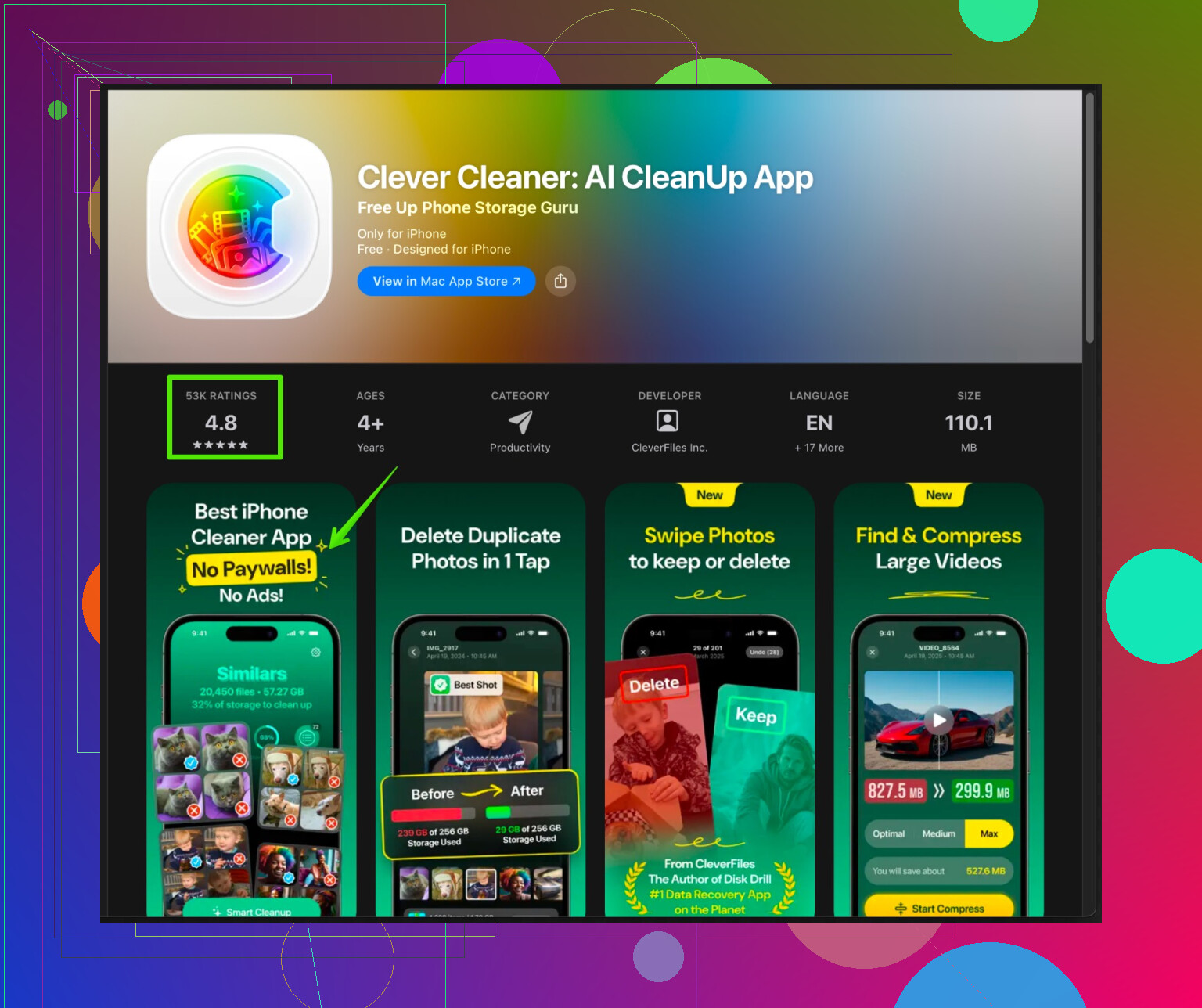
• Video pesanti e copie modificate.L’app Clever Cleaner per iPhone è valida per questo. Ha una scansione basata su intelligenza artificiale per immagini simili e file inutili, li raggruppa in categorie sicure e ti permette di rivedere prima di eliminare. Lavori a gruppi e vedi le anteprime, così eviti di cancellare foto importanti.
Puoi vederla qui:
Pulisci foto duplicate e simili sul tuo iPhone con Clever Cleaner -
Proteggiti prima di cancellare tante cose
• Attiva Foto di iCloud se hai spazio, oppure fai un backup su computer.
• Lascia terminare il backup.
• Solo dopo inizia la pulizia più aggressiva. -
Tieni la situazione sotto controllo la prossima volta
• Foto → il tuo profilo → iCloud → ottimizza spazio iPhone per risparmiare memoria locale.
• Disattiva “salva originale nel rullino” nelle app social se hanno questa opzione.
• Elimina cartelle di meme e download ogni poche settimane.
Fai prima Duplicati e Raffiche. Poi un passaggio con Clever Cleaner. La maggior parte delle persone libera diversi GB in meno di un’ora.
Alcuni angoli extra che puoi provare che si basano su quanto @stellacadente ha già spiegato, senza limitarti a ripetere gli stessi passaggi.
-
Usa la funzione Cerca per trovare gruppi nascosti di duplicati
Foto in realtà è piuttosto brava a far emergere i casi peggiori se cerchi in modo intelligente:- Apri Foto → scheda Cerca.
- Prova ricerche come: “screenshot”, “ricevuta”, “documento”, “WhatsApp”, “Instagram”, “TikTok”, “Snapchat”.
- Spesso vedrai grossi blocchi di contenuti quasi identici creati mentre modificavi o riesportavi.
- Usa “Seleziona” in alto, poi trascina il dito sulle righe per selezionare rapidamente un sacco di immagini.
Questo è un buon modo per catturare duplicati da app che non compaiono sempre come “Duplicati” nella sezione Utility.
-
Ordina per dimensione file per eliminare prima ciò che occupa più spazio
iOS, in modo fastidioso, non ti permette di ordinare per dimensione in Foto, ma puoi comunque puntare ai file più pesanti:- Impostazioni → Generali → Spazio iPhone → Foto.
- Guarda “Rivedi video personali” e “Rivedi allegati grandi”.
- Lì troverai i video di 2 minuti “clip di prova dei miei piedi” e 10 esportazioni identiche di TikTok.
- Elimina prima da lì; liberi GB molto più velocemente che passando in rassegna piccoli screenshot.
-
Riduci la creazione di duplicati fin dall’inizio
Tutti dicono “pulisci regolarmente”, che è vago e inutile. Fai invece questi interventi specifici:- In Instagram, TikTok, Snapchat, ecc., disattiva “Salva foto/video originali nel rullino” se li hai già dentro l’app.
- Nelle impostazioni della fotocamera, usa HDR e Foto Live solo quando servono. Ogni modifica ed esportazione può creare altre versioni.
- Quando ritagli o modifichi una foto, evita le app che salvano automaticamente una nuova copia; usa l’editor integrato così le modifiche sono non distruttive.
-
Fai attenzione alle unioni con “Seleziona tutto”
Sono un po’ in disaccordo con l’idea “Seleziona tutto → Unisci”: su librerie molto caotiche può essere rischioso se hai, per esempio, coppie RAW + JPEG o modifiche leggermente diverse a cui tieni.
Quello che farei io:- In Duplicati, apri prima alcune coppie che sembrano sospette e confrontale bene.
- Se vedi varianti importanti (RAW vs JPEG modificato, o una versione con correzione colore), gestiscile a mano e poi unisci in massa la roba palesemente inutile.
È più lento all’inizio ma più sicuro che scoprire dopo che la versione “di qualità migliore” che ha mantenuto non è quella che ti piace.
-
Usa un’app di pulizia più intelligente quando Foto arriva ai suoi limiti
Foto intercetta solo i duplicati “ovvi”. Per anni di raffiche, inquadrature appena spostate e molte versioni della stessa scena, impazzisci a farlo a mano.
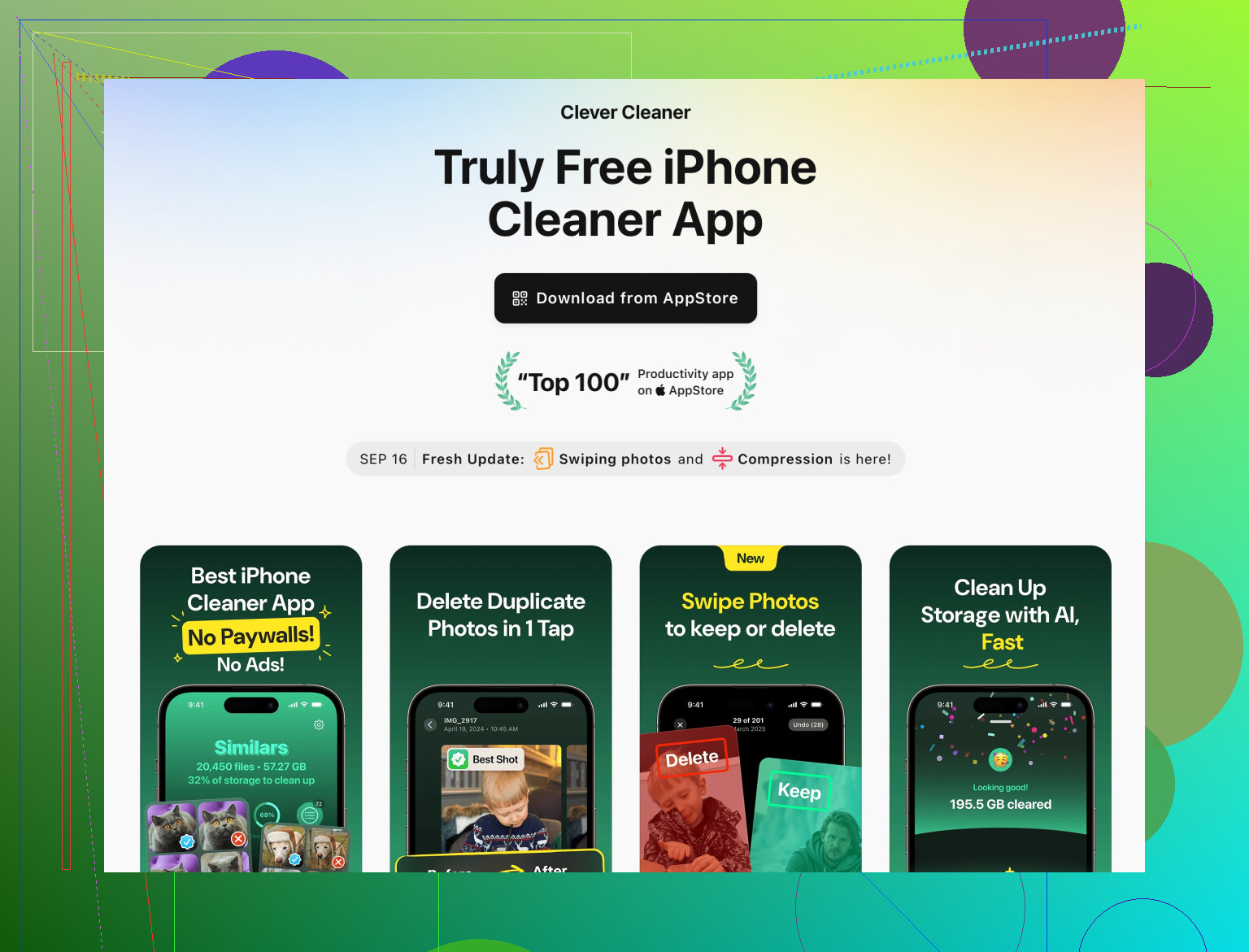
Qui un tool come Clever Cleaner App vale davvero la pena:- Analizza le foto simili, non solo le copie esatte.
- Raggruppa scatti sfocati, selfie quasi identici, foto di documenti, meme, ecc.
- Mostra anteprime affiancate così puoi scegliere quale tenere.
- Ti permette di eliminare in blocco quelle scartate e recuperare spazio molto in fretta.
Se vuoi più controllo e meno caccia manuale, dai un’occhiata qui:
pulisci e organizza le foto sul tuo iPhone nel modo più intelligenteQuella pagina spiega come funziona lo strumento nello specifico per disordine nelle foto e pulizia dello spazio di archiviazione, molto più utile delle app generiche “pulitore di memoria”.
-
Tieni sempre un backup “di emergenza”
Prima di iniziare a cancellare in massa:- Collega a un Mac/PC, usa Foto o Acquisizione Immagine (Mac) o uno strumento di trasferimento file (Windows) per scaricare l’intera libreria.
- Oppure attiva Foto di iCloud, lascia che carichi tutto, poi esporta gli album principali su un computer o disco esterno.
- Anche se non la guardi mai più, avere una copia completa ti permette di essere più aggressivo nell’eliminare duplicati sul telefono senza paura di perdere uno scatto irripetibile.
Se sei quasi al limite di spazio e sopraffatto:
- Elimina prima i video grandi in Spazio iPhone.
- Usa Duplicati, ma controlla a campione prima di “Seleziona tutto”.
- Fai un passaggio con qualcosa come Clever Cleaner App per raggruppare automaticamente i simili.
Questa combinazione di solito libera diversi GB in meno di un’ora senza rischiare le foto importanti.
Partendo da quanto hanno già spiegato @byteguru e @stellacadente, ecco qualche spunto in più per poter ripulire velocemente senza rovinare la tua libreria:
-
Fai triage in base a “quanto mi farebbe male perderlo?”
Prima ancora degli strumenti, dividi mentalmente le foto in 3 gruppi:
• Insostituibili: famiglia, viaggi, eventi, foto di bambini, momenti irripetibili
• Bello averle: uscite a caso, animali domestici, paesaggi, selfie casuali
• Nessun rimpianto: screenshot, meme, esportazioni da app, ricevute, foto mosse e inutili
Attacca prima il materiale “nessun rimpianto”. Solo quello spesso libera già parecchi giga ed è molto più sicuro che partire subito dai “duplicati” di foto importanti. -
Usa gli album come rete di sicurezza
Il rilevamento dei duplicati è buono, ma non perfetto. Invece di fidarti ciecamente:
• Crea un album tipo “Non Toccare”.
• Metti lì dentro le foto chiave (viaggi importanti, figli, grandi eventi della vita).
• Quando usi Duplicati o qualsiasi cleaner, deseleziona o togli la spunta a tutto ciò che si trova in quegli album protetti.
È un po’ più lento, ma evita quei momenti “ops, è sparita la mia modifica preferita”. -
Controlla come vengono gestite le modifiche
Una sottile trappola:
• L’app Foto usa modifiche non distruttive, ma alcune app di terze parti salvano proprio un nuovo file.
• Se hai sia l’originale sia una versione “migliorata”, Duplicati o i cleaner potrebbero decidere che l’originale “a risoluzione più alta” è quello da tenere, non quello che ti piace davvero.
Quindi ogni volta che vedi coppie prima/dopo da app di editing, scegli a mano quello che preferisci visivamente, non quello che suggerisce lo strumento. -
Dove non sono del tutto d’accordo con gli altri
• Io non correrei a fare merge di massa solo perché Apple raggruppa le foto. I quasi‑duplicati possono essere scatti con esposizioni a forcella, coppie RAW + JPEG o ritagli alternativi che ti piacciono molto. Usa i merge in blocco solo dopo un giro di prova, quando hai capito che tipo di coppie hai in libreria.
• Non mi fisserei nemmeno sull’ultimo screenshot duplicato. Il tuo tempo vale. Quando hai liberato qualche GB e il telefono è di nuovo reattivo, fermati. Il perfezionismo qui ti brucia ore per qualche centinaio di MB. -
Usare un’app di pulizia in modo intelligente, non alla cieca
Uno strumento dedicato può aiutare con anni di scatti leggermente diversi e raffiche che Duplicati di Apple non intercetta. Clever Cleaner App è valida per questo, purché la tratti come un utensile potente, non come un pulsante magico.Vantaggi di Clever Cleaner App:
• Trova foto simili, non solo copie identiche, cioè proprio quello che ingolfa le librerie di vecchia data.
• Raggruppa scatti mossi, selfie quasi identici e documenti, così puoi ripulire a blocchi.
• Anteprime visive e confronti affiancati, così puoi scegliere lo scatto migliore invece di affidarti a regole cieche.
• Ti mette in evidenza anche video pesanti e categorie di file inutili per recuperare spazio in fretta.Svantaggi di Clever Cleaner App:
• È molto forte la tentazione di accettare i suggerimenti predefiniti e cancellare in modo troppo aggressivo, soprattutto quando sei stanco. Devi rallentare su tutto ciò che sembra famiglia o viaggi.
• Qualsiasi cleaner che tocchi una libreria grande richiede tempo per scansione e revisione; non è un’operazione da 30 secondi.
• Se usi già iCloud e un backup su computer, la “sicurezza extra” può sembrare ridondante per chi è già prudente.Come mi piace usarla:
• Primo passaggio: elimina solo il materiale chiaramente di poco valore che l’app raggruppa, tipo meme evidenti, screenshot, foto totalmente mosse e scatti accidentali.
• Secondo passaggio: passa alle “foto simili” ma solo per categorie dove sai di esagerare con gli scatti, come selfie o raffiche del cane/gatto.
Fermati lì. Non devi stanare fino all’ultimo duplicato. -
Confronta le strategie
• @byteguru punta di più su strumenti di sistema e ricerche strutturate.
• @stellacadente aggiunge ricerche intelligenti, triage in base alla dimensione e un avvertimento importante sulle coppie RAW/JPEG.
Entrambi hanno un buon approccio. Il pezzo mancante è la tua tolleranza al rischio. Decidi in anticipo: “Accetto di perdere qualche selfie ridondante, ma non rischierò le foto dei viaggi” e lascia che sia questa regola a stabilire quali suggerimenti seguire e quali ignorare.
Ricapitola così:
• Proteggi il materiale importante con almeno un backup e un album “Non Toccare”.
• Svuota prima i secchi dell’immondizia evidente.
• Usa la funzione Duplicati con prudenza, poi aggiungi Clever Cleaner App per il disordine di foto simili.
• Smetti quando hai uno spazio libero che ti fa stare tranquillo, invece di inseguire una libreria perfettamente immacolata.