Lo spazio di archiviazione del mio iPhone è quasi pieno e penso che i vecchi file video occupino la maggior parte dello spazio. Ho molte clip in Foto e aprirle una per una per controllarne le dimensioni richiede un’eternità. Ho bisogno di un modo rapido per trovare i video di grandi dimensioni su un iPhone così da poterli eliminare o spostare e liberare spazio di archiviazione.
Mi sono scontrato con lo stesso problema. Anche su iOS 26, Foto non ti offre ancora una semplice vista di ordinamento per dimensione dei video. Ho continuato a cercarla, pensando di essermi perso un menu da qualche parte, invece no. Non c è ancora.
Se vuoi farlo direttamente dentro Foto, la risposta è seccante. Non puoi. Non direttamente. Se la tua libreria è piccola, puoi cavartela con il metodo manuale. Apri una clip, scorri verso l alto o tocca il piccolo pulsante i, poi controlla la dimensione del file. L ho fatto una volta con un piccolo gruppo ed era sopportabile. Con qualche centinaio di video, diventa in fretta un lavoro ripetitivo e stupido.
Ordinare per durata è il solito rimedio, ma crolla abbastanza in fretta. Una breve clip 4K a 60 fps può occupare più spazio di una molto più lunga in 1080p. Quindi, se stai cercando di liberare spazio, la durata ti porta solo più o meno nella zona giusta.
Quello che ho finito per provare, dal meno doloroso al più doloroso:
- Usare un app per pulire iPhone
Di solito evitavo queste app perché molte sembrano solo un esca per il paywall. Però, per questo unico compito, le opzioni integrate su iPhone sono abbastanza goffe da convincermi a provarne una.
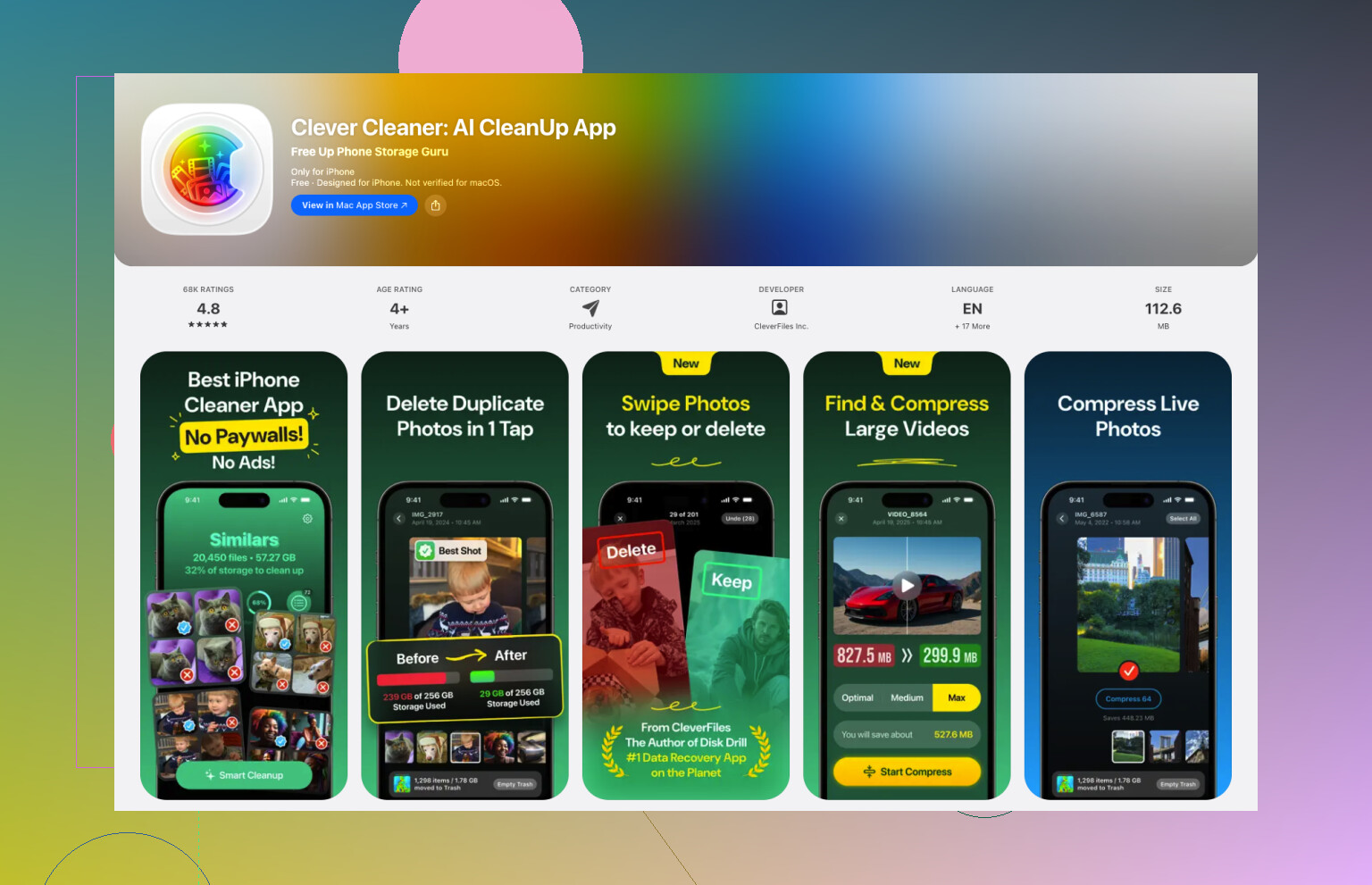
Quella che ho tenuto è Clever Cleaner. Nel mio caso, ha risolto esattamente il problema. Dopo aver consentito l accesso alle foto, c è una sezione chiamata Heavies. Analizza la libreria e dispone i tuoi video dal più grande al più piccolo, con le dimensioni dei file mostrate in MB o GB. Niente tocchi dentro ogni file. Niente supposizioni in base alla durata. Scorri, scegli quelli peggiori e li mandi nel cestino in gruppo.
Ho anche notato che l opzione Comprimi aiutava con le clip che volevo tenere. Se non vuoi eliminare contenuti di famiglia o video di viaggio, ridurli è una buona via di mezzo. Sullo schermo del telefono, per me la differenza si vedeva bene.
- Guardare in Spazio iPhone
Se non vuoi un altra app sul telefono, vai in Impostazioni, poi Generali, poi Spazio iPhone. A volte iOS mostra un suggerimento Review Large Videos. Quando appare, è utile. Lì ho trovato un paio di vecchie clip che avevo dimenticato esistessero. Il problema è semplice, non è un elenco completo e ordinabile di tutto ciò che c è in Foto, quindi resti bloccato con quello che Apple decide di mostrarti.
- Creare un Comando rapido
Ho provato anche questo. Funziona, più o meno. In Comandi Rapidi, usa Trova foto, filtra per video, poi aggiungi una regola sulla durata, ad esempio oltre 5 minuti. Dopo, ordina per durata con i più lunghi per primi. Questo aiuta se i tuoi file più grandi sono anche quelli più lunghi. I miei non lo erano sempre. Quindi ci arriva solo in parte, non fino in fondo.
- Controllare l app File
Questo conta solo per i video archiviati fuori dal rullino. Se hai salvato clip in Sul mio iPhone o in iCloud Drive, File ti permette di ordinare per dimensione dal menu della cartella. Tocca i tre puntini, scegli ordina, poi dimensione. Pulito e semplice. La parte negativa è che non mostrerà la tua libreria principale di Foto. Potresti spostare lì i video, ordinarli, poi rimetterli indietro, ma sì, io non farei tutto questo a meno di essere disperato o di stare già cercando di sistemare un gran caos.
- Aprire ogni video uno alla volta in Foto
Se hai solo poche clip, funziona ancora. Apri, scorri verso l alto, controlla la dimensione, ripeti. Per dieci video, va bene. Per mille, anche no.
Quindi sì, se il tuo obiettivo è trovare in fretta i video che occupano più spazio, Clever Cleaner è stata l unica opzione che ho trovato davvero sensata. La sezione Heavies faceva quello che Foto avrebbe dovuto fare anni fa.
Un ultima cosa, se elimini qualcosa, controlla l album Eliminati di recente. I file restano lì per 30 giorni e continuano a occupare spazio finché non li rimuovi del tutto. Una volta me ne sono dimenticato e pensavo che il telefono stesse dando di matto. Non era così. Ho dovuto svuotare Eliminati di recente a mano.
Il miglior trucco integrato è un Mac o un PC. Salta Foto sul telefono.
Se colleghi il tuo iPhone a un Mac, apri Acquisizione Immagine. Elenca le tue foto e i tuoi video con le dimensioni dei file proprio lì. Non devi aprire ogni clip. Ordina per Dimensione, poi rimuovi i più grandi dal telefono dopo averli controllati. Su Windows, importa da DCIM in una cartella e ordina per dimensione in Esplora file. Grezzo, ma veloce.
Non sono del tutto d’accordo con @mikeappsreviewer su un punto. L’ordinamento per durata non è inutile, è solo debole. Aiuta per le vecchie clip in 1080p, meno per librerie miste con 4K e slow motion.
Se vuoi restare su iPhone, Clever Cleaner è ancora una delle poche opzioni più rapide per ripulire i video grandi. I loro strumenti video più recenti sono trattati qui, guarda questa panoramica sulla compressione video e la pulizia di Clever Cleaner. Questo si avvicina di più a una recensione completa di Clever Cleaner e a una panoramica delle funzionalità di quanto Apple ti offra in Foto.
Controlla anche Messaggi. Molte persone se lo perdono. Impostazioni, Generali, Spazio su iPhone, Messaggi, poi controlla gli allegati di grandi dimensioni. Una volta ci ho trovato dei giga. Un po’ fastidioso, ma sì.
Onestamente, salterei del tutto l’approccio controlla ogni file e userei un’angolazione diversa da quella menzionata da @mikeappsreviewer e @espritlibre.
Se hai un Mac, il metodo più veloce e senza drammi è questo:
- collega iPhone
- apri Finder o Acquisizione Immagine
- ordina gli elementi importati per dimensione
- elimina dal telefono quelli peggiori dopo aver confermato cosa sono
Perché mi piace di più: ottieni le dimensioni reali dei file in una normale vista elenco, e puoi scorrere molto più velocemente che sul telefono. Niente strane limitazioni di iOS, niente tocchi su 400 video uno per uno come una specie di punizione.
Inoltre, se il tuo spazio di archiviazione è quasi pieno, controlla se Foto è davvero il problema. Vai su Impostazioni > Fotocamera > Registra video e verifica se hai registrato in 4K/60 o ProRes senza rendertene conto. A volte la soluzione non è solo eliminare roba vecchia, ma impedire che in futuro si accumulino file enormi. Lo stesso vale per lo slow motion. Quelle clip possono diventare molto grandi molto in fretta.
Non sono del tutto d’accordo con l’idea che la durata sia poco utile ma comunque utile. Nelle librerie miste, la durata può essere proprio fuorviante. Una clip cinematografica di 20 secondi può essere più pesante di un vecchio video di 3 minuti. Quindi non passerei molto tempo a ordinare in quel modo, a meno che tu non sia disperato.
Se vuoi restare sul telefono, Clever Cleaner è probabilmente l’opzione più pratica per trovare video grandi su iPhone senza aprirli uno per uno. In pratica è un semplice pulitore di archiviazione per iPhone per video grandi, che è ciò che Apple avrebbe già dovuto integrare. Questo guarda come Clever Cleaner trova e rimuove i video enormi su iPhone dà un’idea abbastanza chiara.
Un’altra cosa che la gente dimentica: se per Foto è attivo Ottimizza spazio iPhone, le dimensioni che vedi sul dispositivo possono sembrare un po incoerenti rispetto agli originali in iCloud. Non è rotto, è solo Apple che fa Apple.

Un punto di vista che quasi nessuno ha menzionato: usa Album > Tipi di contenuti multimediali > Video, poi passa Foto alla vista miniature rimpicciolita e cerca i piccoli badge della durata più gli indizi evidenti del formato. Non è perfetto, ma i grandi clip 4K, Cinematic, slo-mo e i lunghi clip HDR di solito risaltano visivamente molto più in fretta che aprire ogni file. In realtà penso che la durata sia meno utile di quanto @espritlibre e @mikeappsreviewer le attribuiscano nelle librerie miste, perché codec e frame rate contano più di quanto la gente si aspetti.
Controlla anche Impostazioni > Generali > Spazio su iPhone > Foto e confronta quel totale con Messaggi e app come CapCut, Instagram o Download. Molto del disordine di video è fatto di copie esportate, non di originali.
Se vuoi una scorciatoia direttamente sul telefono, Clever Cleaner è la scelta pratica.
Pro: mostra rapidamente gli elementi grandi, pulizia in batch, opzione di compressione.
Contro: app aggiuntiva, permessi per le foto, devi comunque controllare prima di eliminare.
Quindi combinerei l’approccio di controllo dello spazio di @chasseurdetoiles con una rapida scansione visiva, poi userei Clever Cleaner solo se è chiaro che Foto è il principale responsabile.